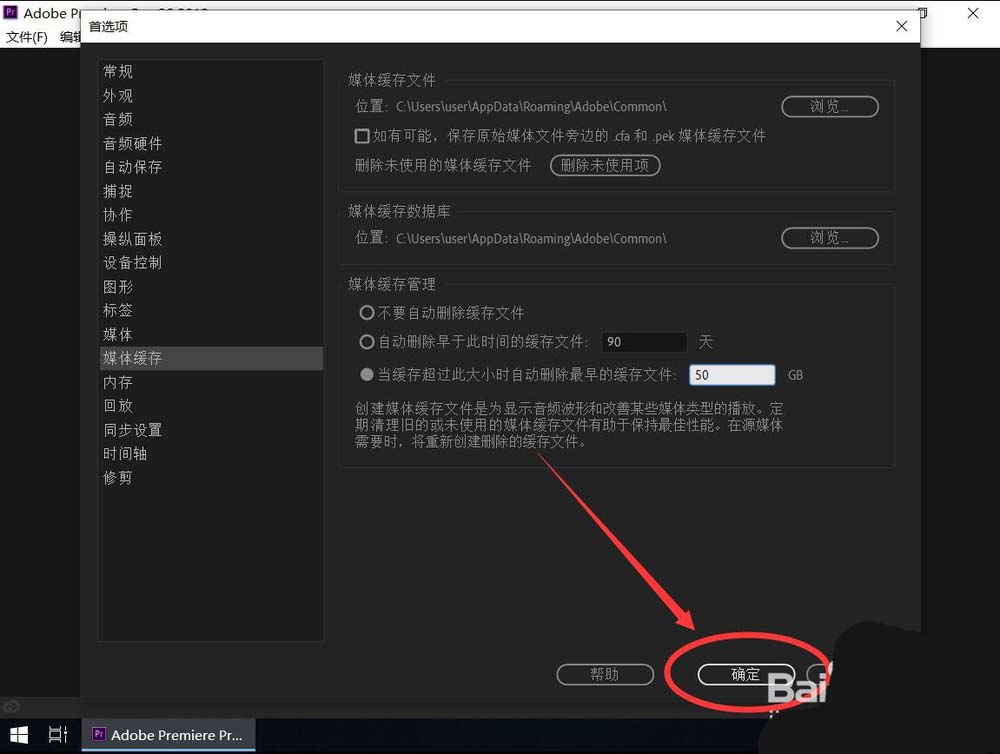
pr2019软件中,我们是可以直接自动清理缓存的,操作的步骤非常的简单。下面就为大家带来详细的清理教程分享,感兴趣的小伙伴快一起来看看下面的详细介绍吧!
pr2019怎么自动清理缓存
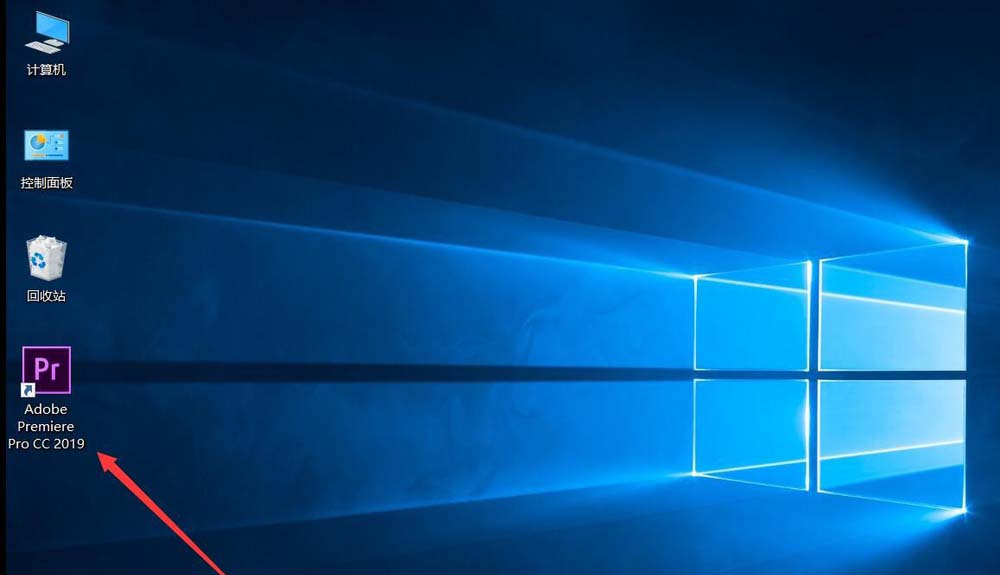
1、首先双击打开Adobe Premiere CC 2019
2、等待软件自动加载
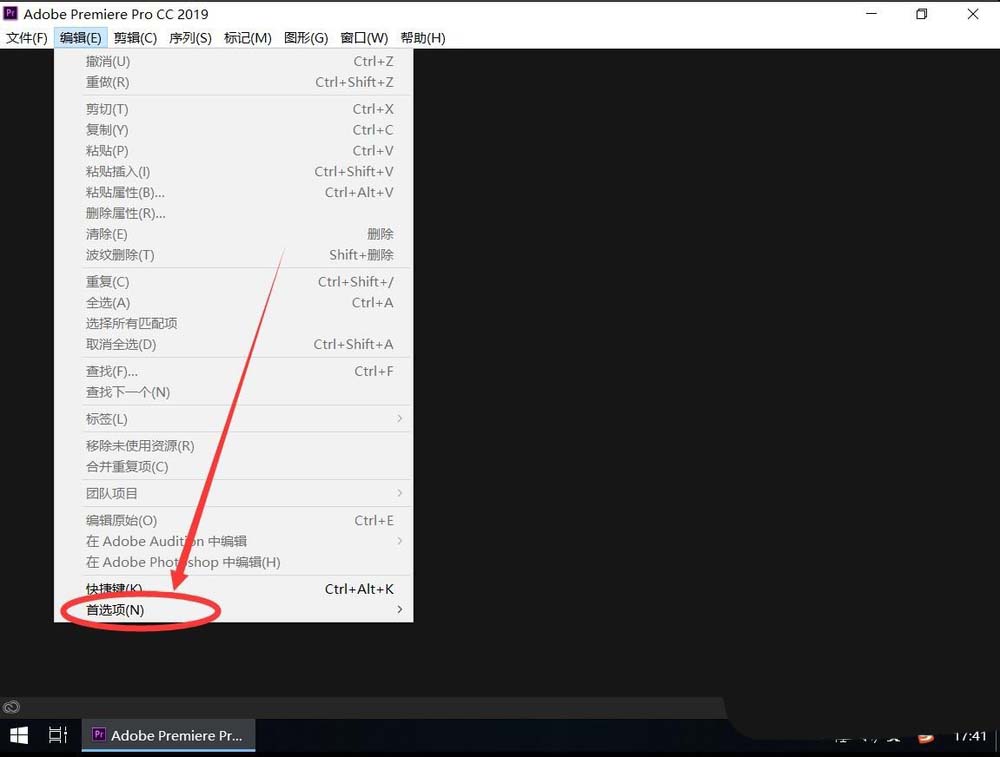
3、打开Pr后,点击软件工具栏上的“编辑”
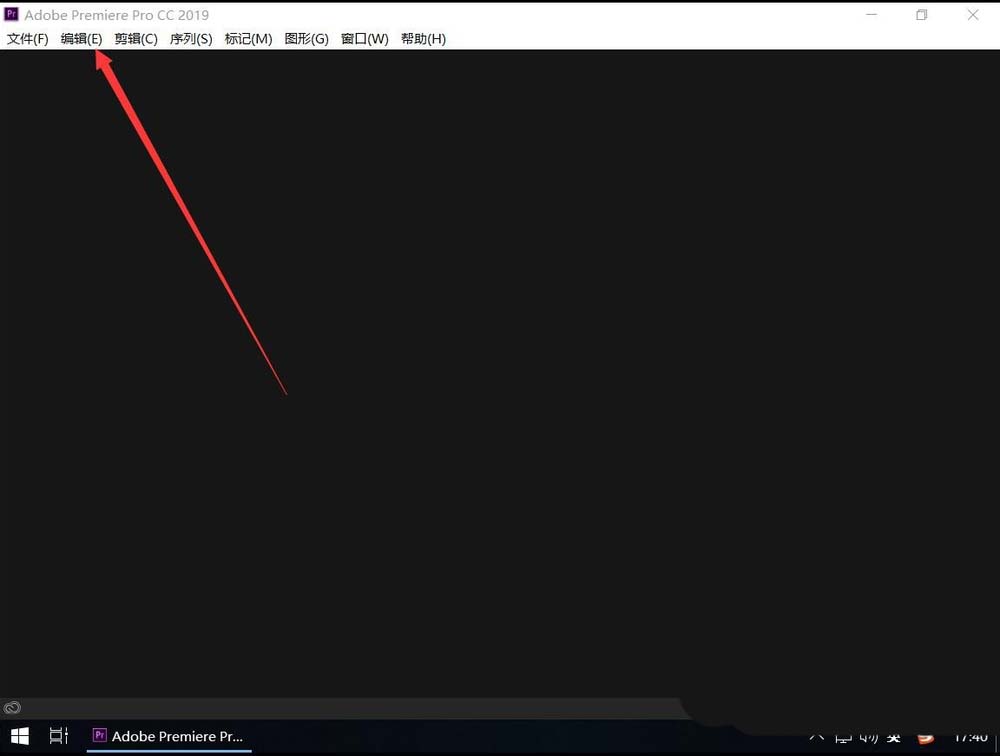
4、打开编辑菜单后,选择“首选项”
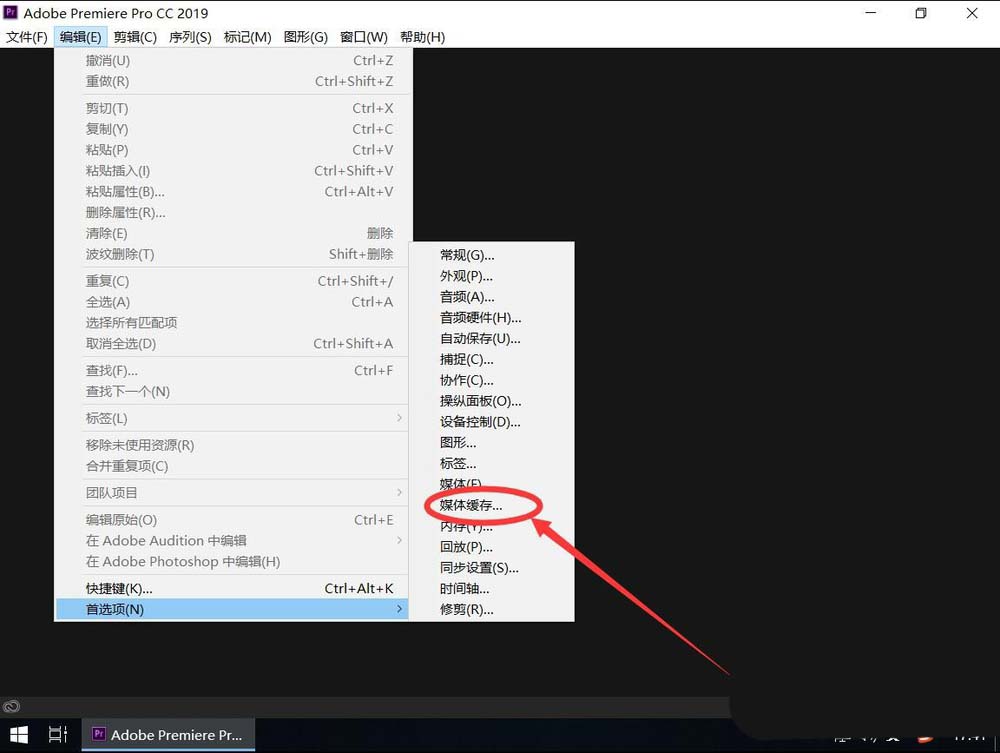
5、在打开的次级菜单中,选择“媒体缓存”
6、打开媒体缓存后,找到“缓存清理”一栏
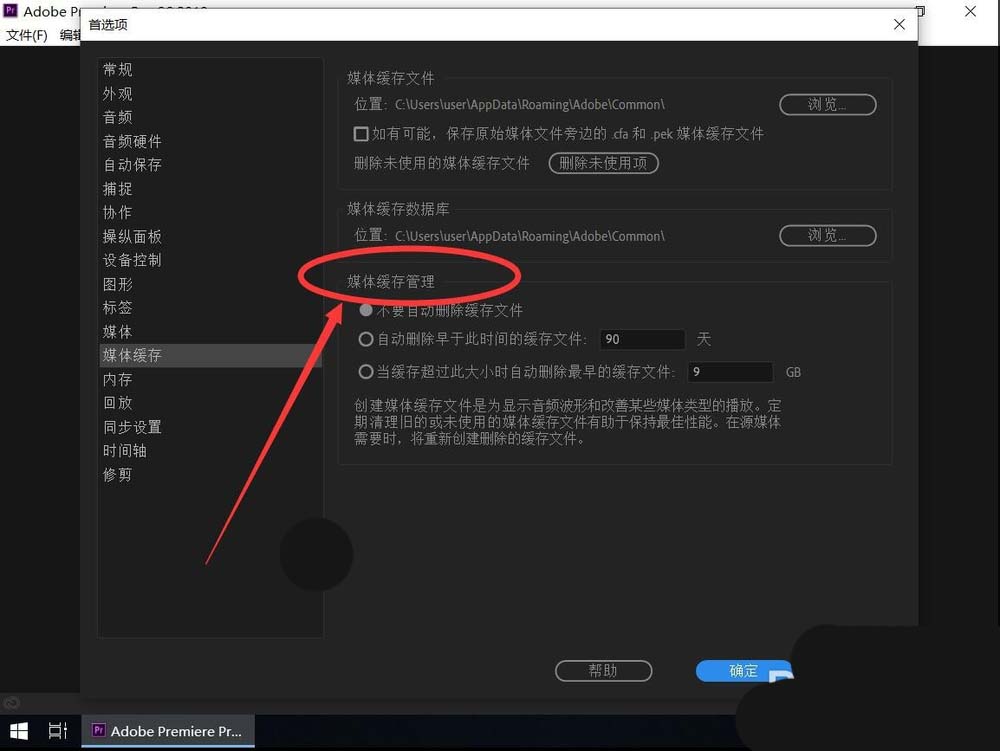
7、这里共有2种自动清理缓存的方法
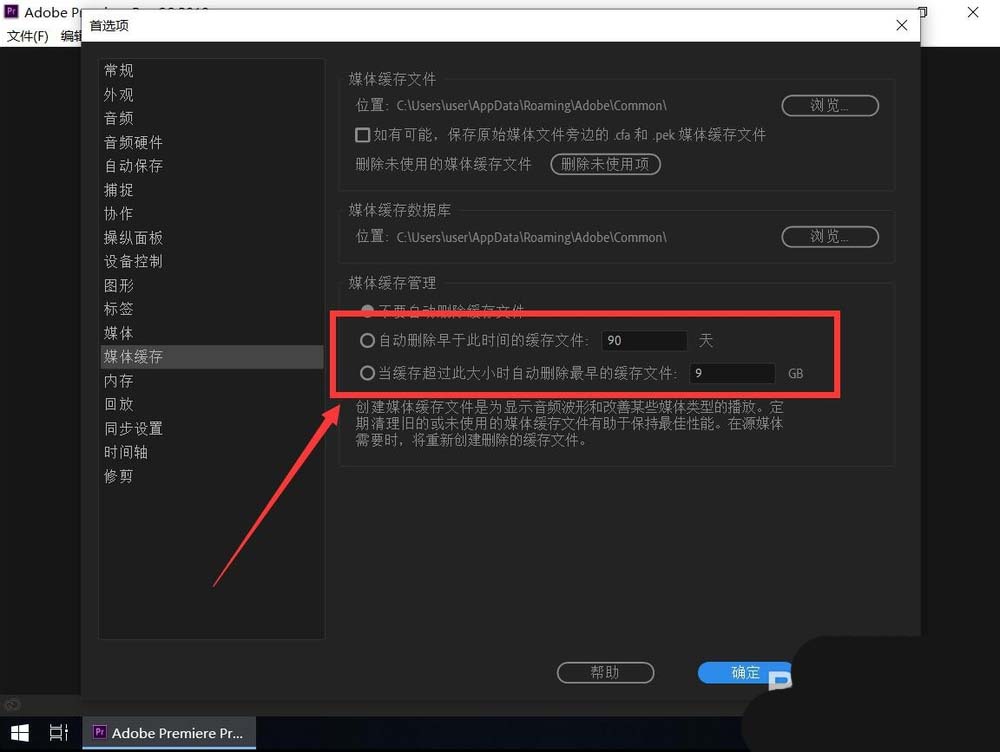
一种是按日期清理,一种是按缓存占用空间大小清理
例如这里演示选择按缓存大小清理
则选择勾选“当缓存超过此大小删除最早的缓存文件”
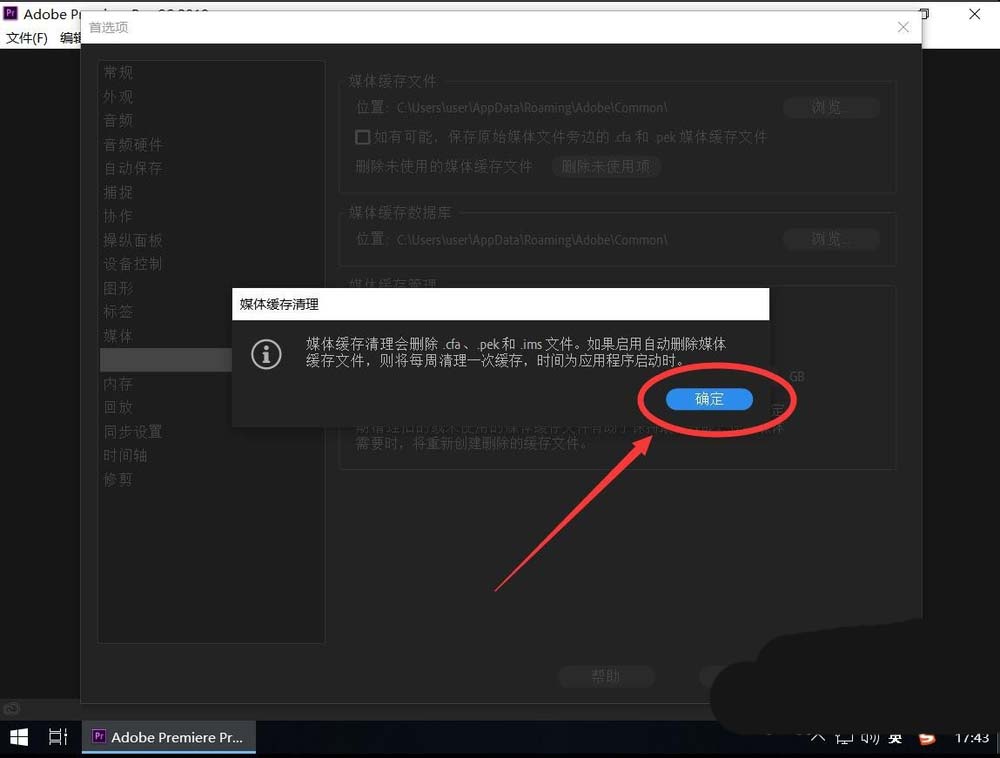
8、弹出提示自动清理缓存会删除哪些文件,选择“确定”
9、设置想要设置的缓存大小,在后面的方框中直接输入即可
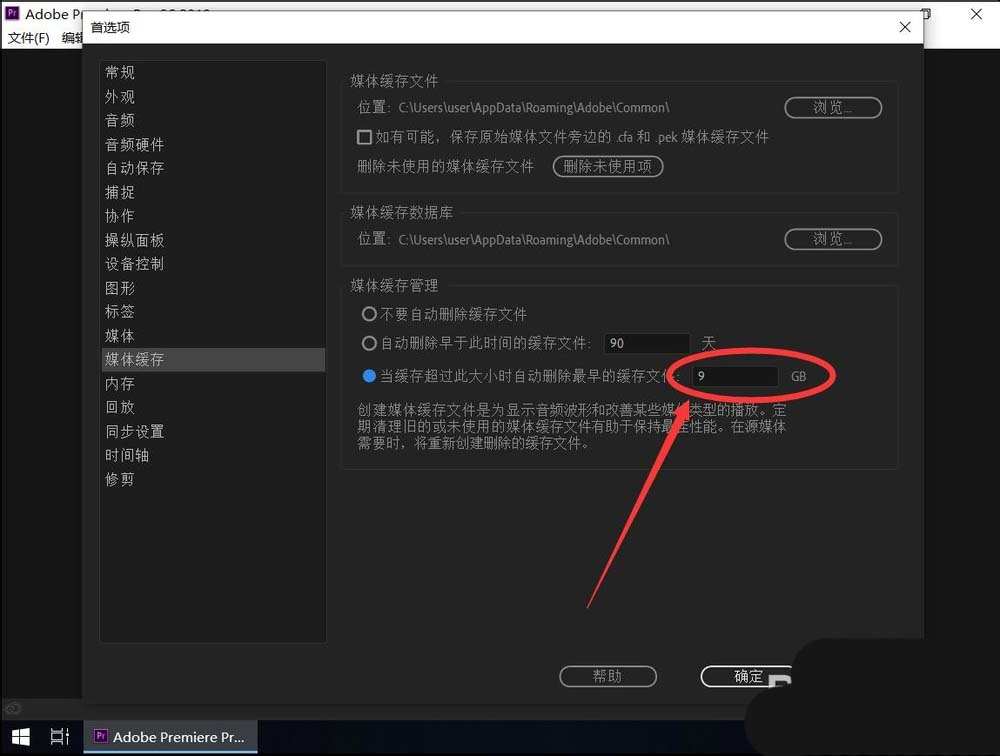
10、输入完成后,点击右下角的“确定”这样就Pr自动删除缓存就设置好了