很多小伙伴在使用嗨格式软件的时候,想要转换图片格式,但是不知道具体的操作步骤。这里为大家带来关于将图片转成PDF的详细教程分享,希望可以帮助到大家!
嗨格式PDF转换器怎么将图片转成PDF
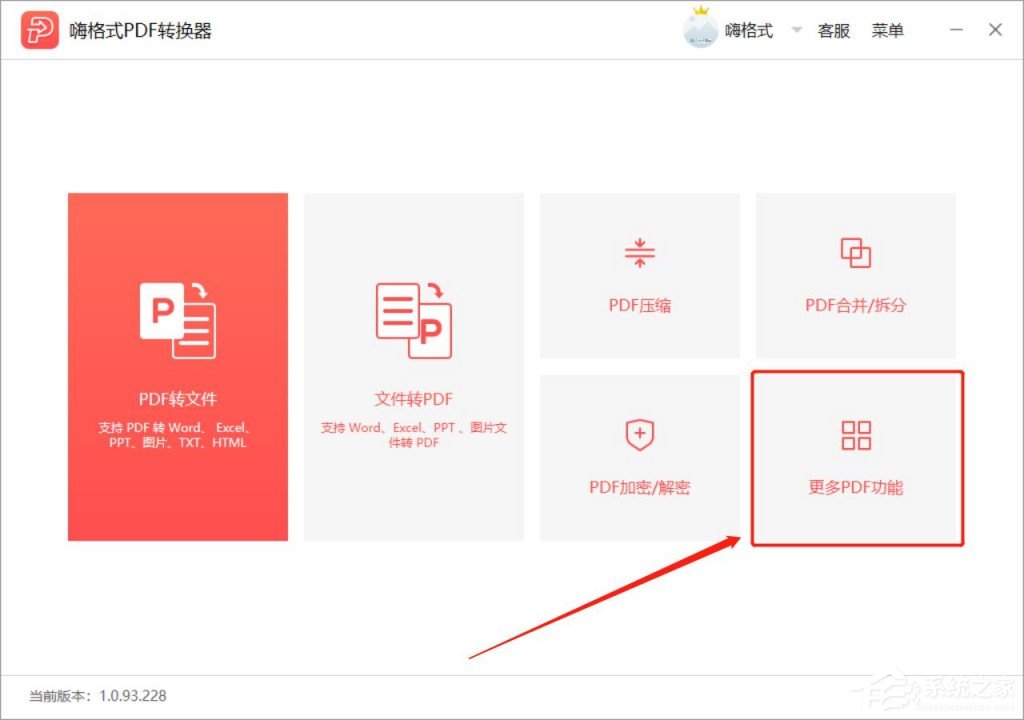
1、打开嗨格式PDF转换器,点击选择主界面中的“更多PDF功能”;
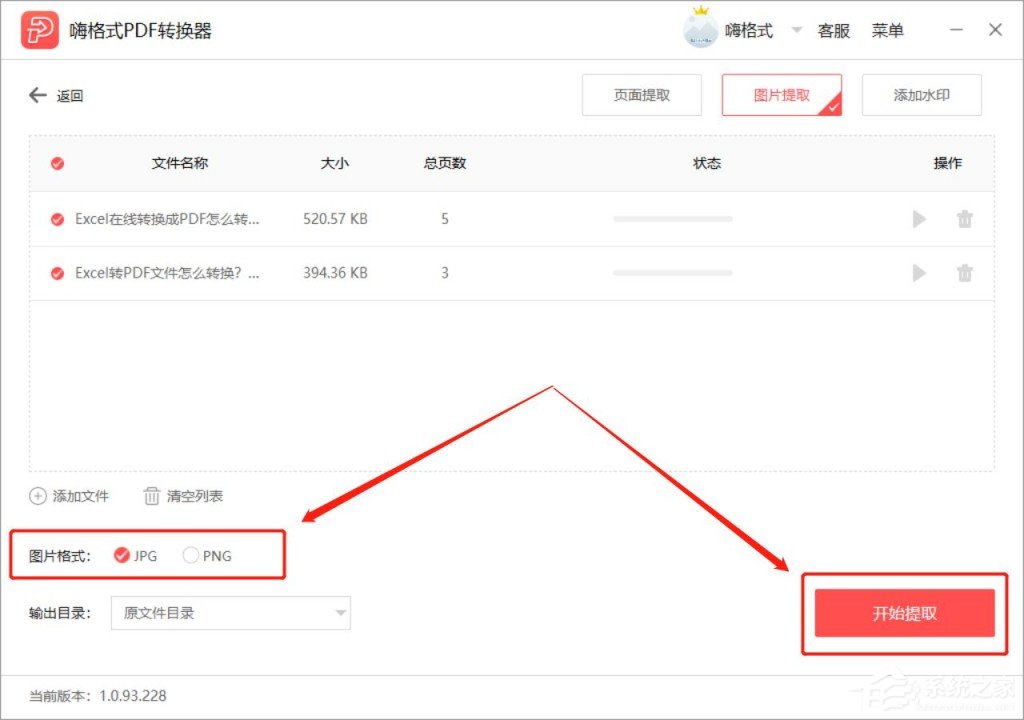
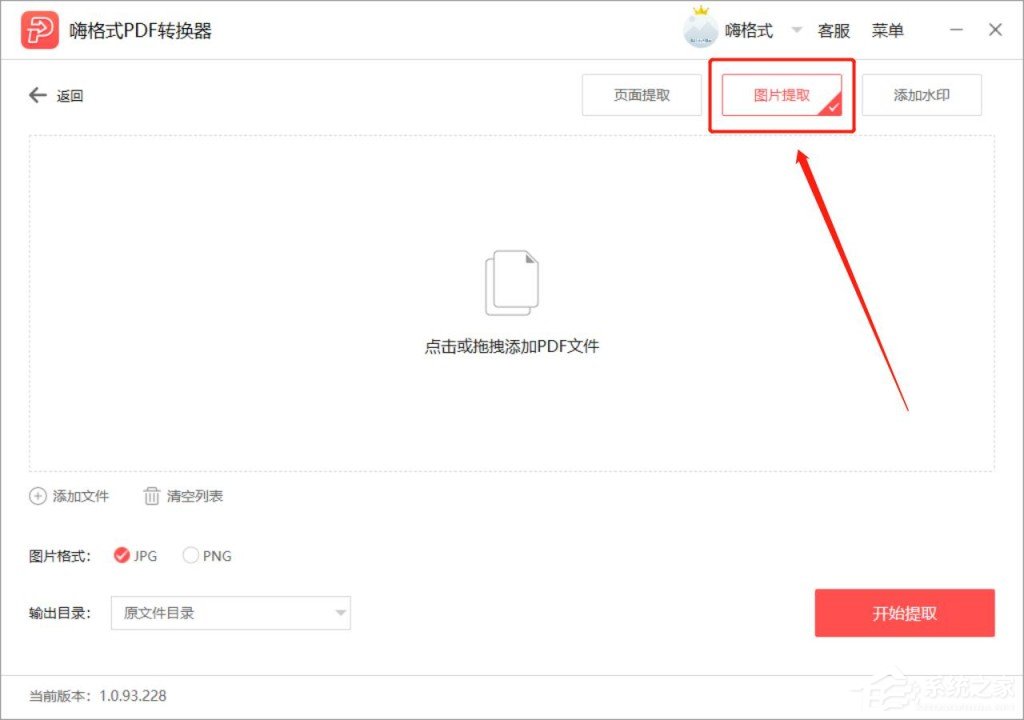
2、在“更多PDF功能”中,我们点击选择第二个“图片提取”,接着点击或者拖拽PDF文件添加到PDF转换器界面中间的转换区域,大家可以一次添加多个PDF文件同时进行图片提取的;
3、PDF文件添加完成后,我们开始选择设置自己需要的图片格式和输出目录,图片格式可以选择为JPG或者PNG,最后点击右下角的“开始提取”,PDF转换器就立即开始提取我们PDF文件中的图片了。