剪映软件中,我们是可以直接进行分段导出视频的。不知道如何操作的小伙伴,快一起来看看下面的详细操作步骤吧!希望可以帮助到大家!
剪映怎么分段导出视频
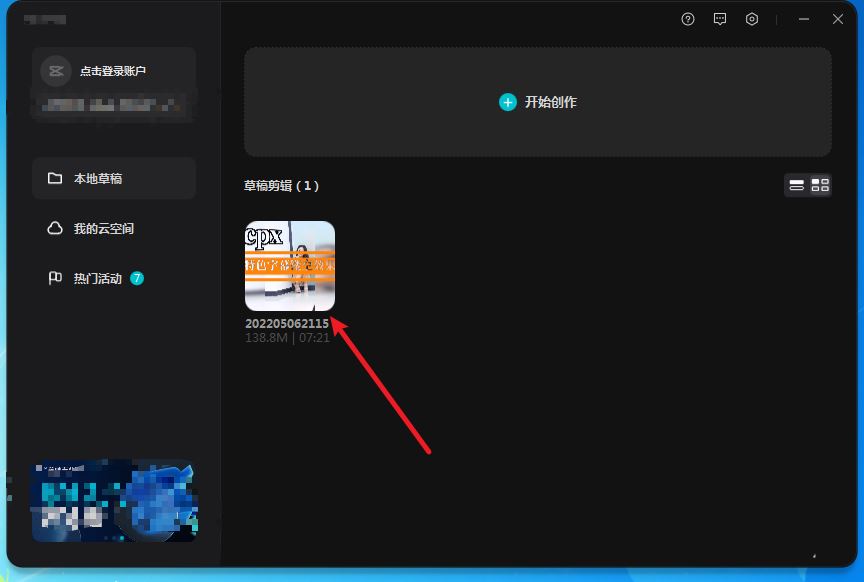
在系统打开应用,点击应用上的草稿。

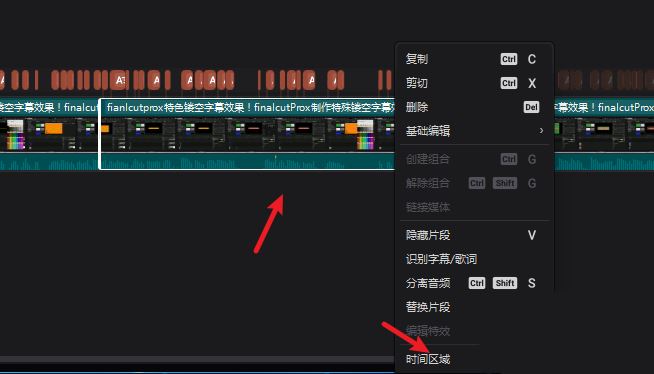
点击分割,把视频要分段导出的片段分割出来,如果已经分割可以省略这个步骤。光标放到这个片段上右键选择时间区域。
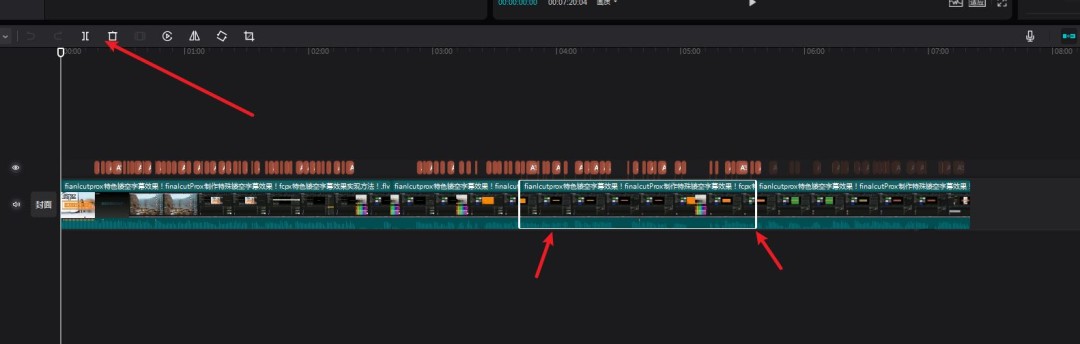
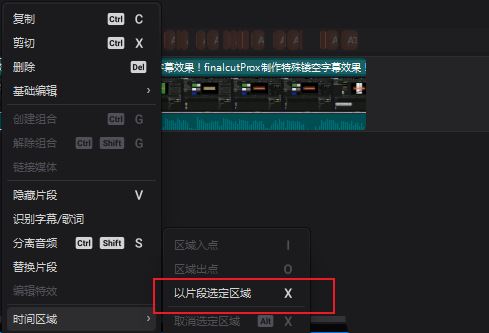
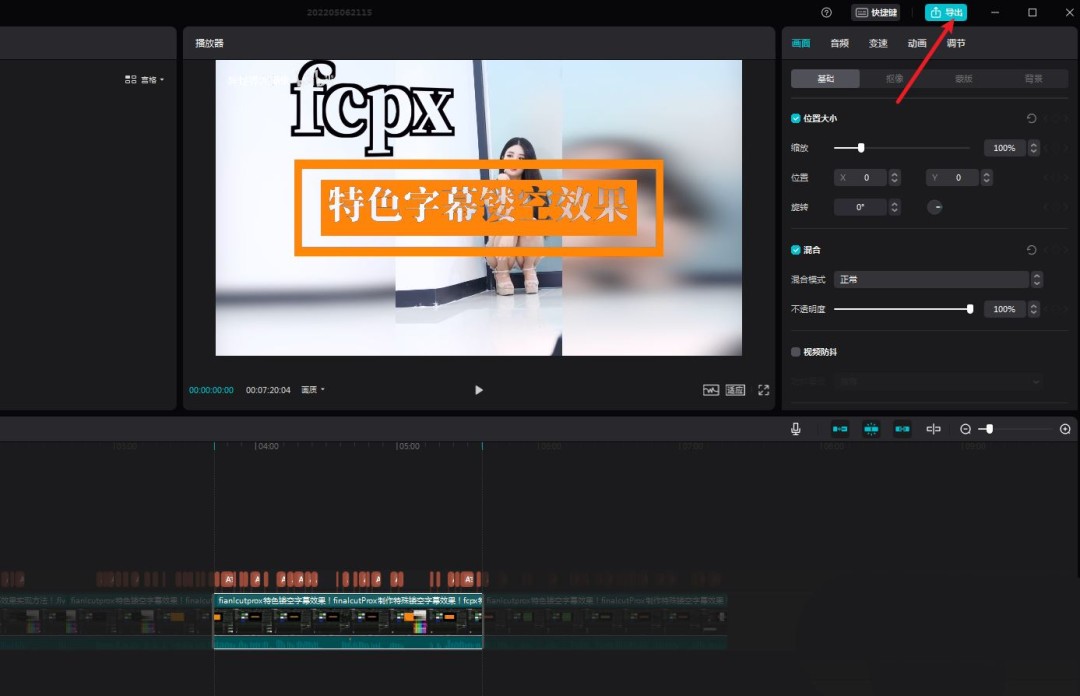
点击以片段选定区域,点击导出。
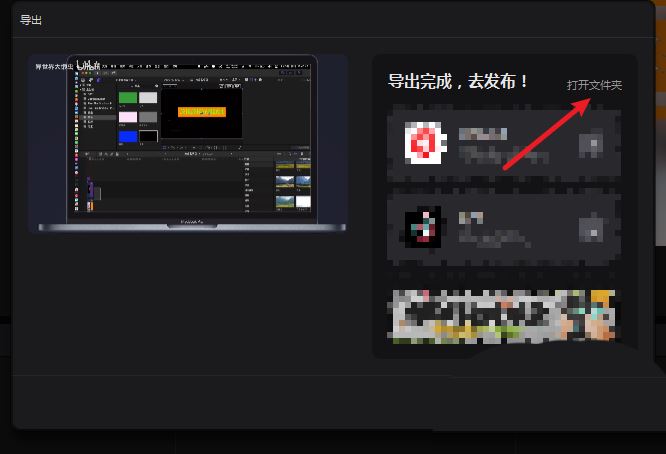
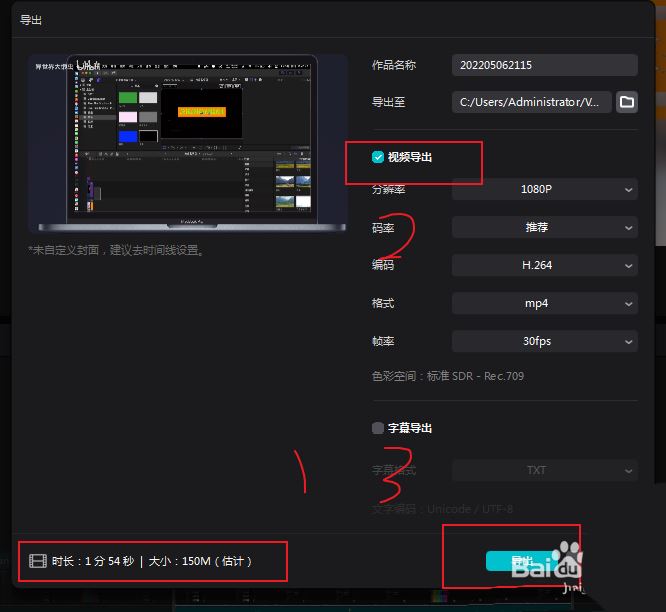
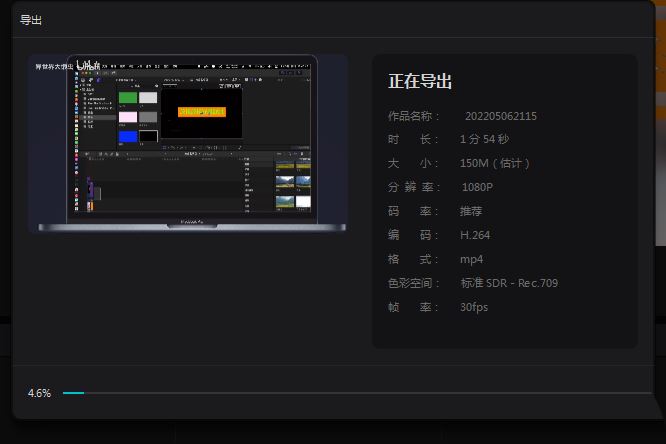
把视频导出勾上,那么点击导出,等待导出。
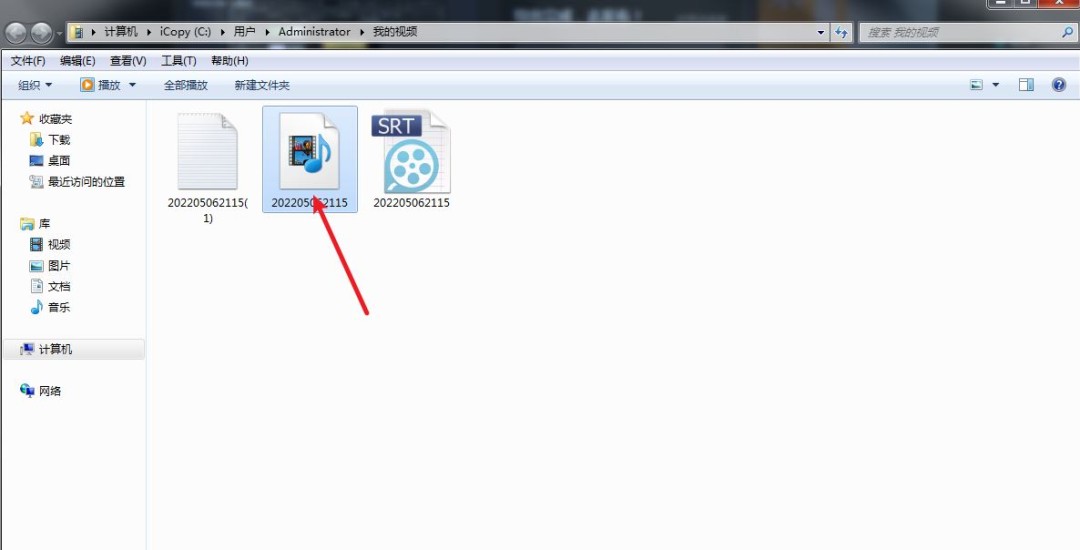
打开文件夹,那么就看到分段导出的视频,如图。