WPS Office软件中,大部分小伙伴对于如何更改画布颜色,是不是还不是很了解呢?下面为大家带来关于更改画布颜色的详细步骤分享,希望可以帮助到大家!
WPS Office如何更改画布颜色
第一步:首先打开画布并点击“背景”。

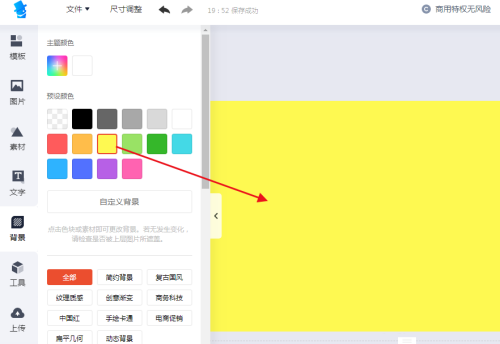
第二步:点击方块中的颜色缩略图,即可添加到画布。
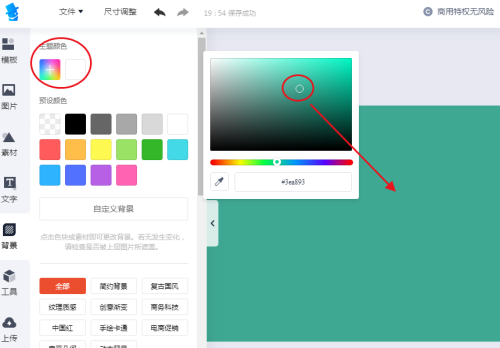
第三步:点击“主体颜色”即可打开选择颜色窗口,滑动按钮,然后用鼠标点击窗口中的某颜色,即可添加到画布。
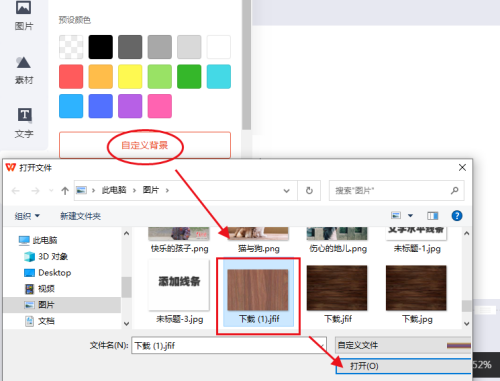
第四步:点击“自定义背景”在电脑里选择图片,点击“打开”即可。


WPS Office软件中,大部分小伙伴对于如何更改画布颜色,是不是还不是很了解呢?下面为大家带来关于更改画布颜色的详细步骤分享,希望可以帮助到大家!
第一步:首先打开画布并点击“背景”。
第二步:点击方块中的颜色缩略图,即可添加到画布。
第三步:点击“主体颜色”即可打开选择颜色窗口,滑动按钮,然后用鼠标点击窗口中的某颜色,即可添加到画布。
第四步:点击“自定义背景”在电脑里选择图片,点击“打开”即可。