C4D动画制作怎么使用颤抖工具呢?很多小伙伴对于怎么使用颤抖工具,还不是很了解。本文为大家带来详细的使用教程分享,感兴趣的小伙伴快一起来看看下面的详细介绍吧!
C4D动画制作怎么使用颤抖工具

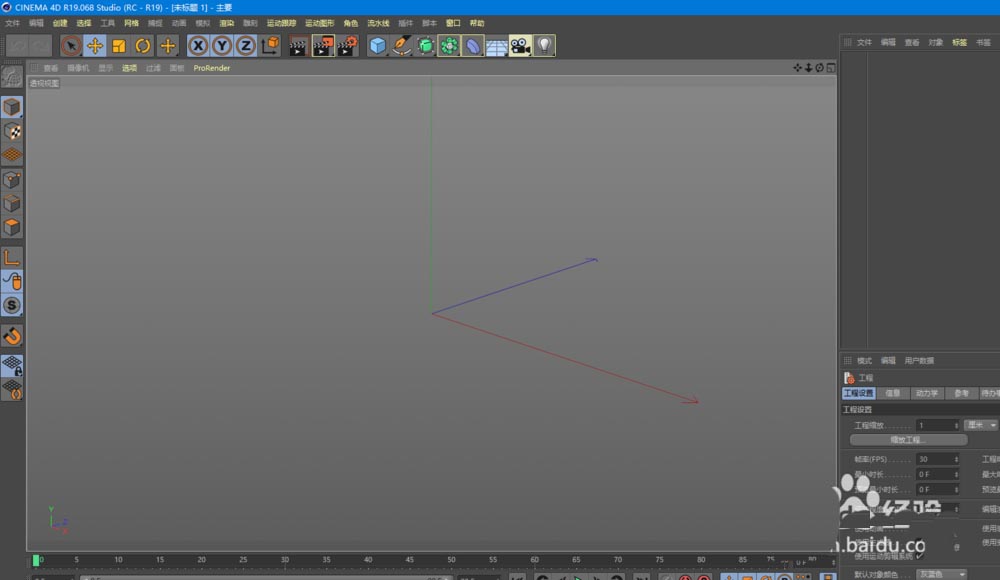
1、打开C4D软件;
2、创建一个球体;
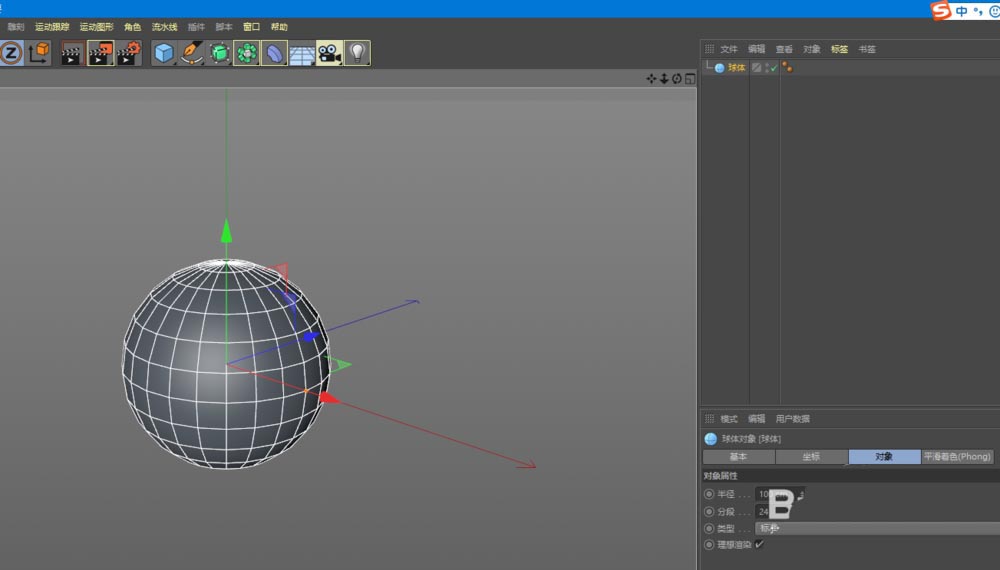
3、我们要引用颤抖之前,先给球体做一个简单的动画效果,一个从上到下的掉落效果;点击记录活动对象按钮来做k帧动画;观察下落效果可以看到球体下落过程是一个比较僵硬的下落过程;

4、选中球体,按住shift键添加颤抖工具,再来预览播放球体下落效果,可以观察发现球体下落之后就一个缓冲的效果,整个过程看起来舒服多了;

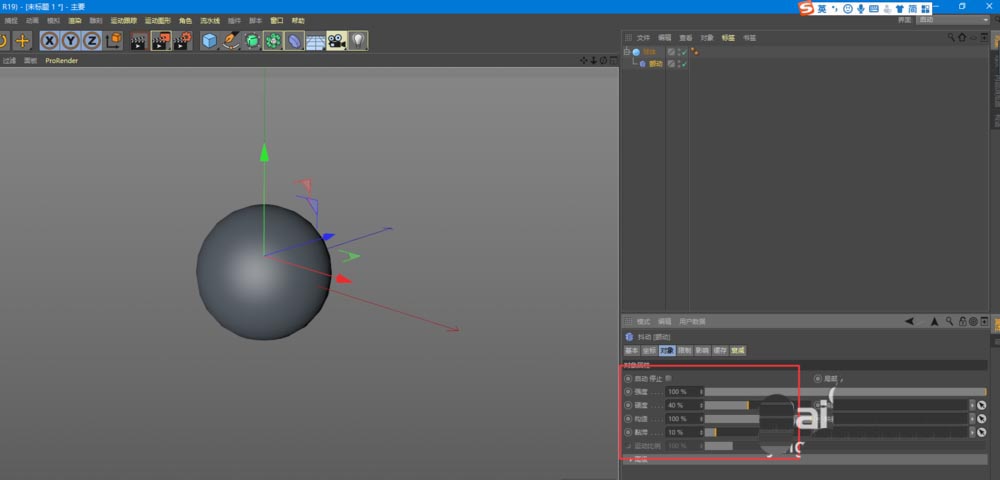
5、颤抖工具的参数有很多,但是我们要关注对象里面的参数就可以了;
硬度:硬度为0的时候,运动的物体就会运动的很慢,为100的时候运动物体回弹的效果就会比较硬,没有那么的柔和自然;
黏滞:数值提高的话,运动物体的动作的活跃度就会受到影响;
其实默认的参数就让人感觉比较舒服了,除了特殊需求的外,建议还是用默认的参数数值;