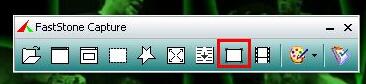
FastStone Capture怎么截取固定区域呢?这是一款好用的电脑屏幕截图的工具,一键点击,快速截图。下面为大家带来截取固定区域的方法教程分享,快一起来看看吧!
FastStone Capture怎么截取固定区域
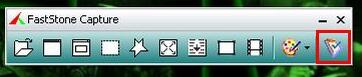
1、启动软件,点击上方工具栏中最右侧的图标。
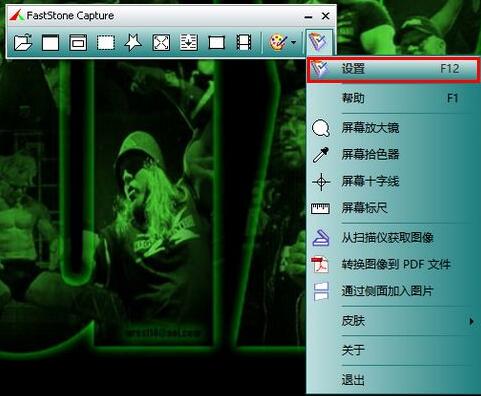
2、接着在下方选项列表中点击"设置"进入。
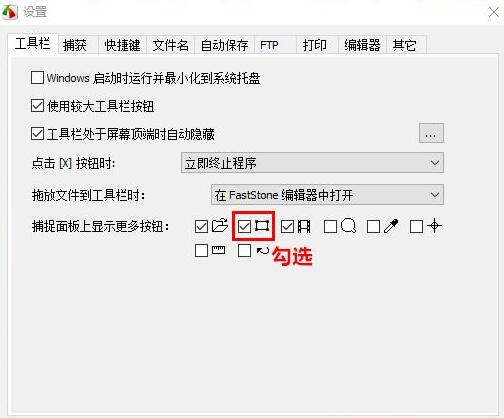
3、进入新界面后,在"工具栏"选项卡中找到"捕捉面板上显示更多按钮",将其中的"捕获固定区域"选项给勾选上,就是下图中框选的选项。
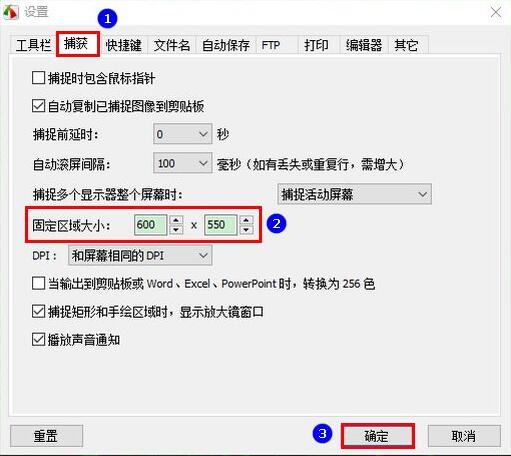
4、接着切换到上方的"捕获"选项卡中,找到其中的"固定区域大小",将其设置为合适的值,点击确定保存。
5、这样,当我们之后需要截取固定区域时,就可以直接点击上方工具栏中的"捕获固定区域"图标了。