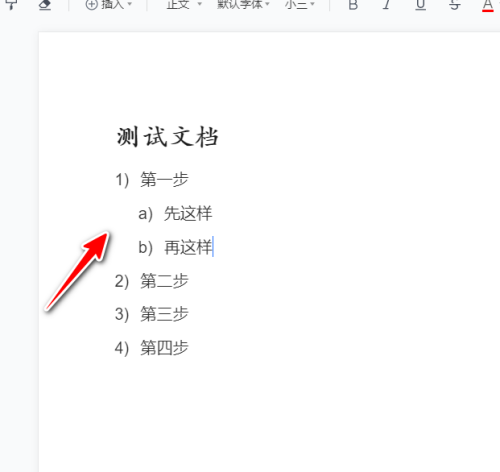
腾讯文档软件是一款非常受欢迎的文档编辑的工具,大部分小伙伴对于如何添加有序项目符号,还不是很清楚。这里带来详细的步骤分享,希望可以帮助到大家!
腾讯文档怎么添加有序项目符号
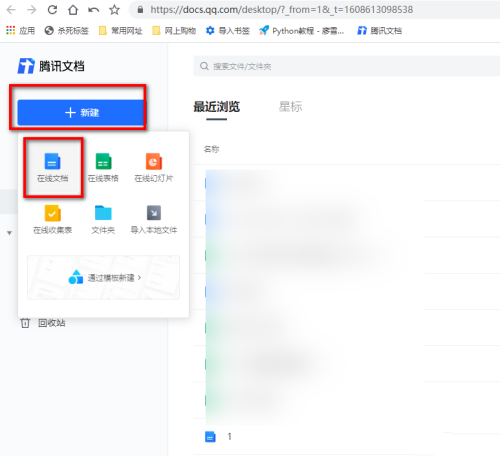
1、首先用浏览器打开腾讯文档的网页,用qq号或微信登录

2、登录完成后,点击左上方的新建,弹出的菜单上,选择在线文档
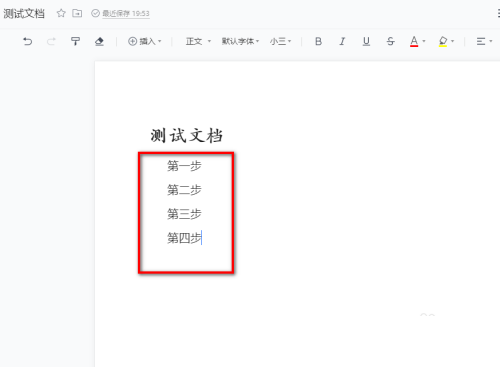
3、然后在打开的页面上,输入好要添加符号的文字
4、然后选中文字,点击工具条上的数字编号图标
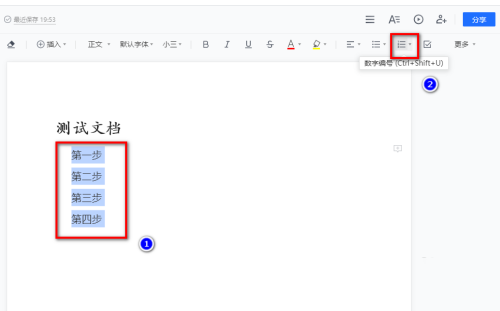
5、然后在弹出的窗口上选择合适符号类型
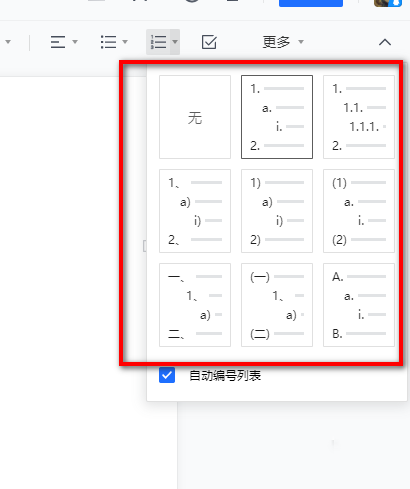
6、完成后,就会在文字前添加相应的项目符号
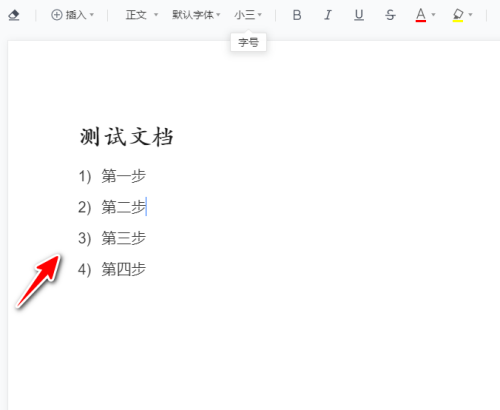
7、需要添加二级项目时,先回车键换行,接着按下键盘上tab键,即可添加二级符号