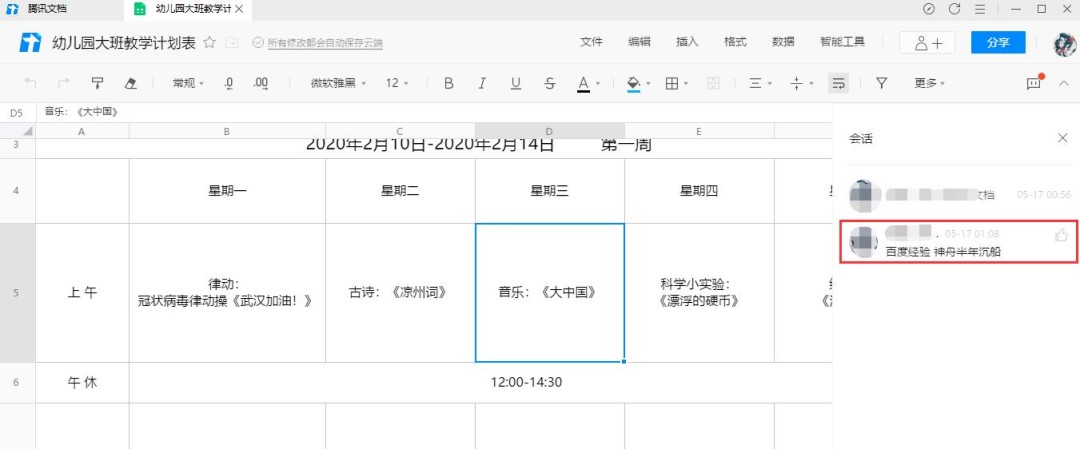
腾讯文档表格是可以直接插入评论的,操作的步骤非常的简单。下面为大家带来关于插入评论的详细教程分享,感兴趣的小伙伴快一起来看看下面的介绍吧!
腾讯文档表格怎么插入评论
一、创建表格
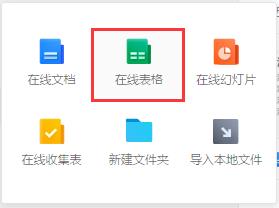
1、打开腾讯文档,点击腾讯文档界面左侧的新建按钮。

2、点击腾讯文档界面左侧的新建按钮后,在展开的界面框中选择在线表格选项。
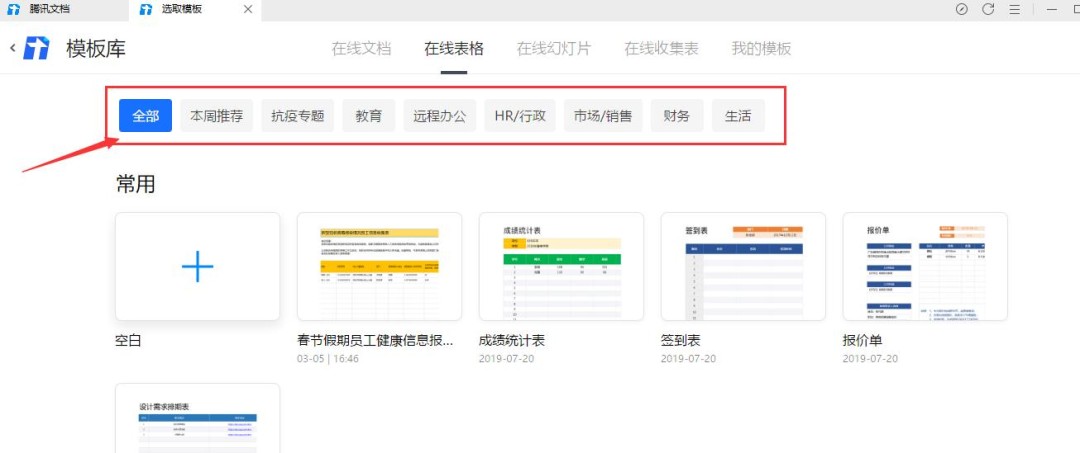
3、在展开的界面框中选择在线表格选项后,在跳转的模板库选择需要使用的模板,也可以选择空白的。
二、插入评论
1、进入表格界面中,选中需要设置插入评论的单元格区域。
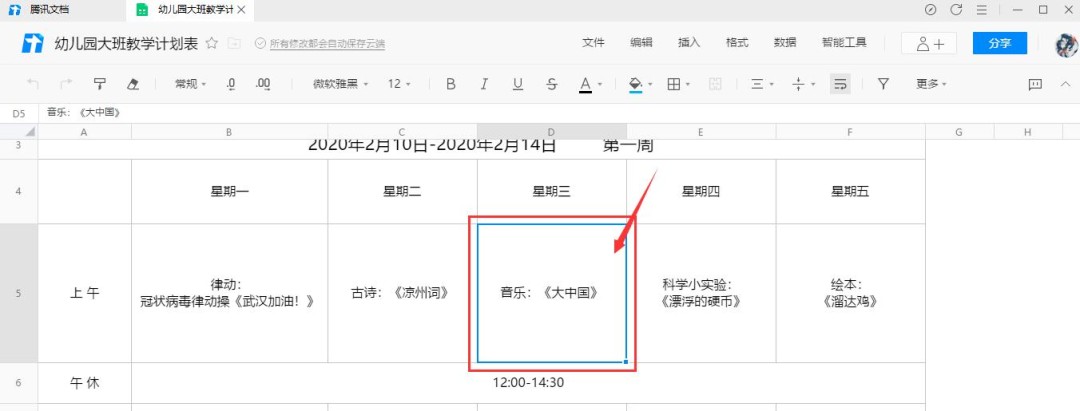
2、选中需要设置插入评论的单元格区域后,点击工具栏右侧的会话按钮
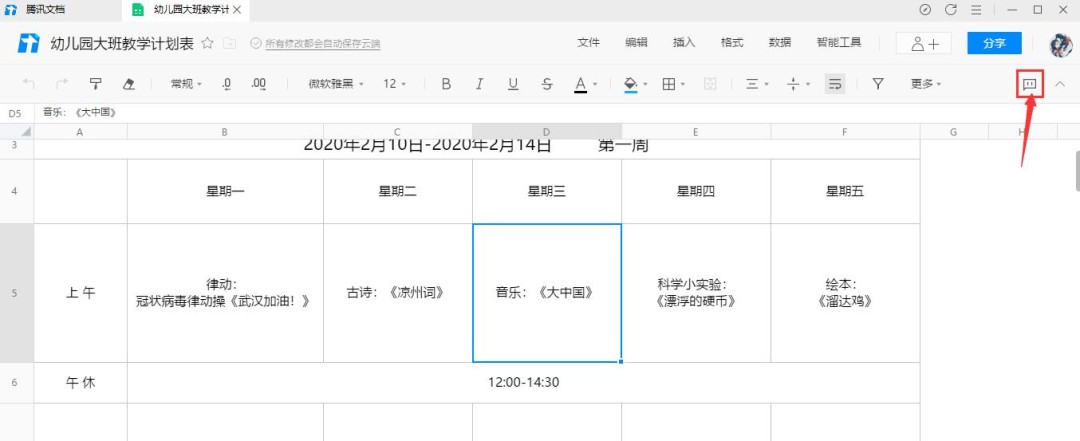
3、点击工具栏右侧的会话按钮后,在下方输入框内输入想要评论的文字,点击右侧的发送。
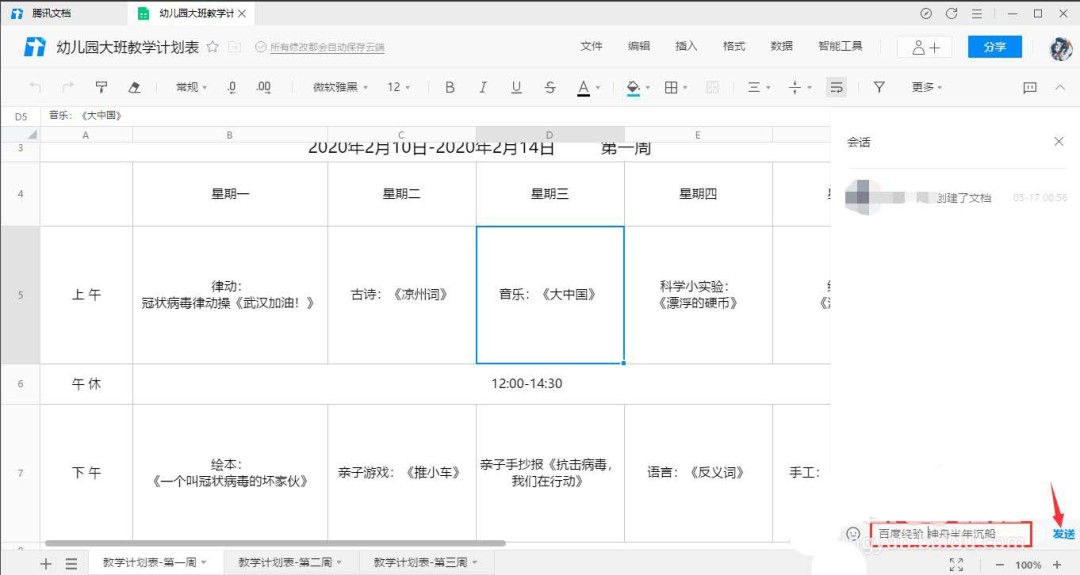
4、点击发送想要评论的文字后,在会话列表就能看到刚刚插入的评论了。