Microsoft Office表格软件是一款非常受欢迎的办公工具,很多小伙伴对于怎么同步共享,还不是很了解。这里为大家带来关于同步共享的详细教程分享,想了解的小伙伴快一起来看看下面的介绍吧!
Microsoft Office表格如何同步共享
第一步:首先打开Microsoft Excel表格,如图所示。

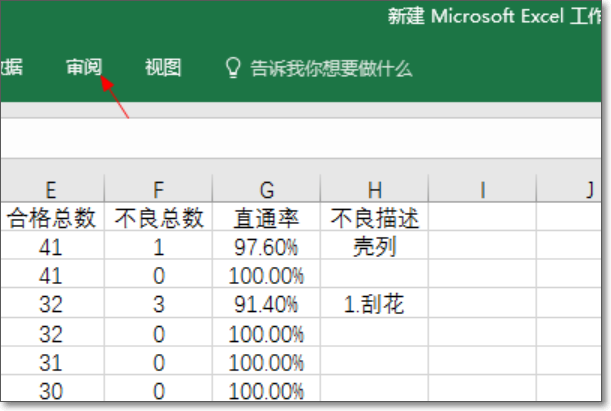
第二步:进入表格后,点击“审阅”,如图所示。
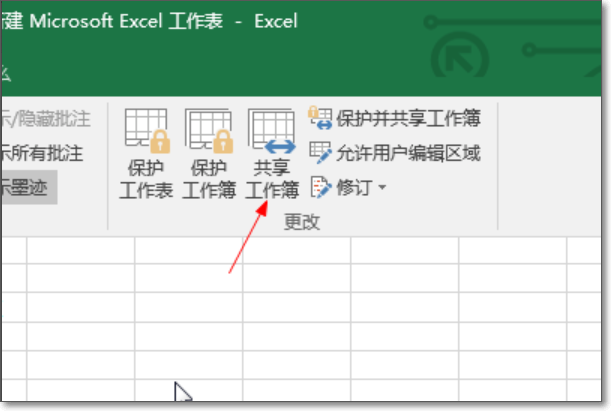
第三步:找到“共享工作薄”,鼠标单击,如图所示。
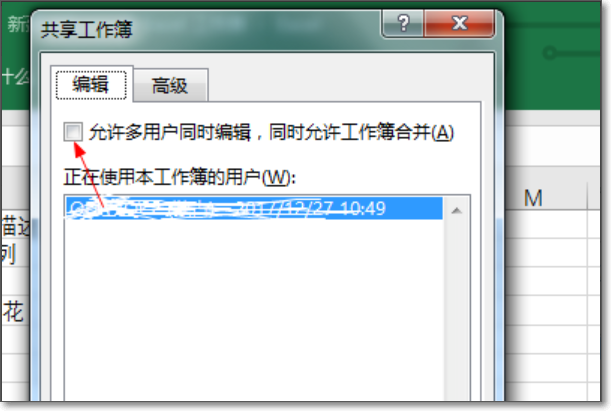
第四步:点击如图所示箭头所指位置,如图所示。
第五步:接下来,点击“确定”,如图所示。
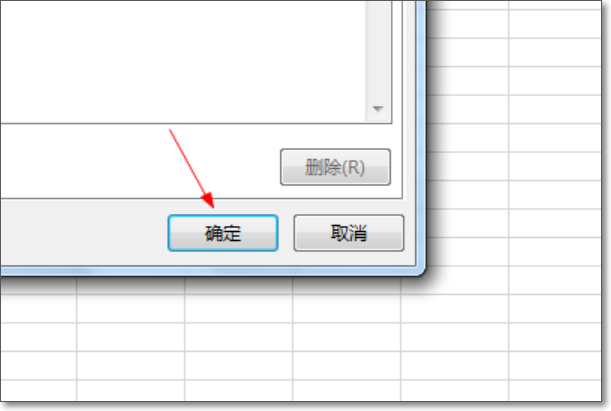
第六步:再次点击确定,如图所示。
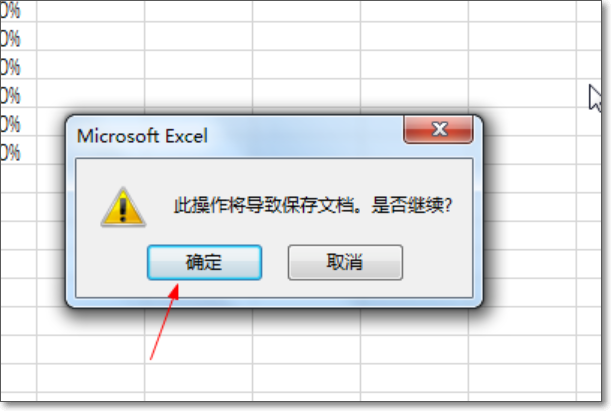
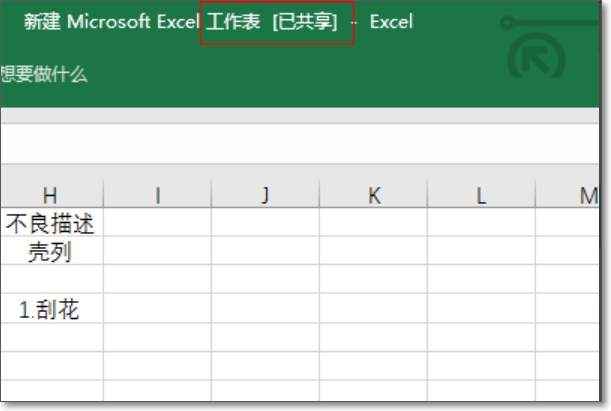
第七步:最后看顶部,就已经共享了,如图所示。