MaxonCinema 4D软件中,大部分小伙伴对于建模三维立体的摩天轮,还不是很了解。这里为大家带来关于建模三维立体的摩天轮的详细步骤分享,快一起来看看下面的介绍吧!
MaxonCinema 4D怎么建模三维立体的摩天轮
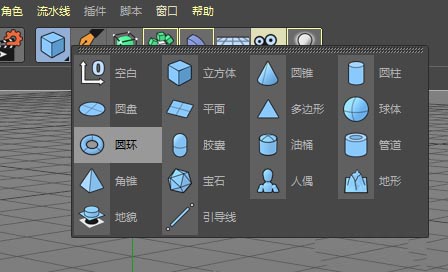
1、首先新建3个圆环
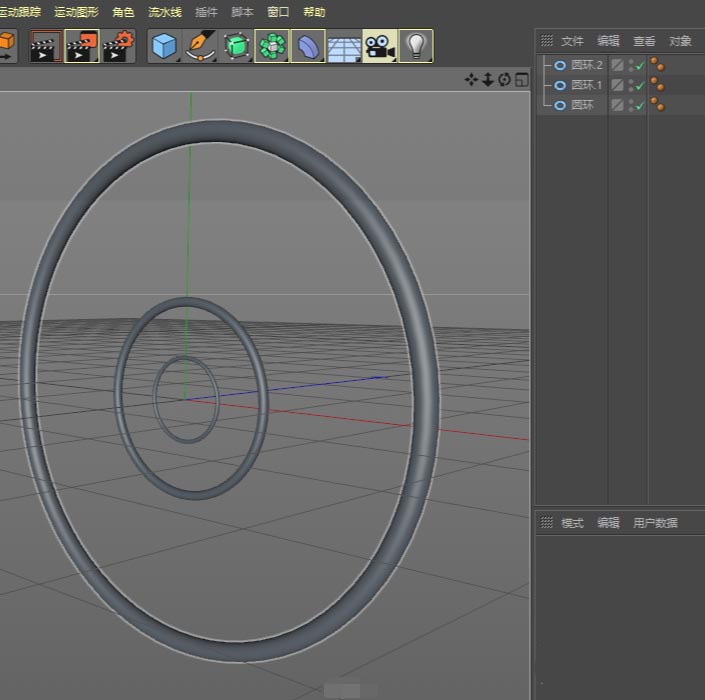
2、然后排列好
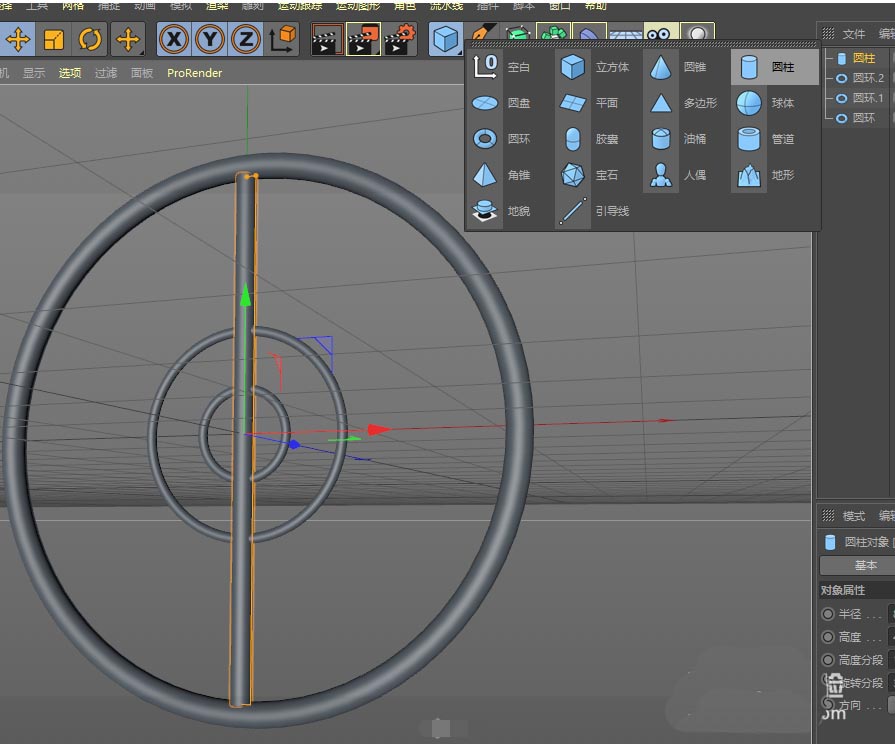
3、然后再新建一个圆柱,调整好参数,摆好位置(如图)
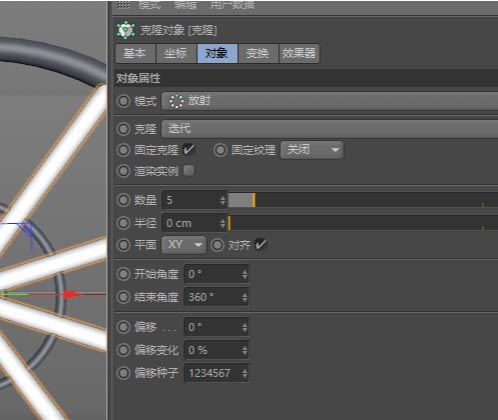
4、然后添加“克隆”
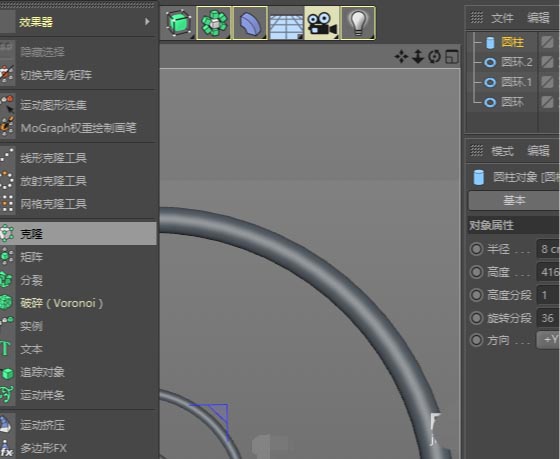
5、克隆参数如下:
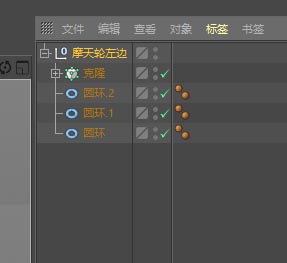
6、然后把图层“alt+g”打个组
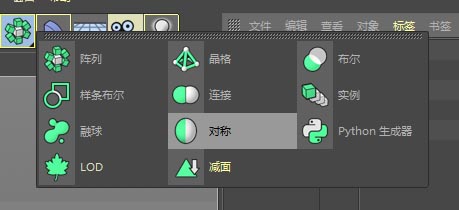
7、然后添加“对称”,使之成为对称的子集
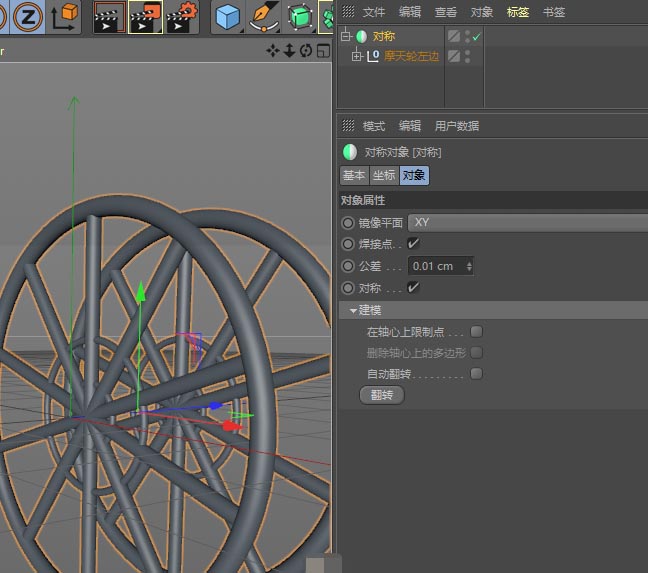
8、对称参数如下
9、再新建一个圆柱
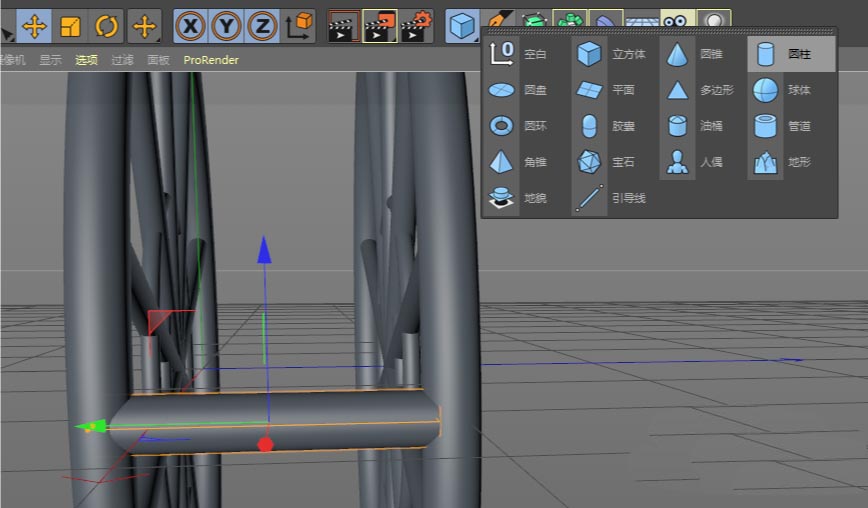
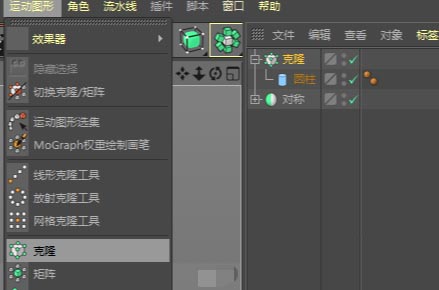
10、也是添加一个“克隆”
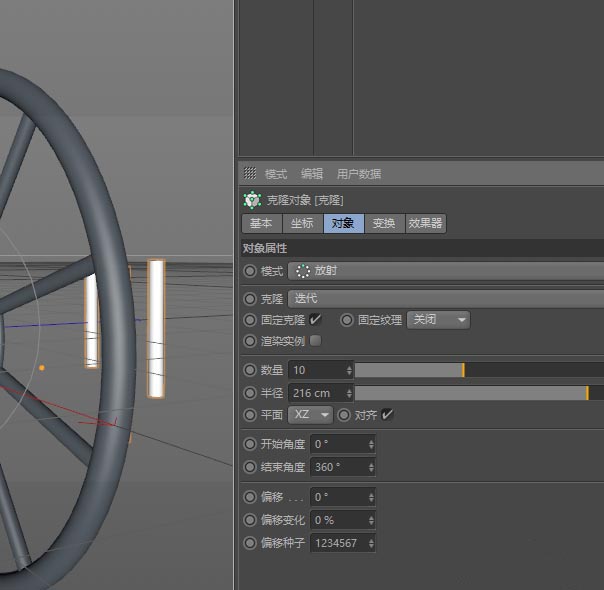
11、克隆参数:
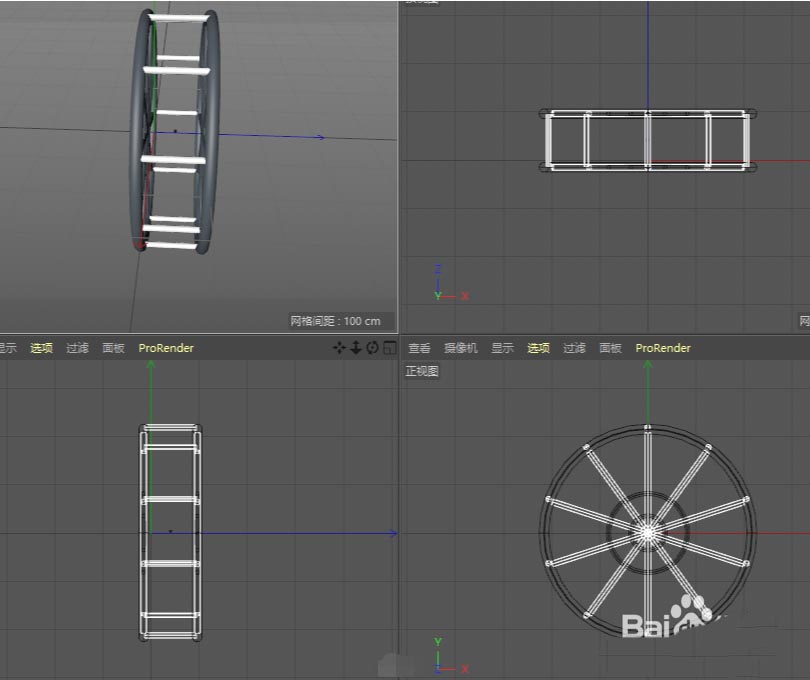
12、然后通过旋转到合适的位置即可
13、新建圆柱,把圆角封顶勾上
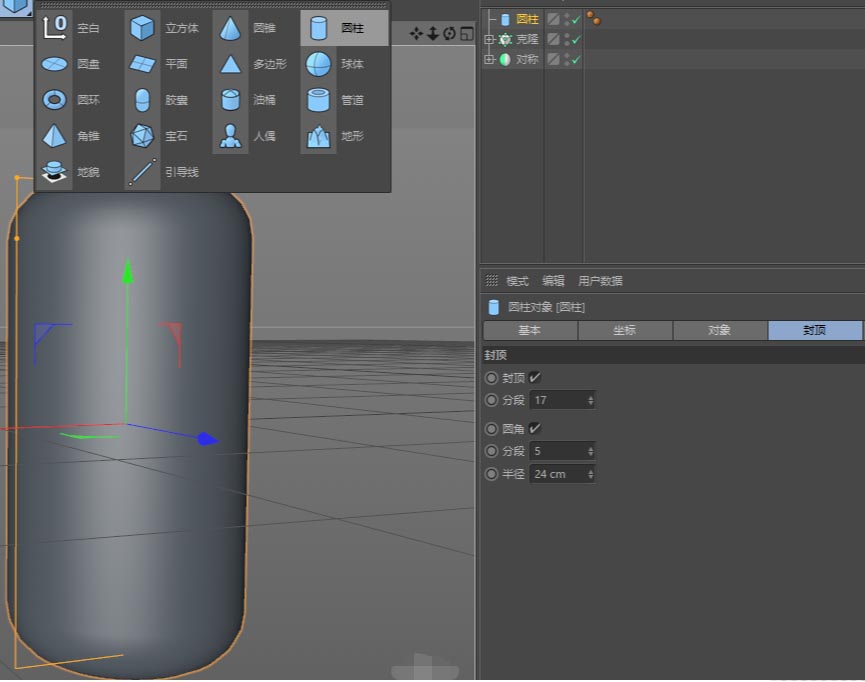
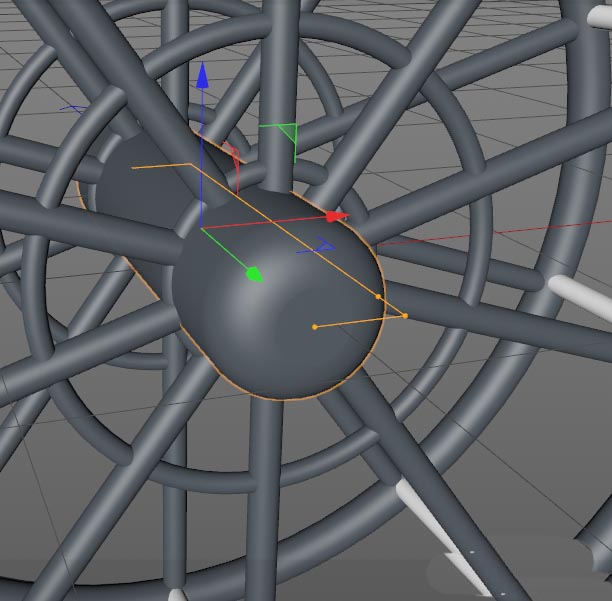
14、然后放到中心位置
15、下面再新建圆柱建立支撑的柱子(如图)
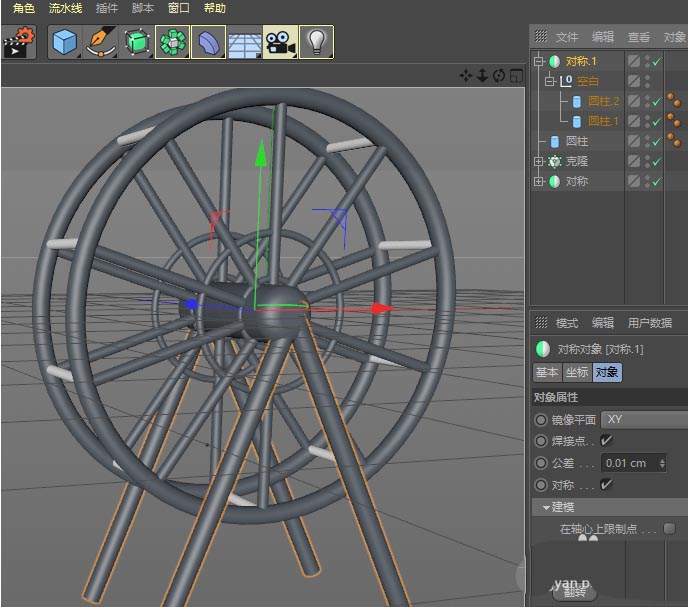
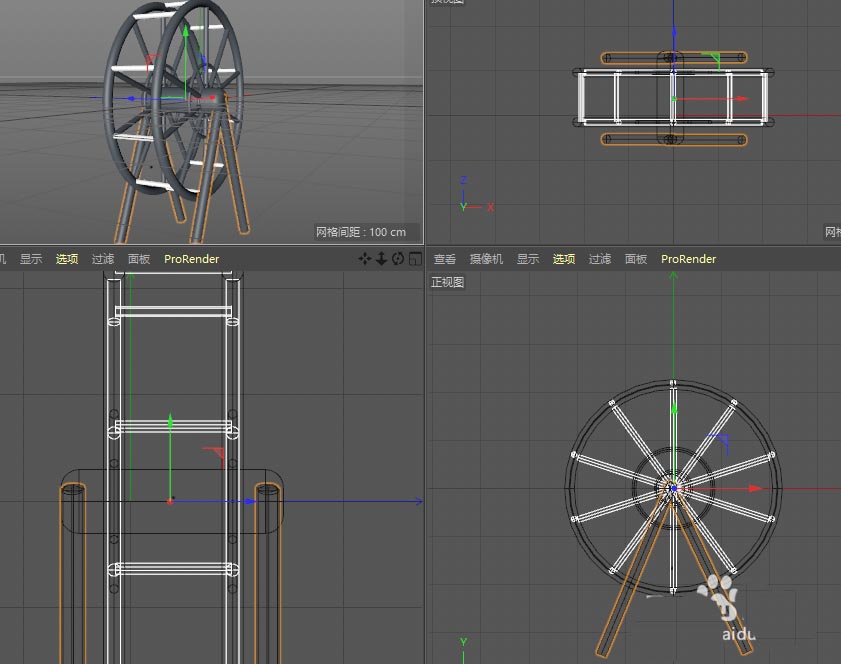
16、下面就制作车厢啦!还是新建圆柱,按“c”键转化为可编辑对象,进入面模式,选中上半部分的面,然后删除
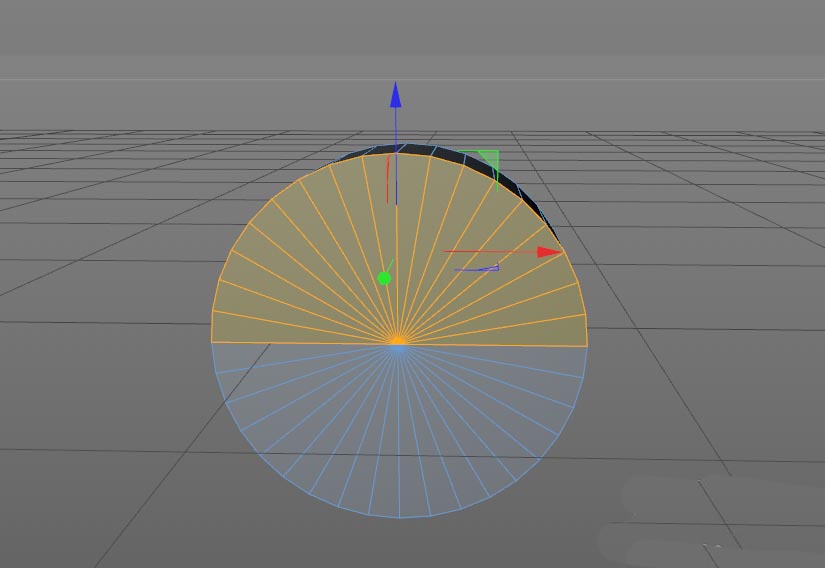
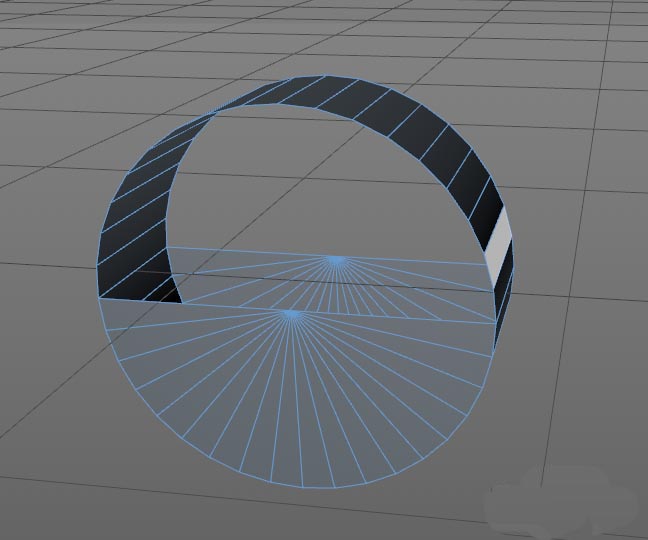
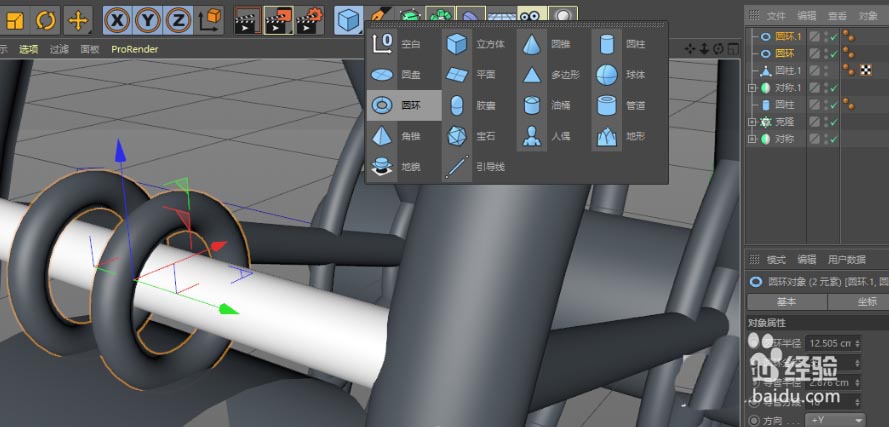
17、然后把车厢放好位置,再新建两个圆环
18、最后把车厢依次摆放好位置
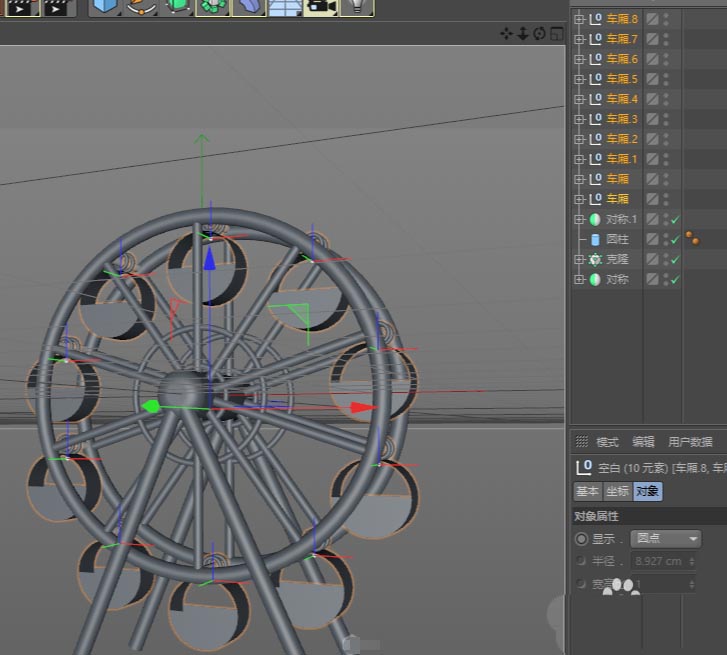
19、再用圆柱建立一个底座
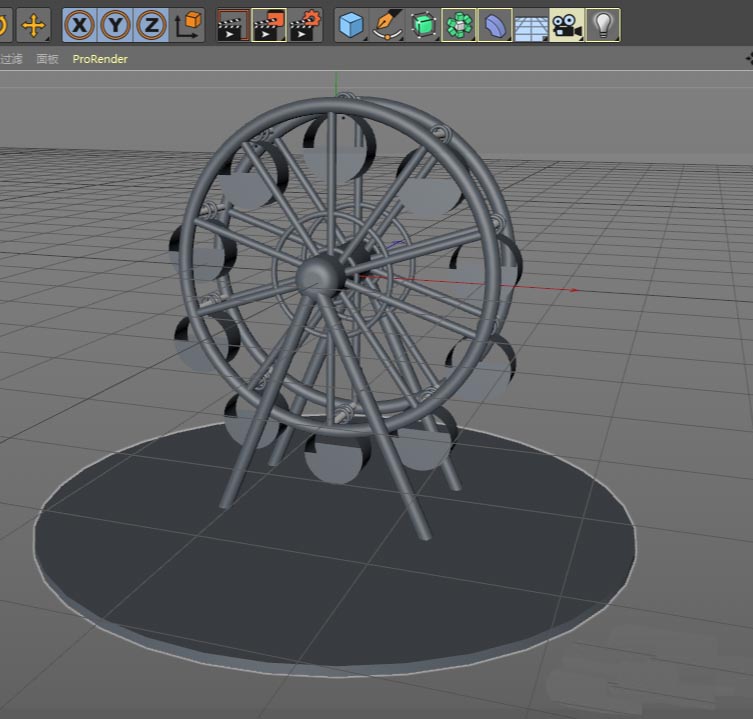
20、然后调整材质,颜色什么的按自己喜好
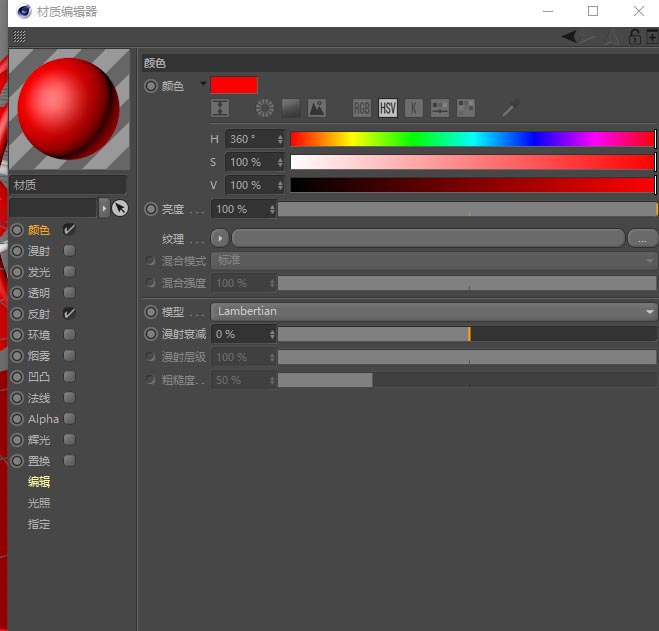
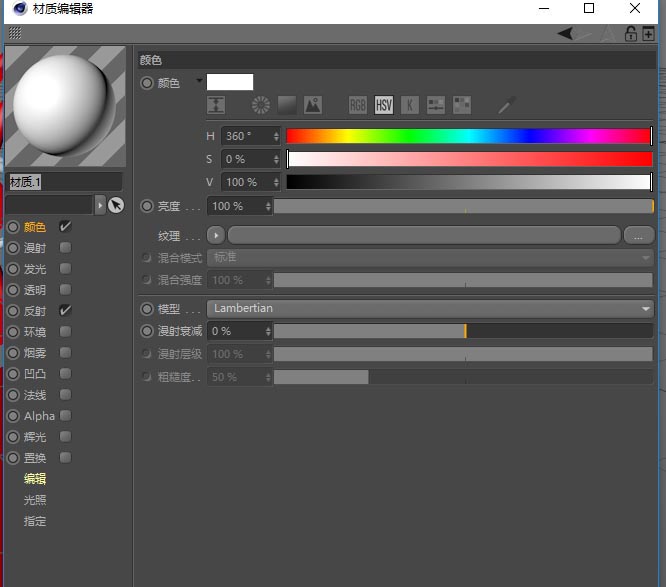
21、赋予材质
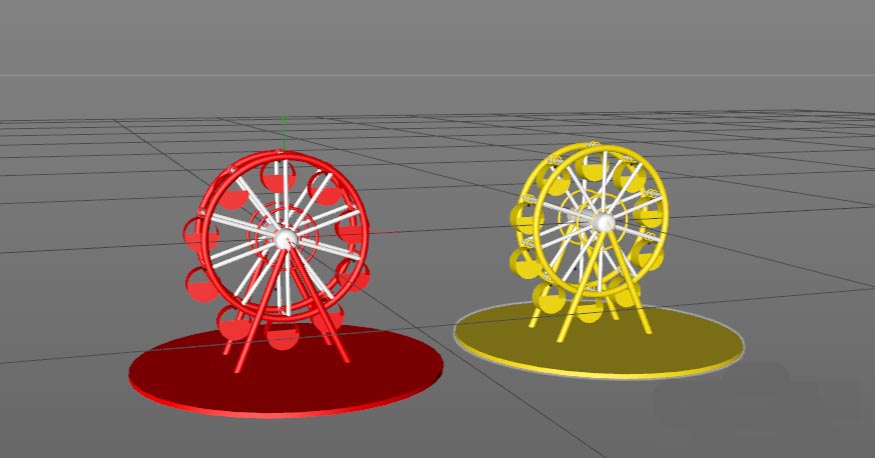
22、最后渲染输出就好啦!最终结果如下所示: