
企业微信软件中,我们可以直接上传文档,操作步骤非常的简单。本文为大家带来关于上传文档的详细步骤分享,感兴趣的小伙伴快一起来看看下面的介绍吧!
企业微信如何上传文档
企业微信上传文档的相关操作讲解

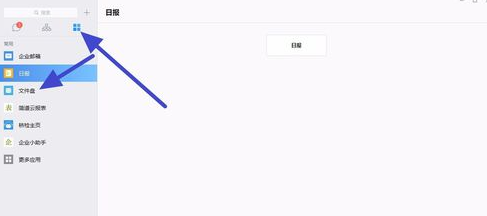
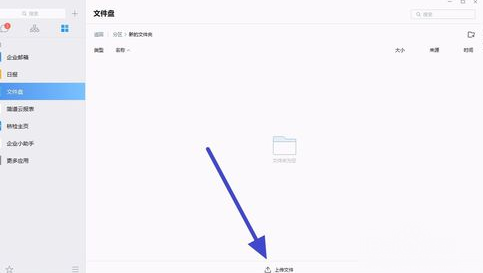
1.首先我们打开企业微信,点击界面左侧的文件盘
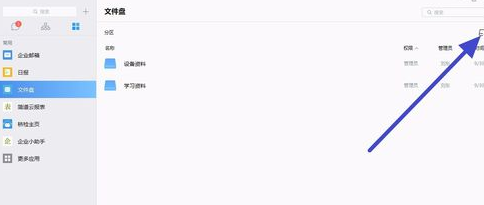
2.接着点击右上角的创建分区,创建一个新的文件盘
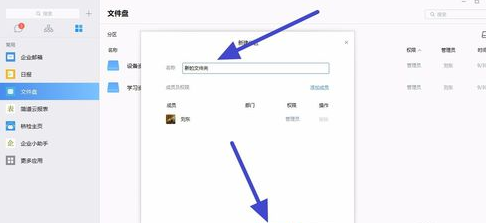
3.这个时候需要给我们的分区取一个名称,然后点击下方的确定按钮
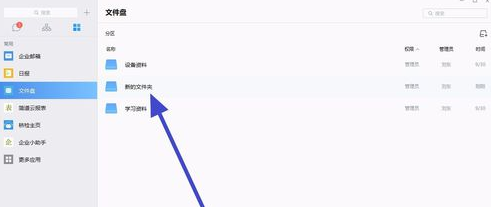
4.创建成功之后双击进入分区
5.接着可以点击下方的上传文件按钮
6.选择电脑文件夹中文学校上传的文档,然后点击打开
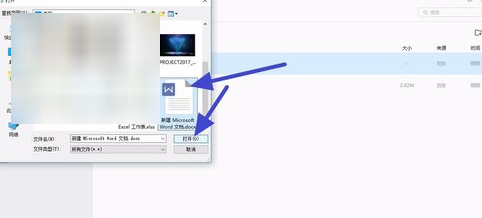
7.接着就可以看到文档上传成功了