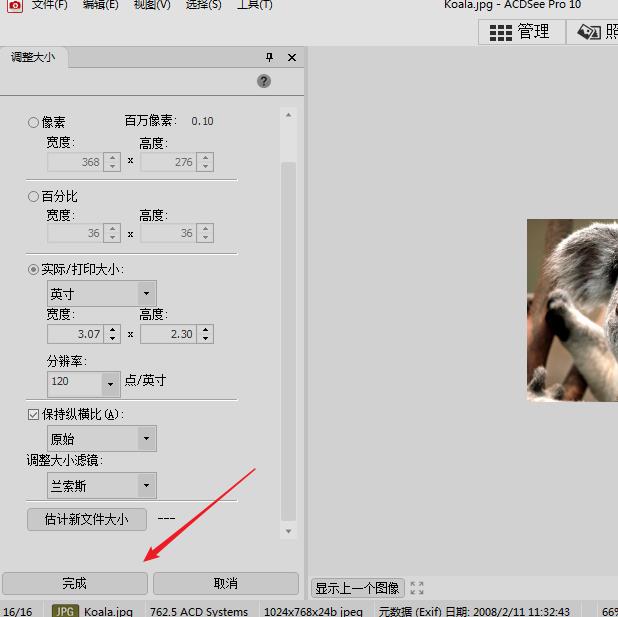
acdsee软件是一款很多小伙伴必备的工具之一,这里为大家带来关于调整图片的分辨率教程分享,想了解的小伙伴快一起来看看下面的介绍吧!
acdsee怎么调整图片的分辨率
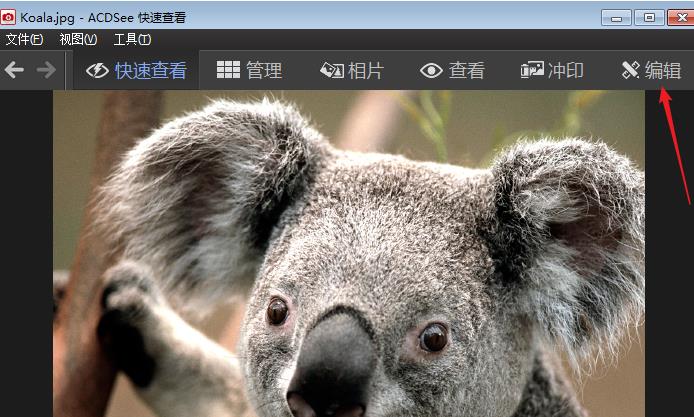
1、acdsee改图片分辨率的方法比较简单,首先我们需要下载安装acdsee看图软件,打开需要处理的照片,然后点击右上角的编辑。
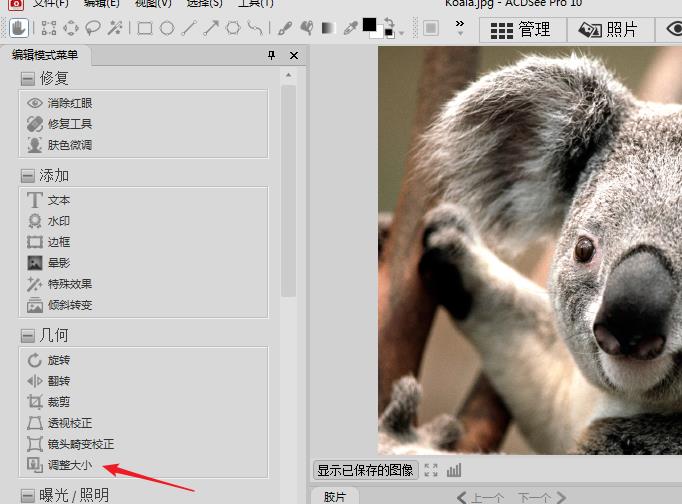
2、在acdsee看图软件的编辑中有很多实用的功能,堪比最强大的photoshop了,我们在左侧的几何中选择调整大小。
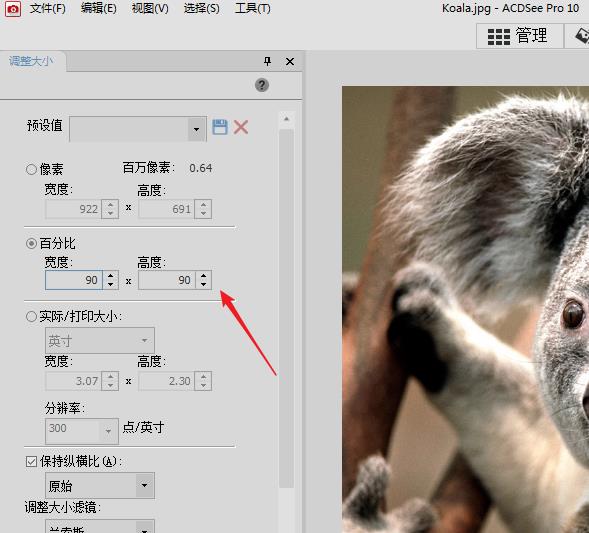
3、在acdsee调整图片大小中可以按照图片的像素来修改图片的大小,这个适合我们精确调节。
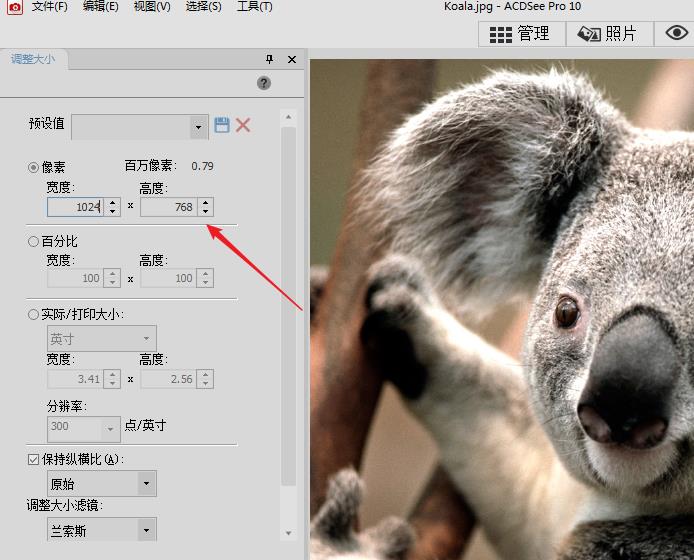
4、在acdsee调整图片大小中还可以按照百分比来调整图片的大小,这个和电脑自带的画图工具比较像。
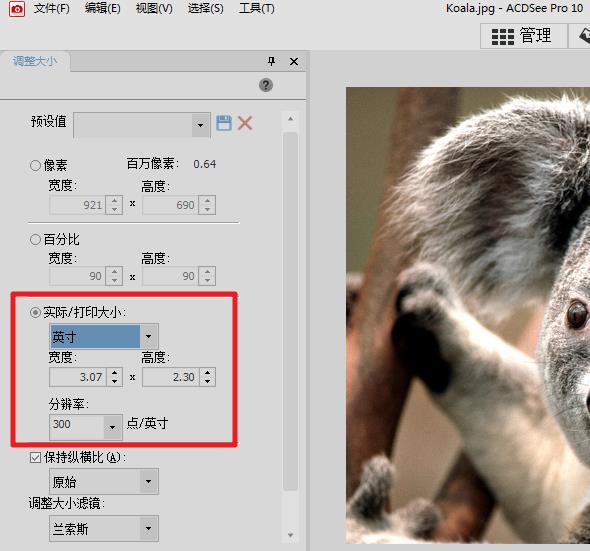
5、如果我们需要使用acdsee改图片分辨率我们选择实际/打印大小,在里面就可以改图片的分辨率了,同时还可以改宽和高。
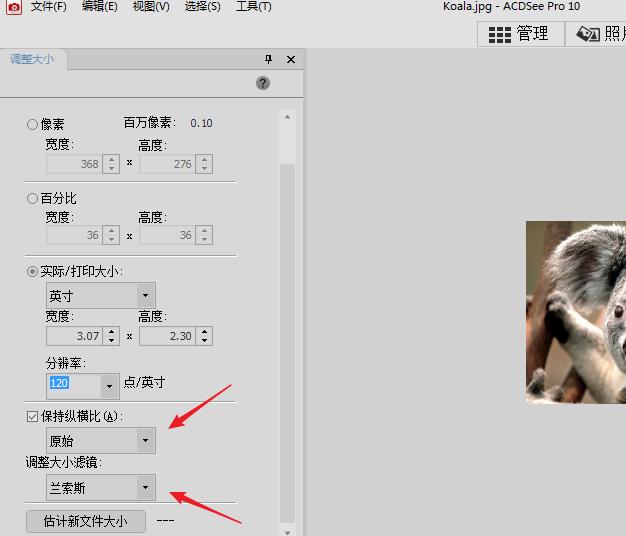
6、不仅如此,我们如果想使用acdsee改图片长宽比例的话可以取消勾选保持纵横比,为了达到最好的效果还可以选择调整大小滤镜。
7、acdsee怎么改分辨率已经教给大家了,其实还是很简单的,最后只要点击完成就保存好设置了。