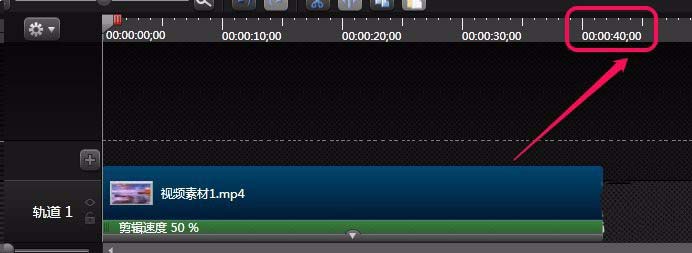
camtasia studio软件中,很多小伙伴对于视频如何添加慢动作,还不是很清楚。这里就为大家带来详细的添加教程分享,想了解的小伙伴快一起来看看下面的介绍吧!
camtasia studio视频怎么添加慢动作
1、首先导入一个视频素材到软件中。
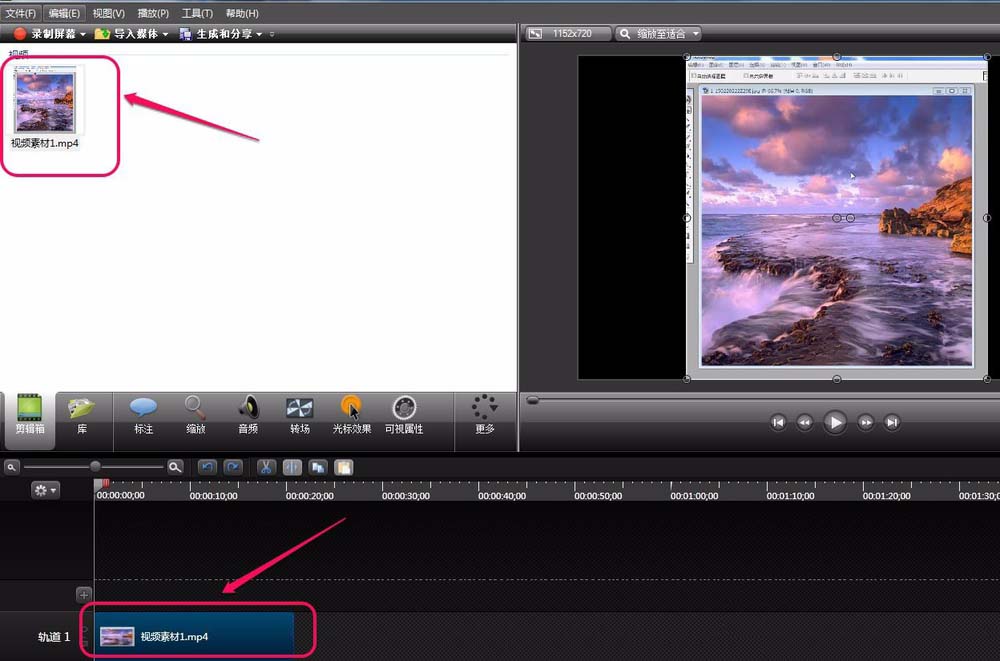
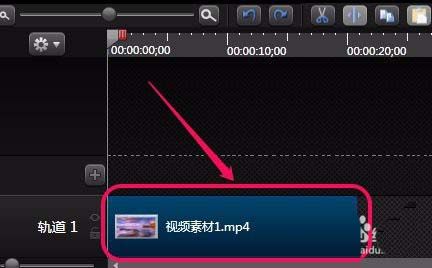
2、用鼠标选中轨道上面的视频。
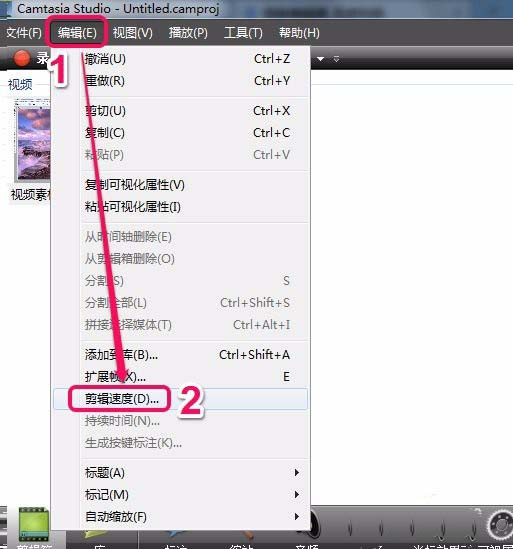
3、打开“编辑”菜单,选择里面的“剪辑速度”命令。
4、这时打开了“剪辑速度”对话框。
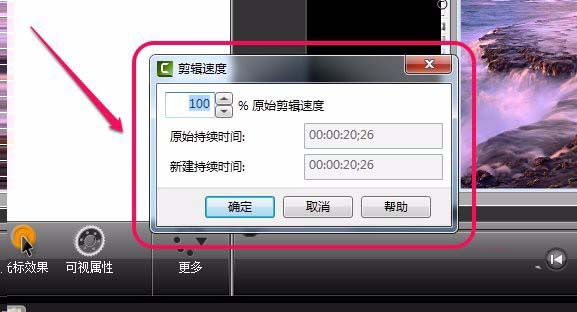
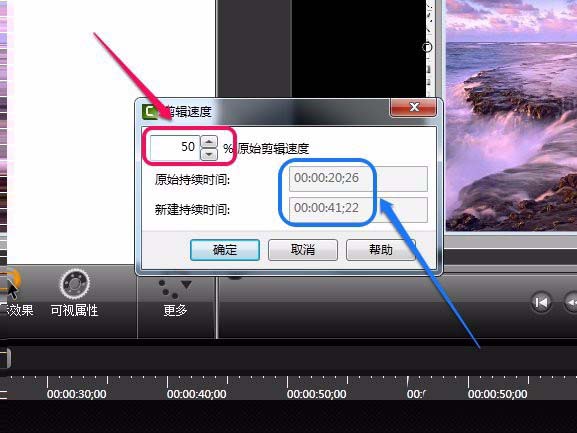
5、我们把“原始剪辑速度”百分比从100%修改成50% ,可以看到下面的两项,“新建持续时间”已经变成了“原始持续时间”的2倍,表示速度变慢了。
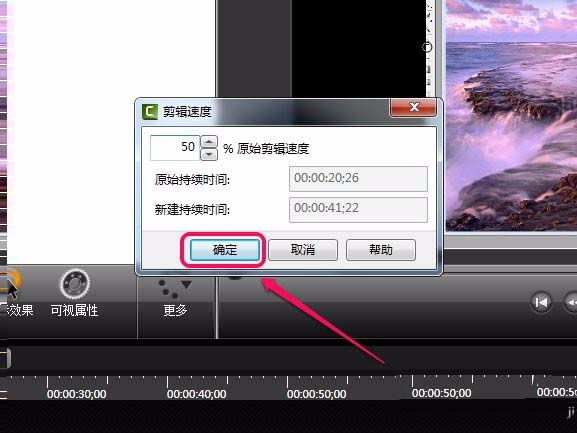
6、单击“确定”按钮。
7、看到,“视频素材1”下面多了一条“动画视图”轨道,用来提示现在速度是原来的50%
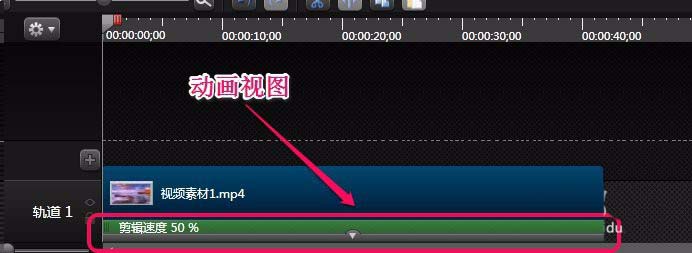
8、时间轴上的时间也变成了原来的2倍。到此,就实现了视频的慢动作播放。