premiere软件中,我们在剪辑的时候,是可以直接删除视频画面里的某一帧的,那么具体的操作步骤你清楚吗?本文带来详细的操作步骤分享,快一起来看看下面的介绍吧!
pr视频画面怎么删除某一帧
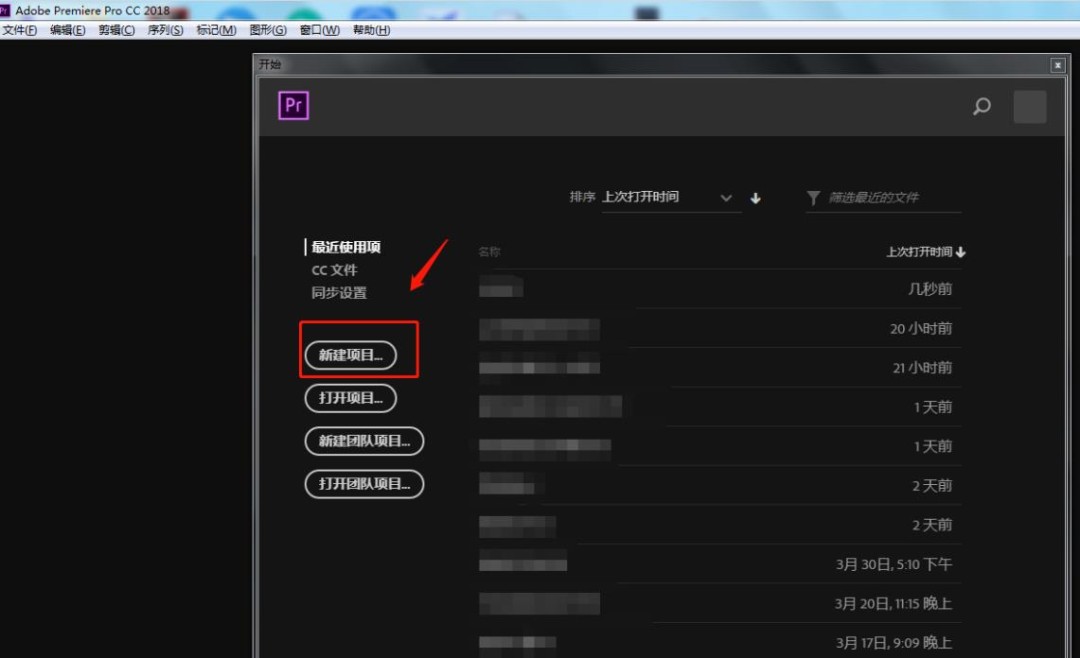
1、首先在电脑中打开PR软件,进入新建项目页面,点击“新建项目”。
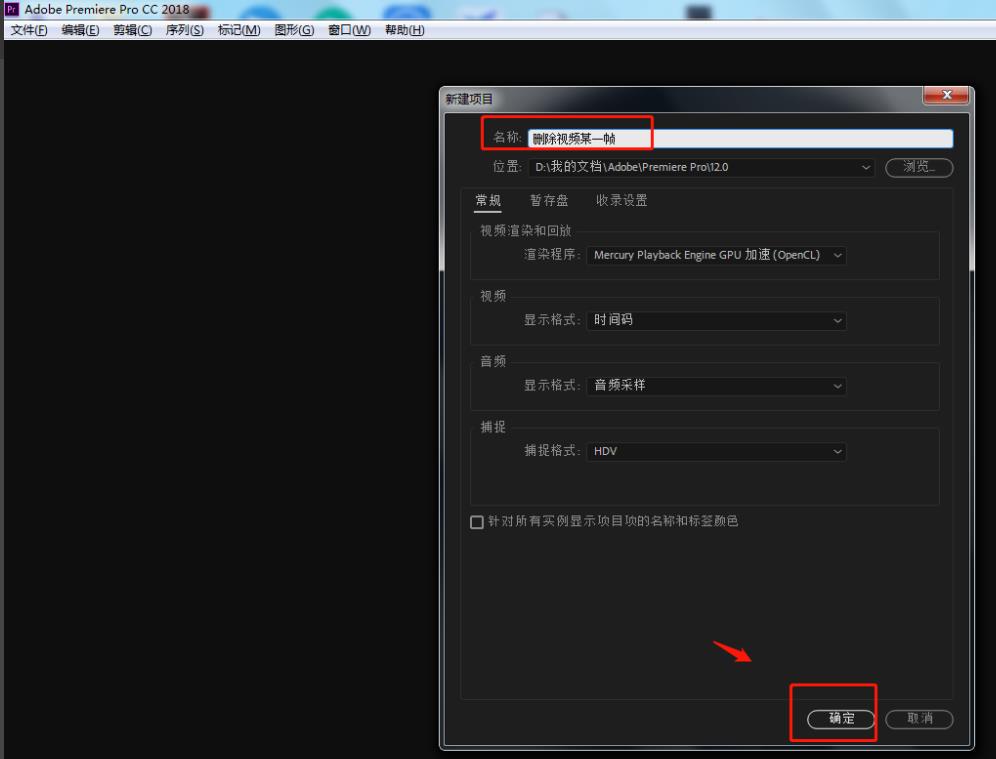
2、在弹出的新建项目窗口中输入项目的名称,然后点击“确定”。
3、进入软件主界面,点击左下角区域将视频导入进来,然后长按鼠标左键将其拖动至右侧的时间轴上。
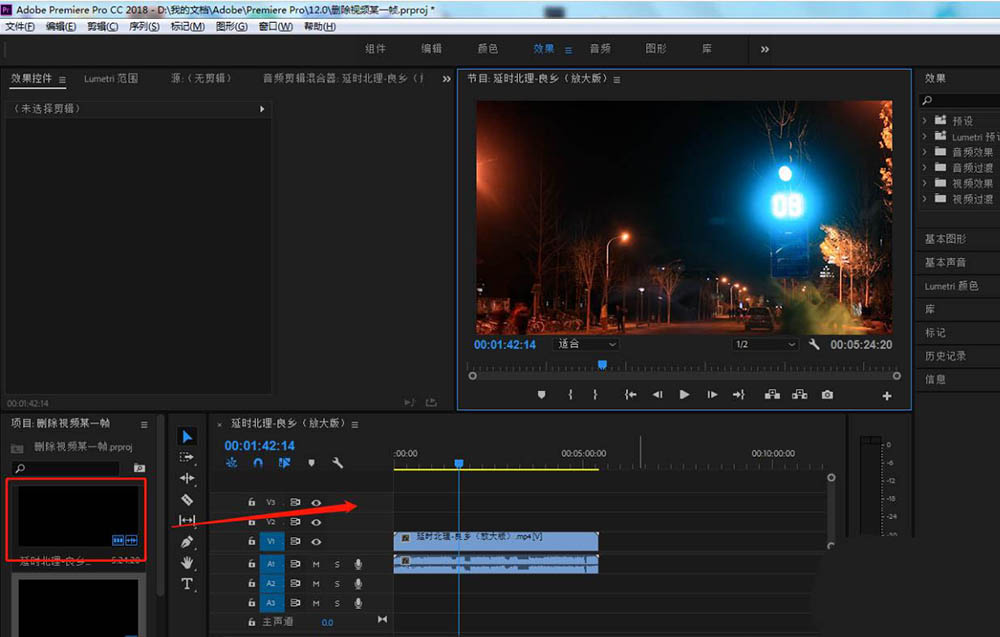
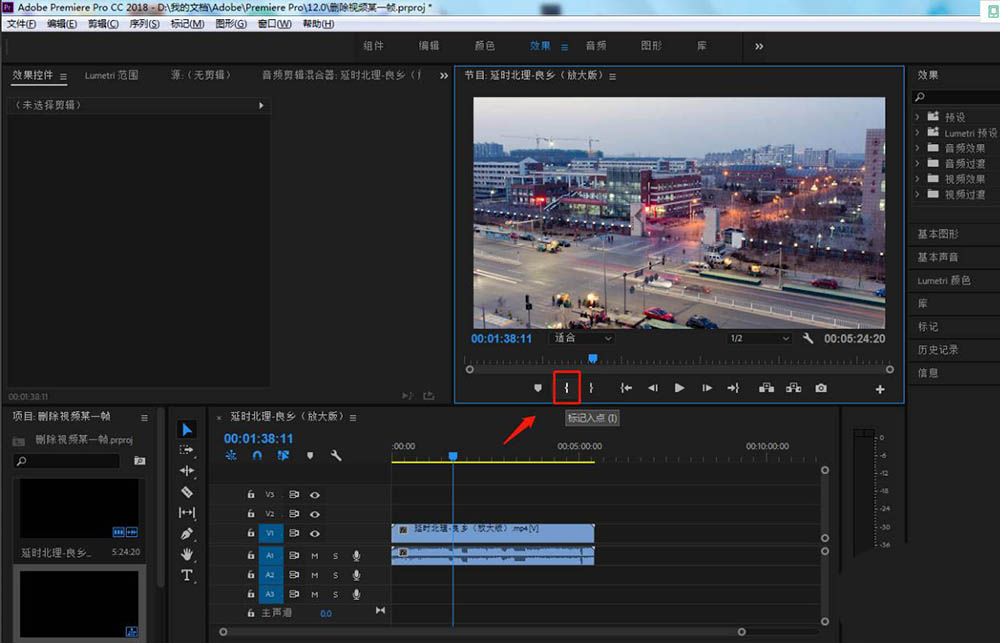
4、在时间轴上拖动视频,选择需要剪辑的位置,在这一帧视频上点击“标记出点”。
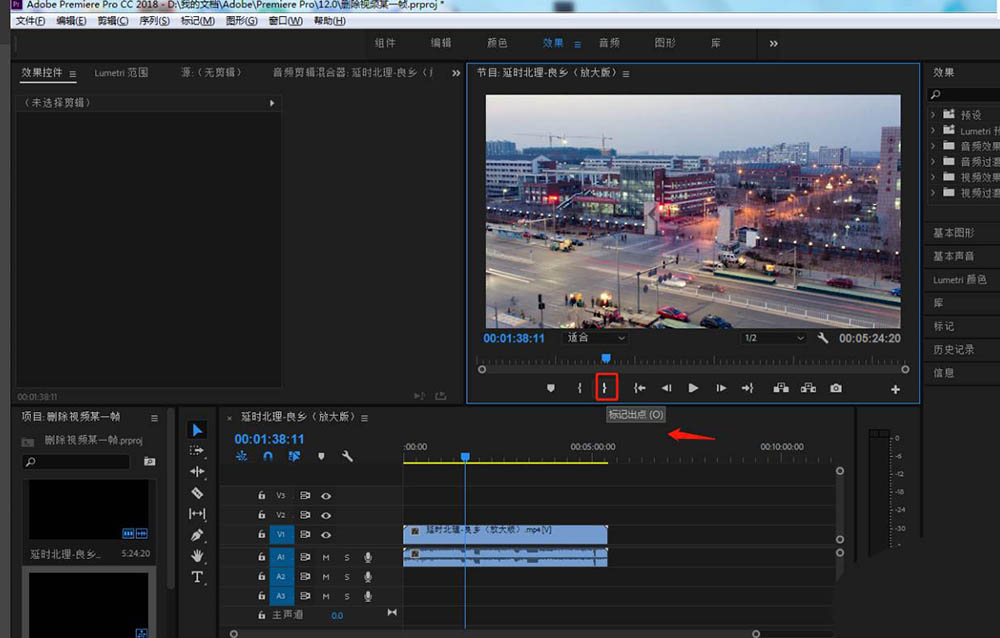
5、随后点击“标记出点”,把需要删除的这一帧标记出来。
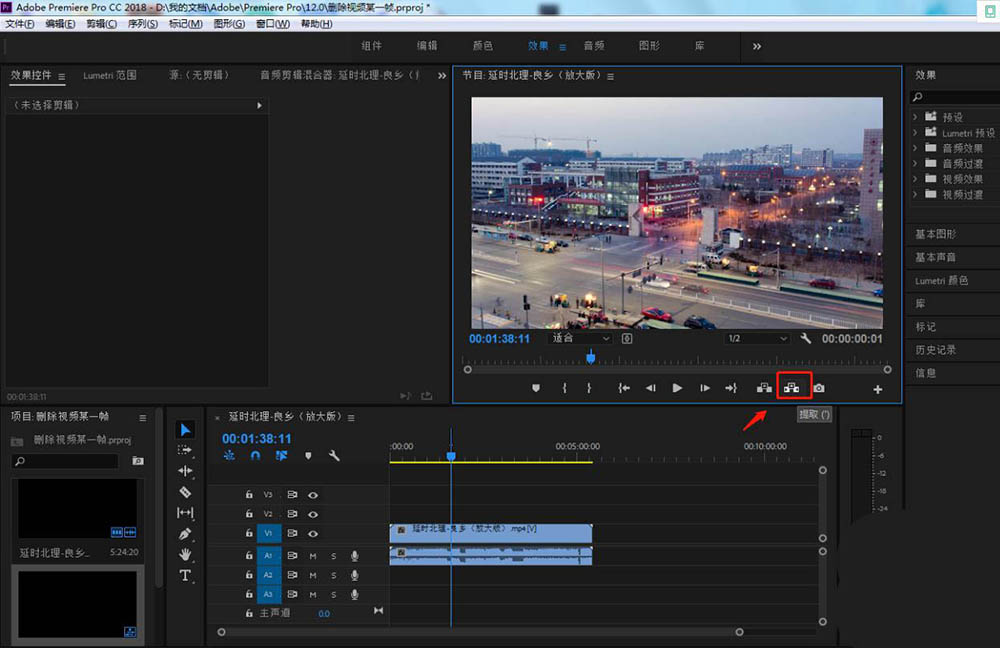
6、标记完成后,点击标记后方的“提取”按钮,将这一帧删除掉。
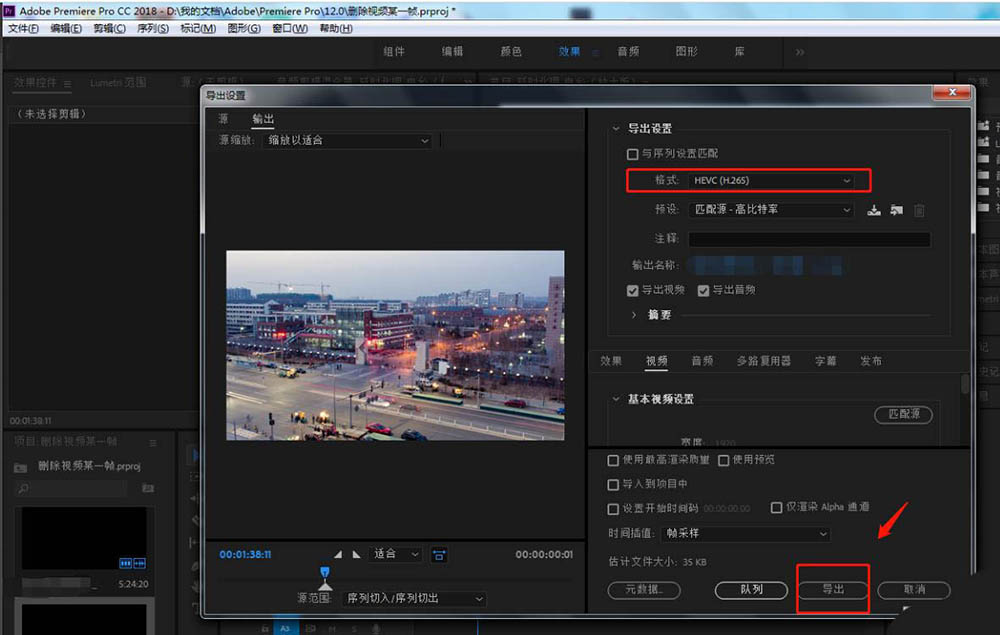
7、点击左上角工具栏中的“文件”,将剪辑好的视频导出即可。