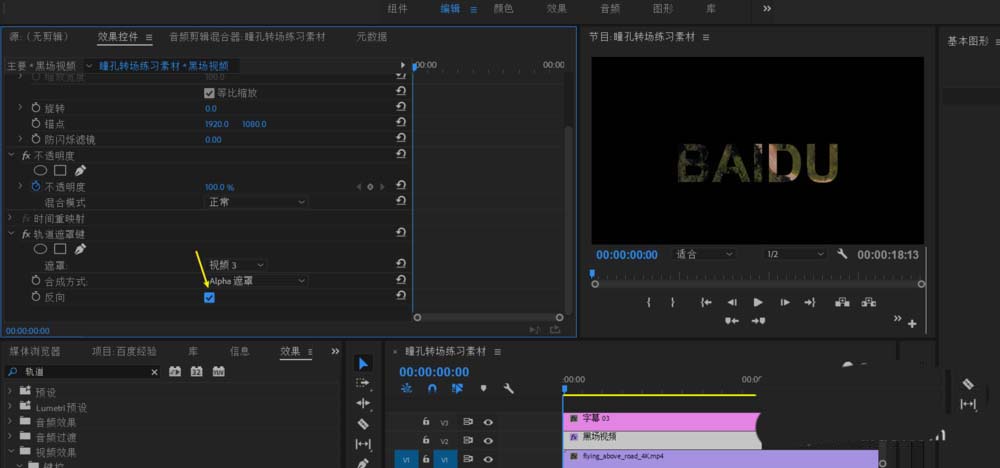
premiere软件是一款非常受欢迎的视频剪辑的工具,对于不知道如何制作透明字幕效果的小伙伴。这里为大家带来详细的制作步骤分享,想了解的小伙伴快一起来看看下面的介绍吧!
premiere怎么制作透明字幕效果

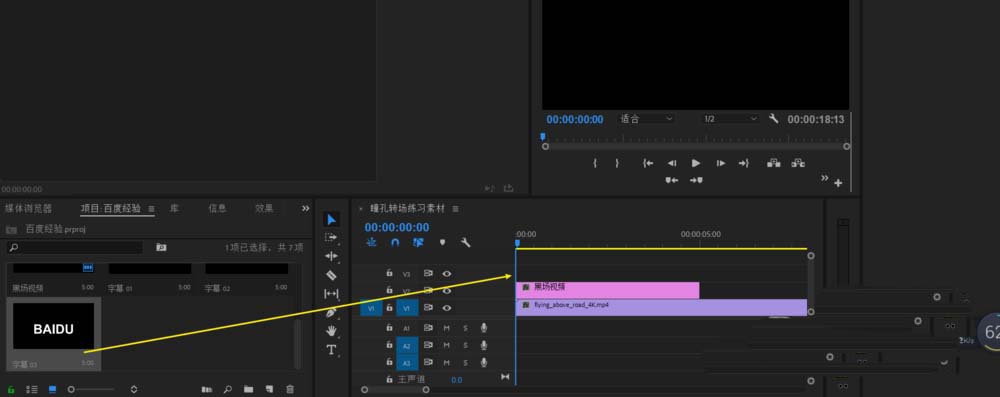
1、首先你得把你想剪辑的视频先拉到时间轴,然后在项目的空白地方右键,选择黑色的视频
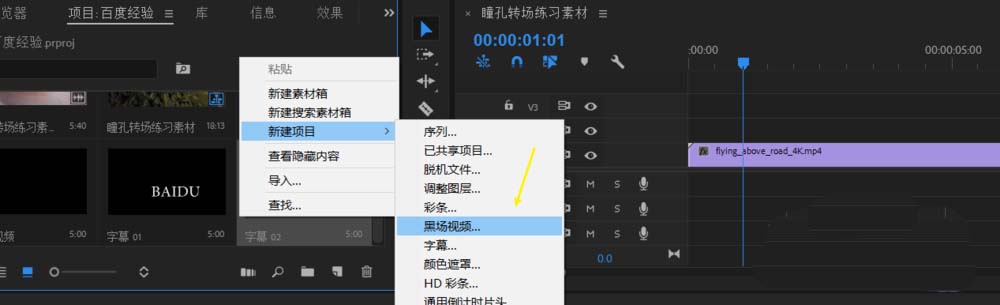
2、把黑边视频拉到素材上方

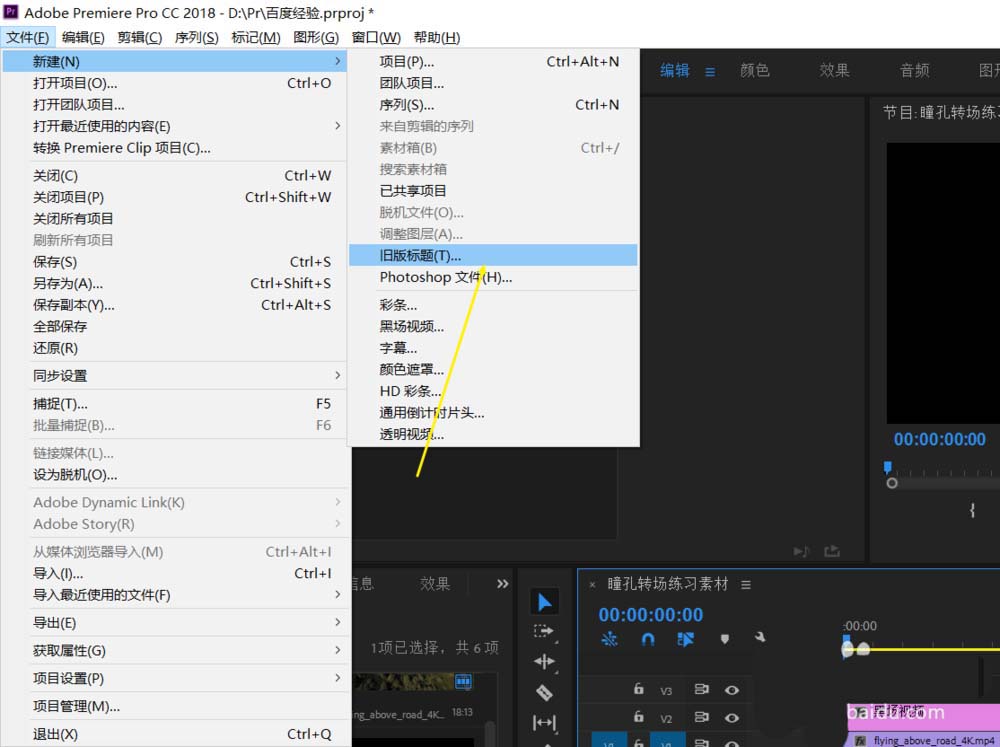
3、创建字幕,你可以在时间轴左边那里点T字创建,这里我用以前的创建方法
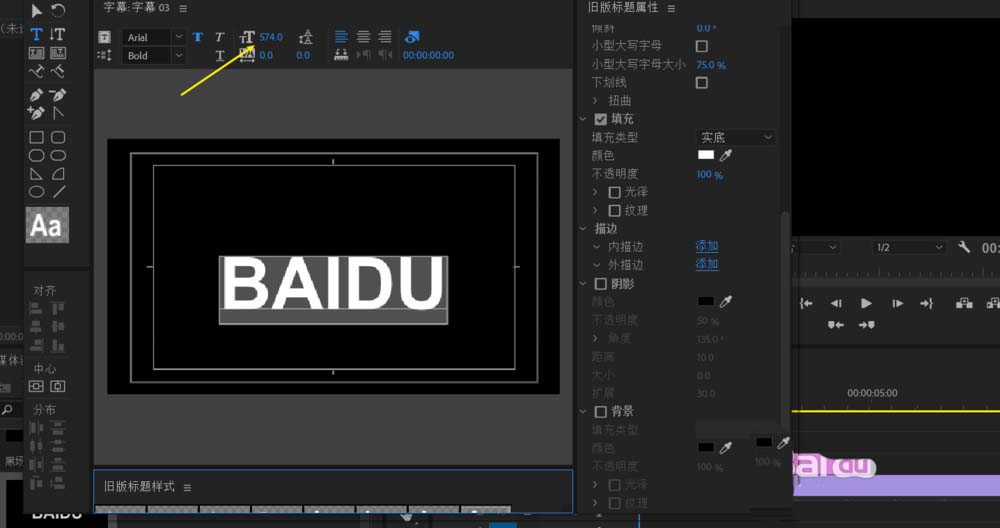
4、把字体弄大,效果明显,然后关闭
5、把弄好的字幕继续拉到黑边上面
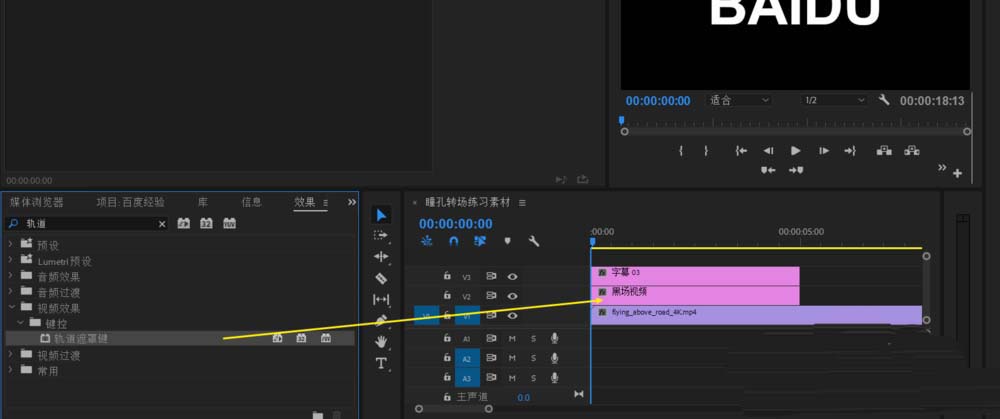
6、效果栏找到轨道遮罩,拉到黑边视频
7、在左上角效果控件找到轨道遮罩,然后遮罩选择视频3
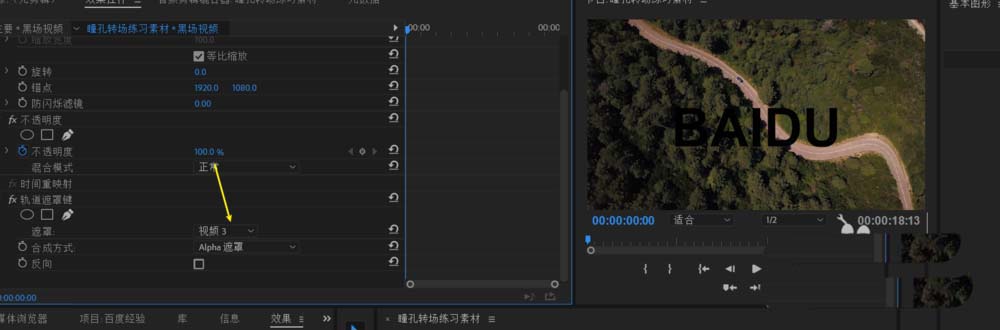
8、打上勾,完美!