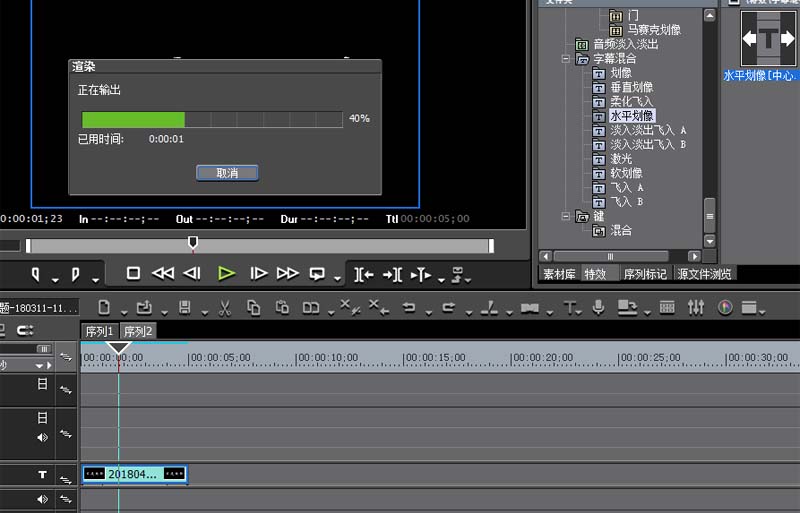
edius6软件是一款非常专业的视频效果制作的工具,这里为大家带来关于制作划像字幕效果的片头教程分享,感兴趣的小伙伴快一起来看看下面的详细介绍吧!
edius6怎么制作划像字幕效果的片头
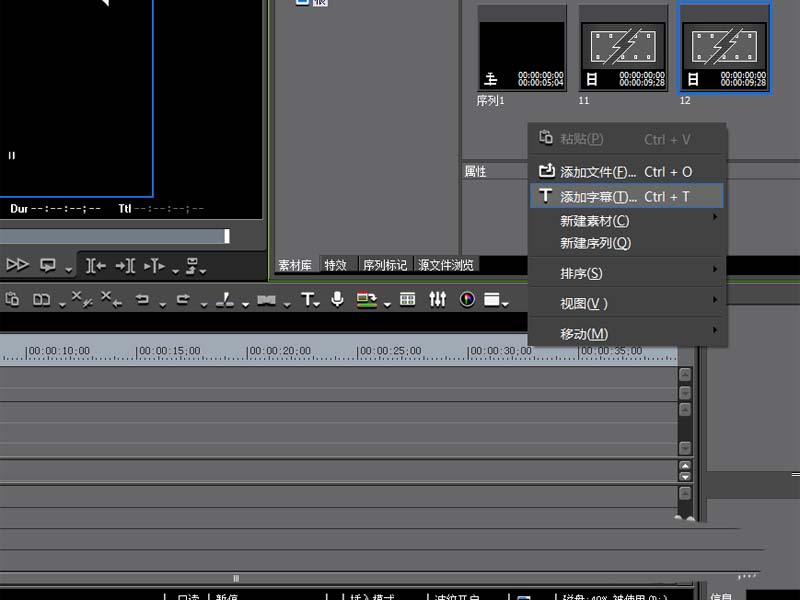
1、首先启动edius6,在素材库中右键单击选择添加字幕选项。
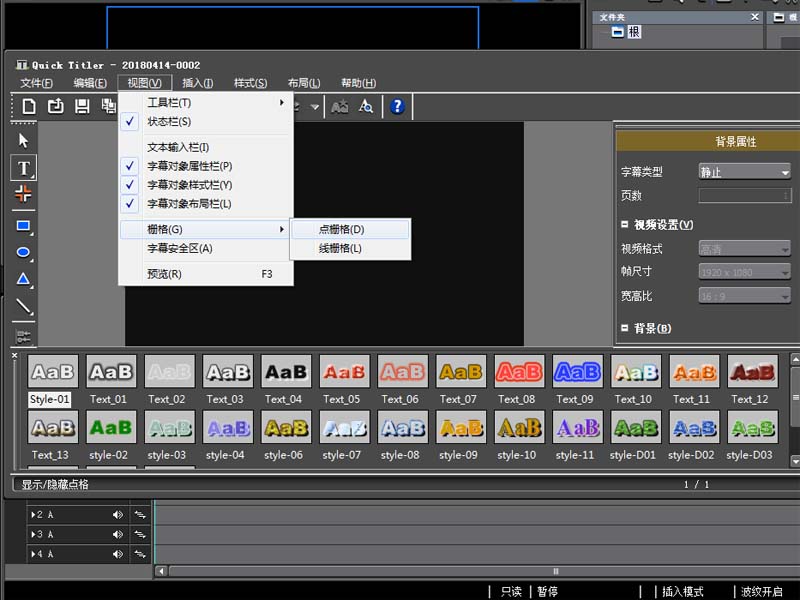
2、在弹出的对话框中执行视图-栅格-点栅格命令,接着输入文字内容。
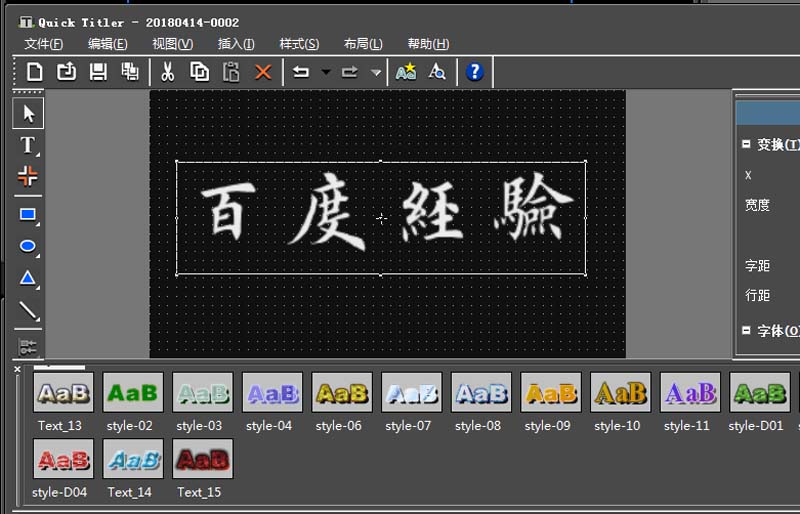
3、设置字体和字号,将字幕文件进行保存,接着拖拽到t轨道上。
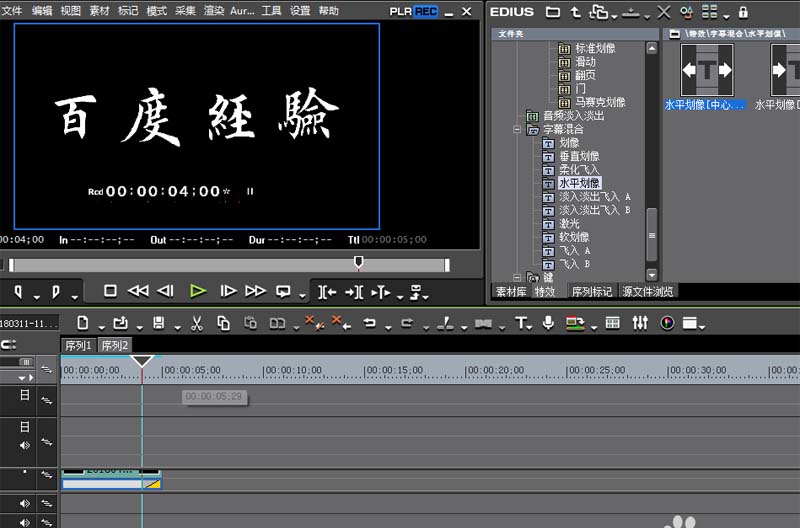
4、从特效库中选择字幕混合,接着选择水平划像中的水平划像(中心),分别拖拽t轨道上字幕开始和结束位置。
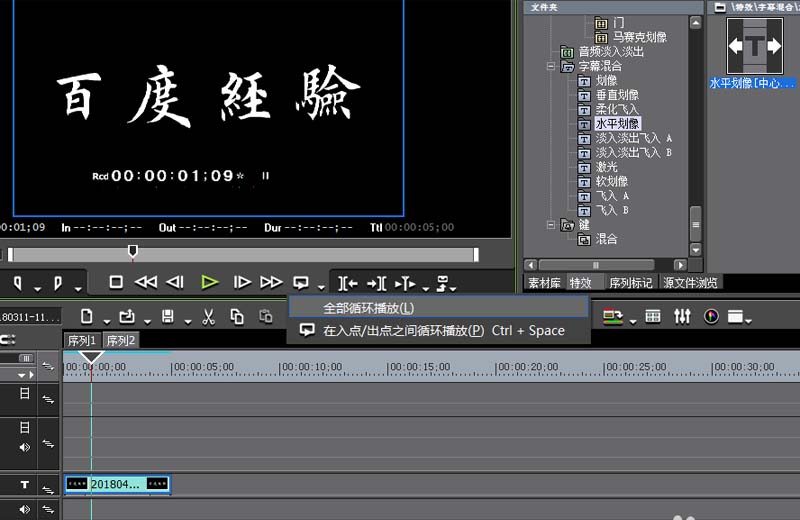
5、执行工具栏中的循环标志,从中选择全部循环播放,播放反复查看动画效果。
6、按键盘上的f11键,根据提示依次设置参数,并将文件渲染输出到指定文件夹中。