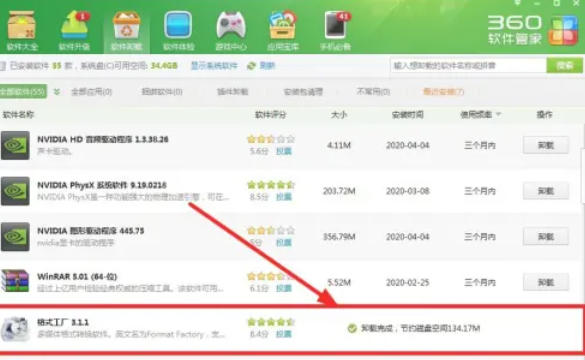
360软件管家软件怎么卸载,是不是还不是很清楚呢?这里为大家带来详细的卸载教程分享,感兴趣的小伙伴快一起来看看下面的介绍吧!
360软件管家软件怎么卸载
第一步
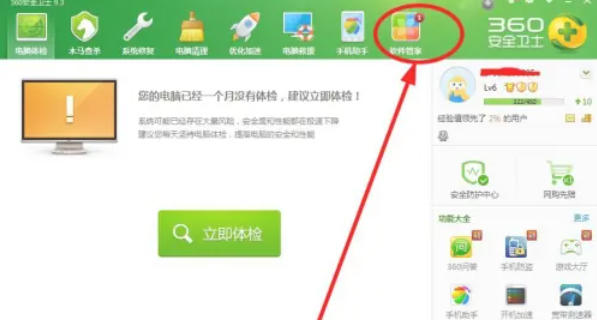
双击桌面上的360安全卫士图标,启动360安全卫士,进入其操作主面板。在主面板上方工具栏中,找到并点击“软件管家”选项,以此打开360软件管家界面。
第二步
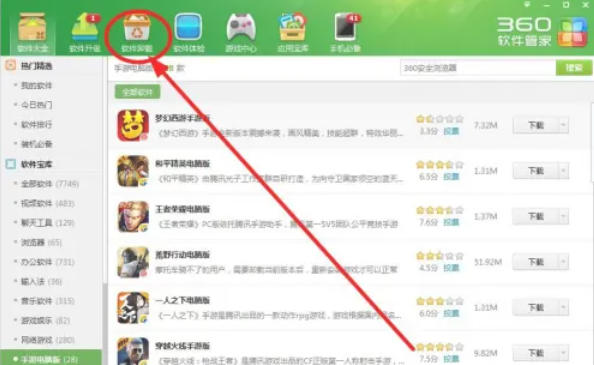
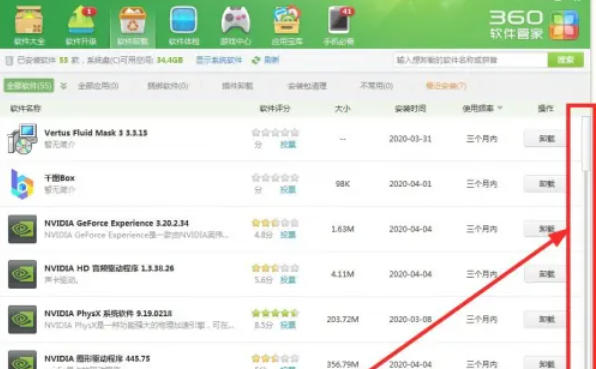
在360软件管家界面中,找到“软件卸载”功能入口并点击,进入软件卸载页面。此时,页面会列出电脑中已安装的部分软件。若软件列表未完全显示,可通过右方的滚动条上下滑动,查看更多已安装软件。
第三步
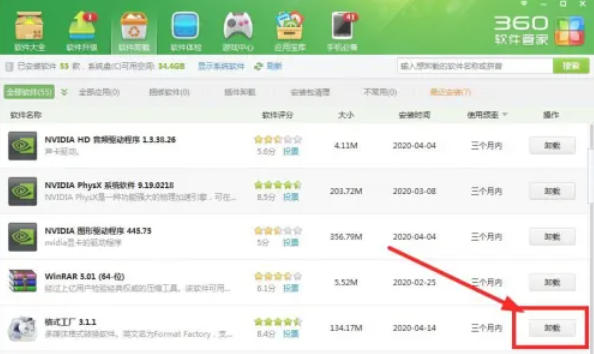
本次以卸载“格式工厂”为例,在软件列表中找到“格式工厂”。
第四步
点击“格式工厂”后方对应的“卸载”按钮,此时会弹出确认窗口,询问是否确定要卸载该软件。
第五步
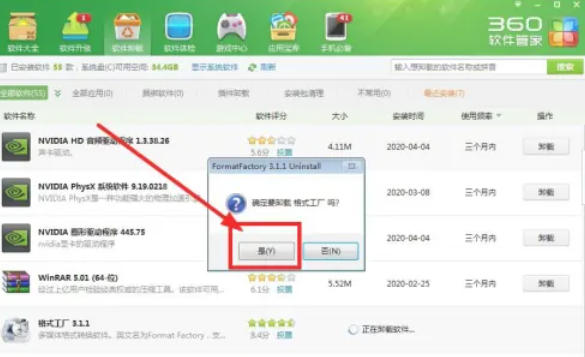
在确认窗口中点击“是”,360软件管家将开始卸载“格式工厂”。
第六步
稍等几秒后,页面会显示“卸载完成”的提示信息,这表明“格式工厂”已成功从电脑中卸载。