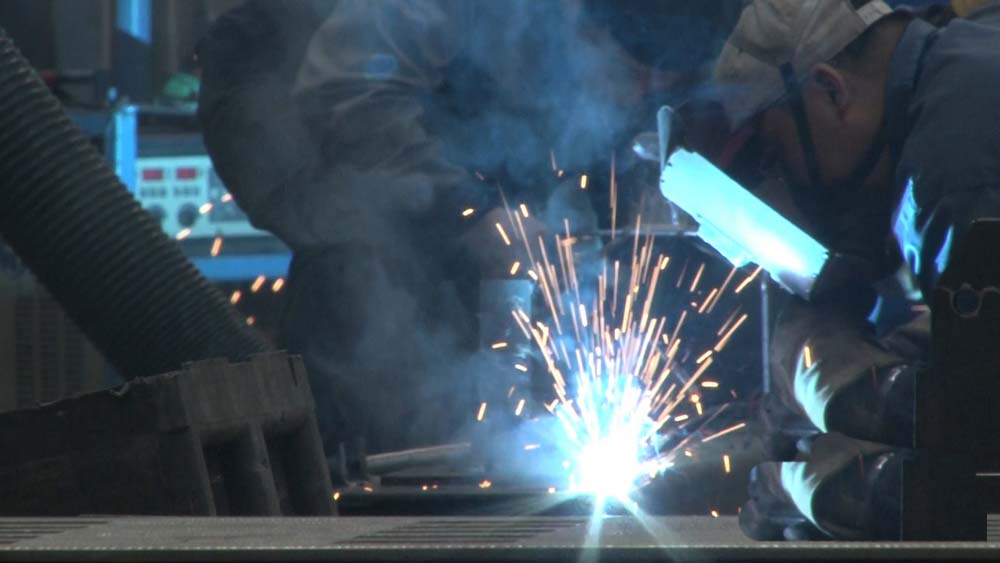
premiere软件是一款很多小伙伴必备的视频剪辑的工具,对于不知道视频怎么截图的小伙伴。这里为大家带来详细的截图教程分享,快一起来看看下面的介绍吧!
premiere视频怎么截图
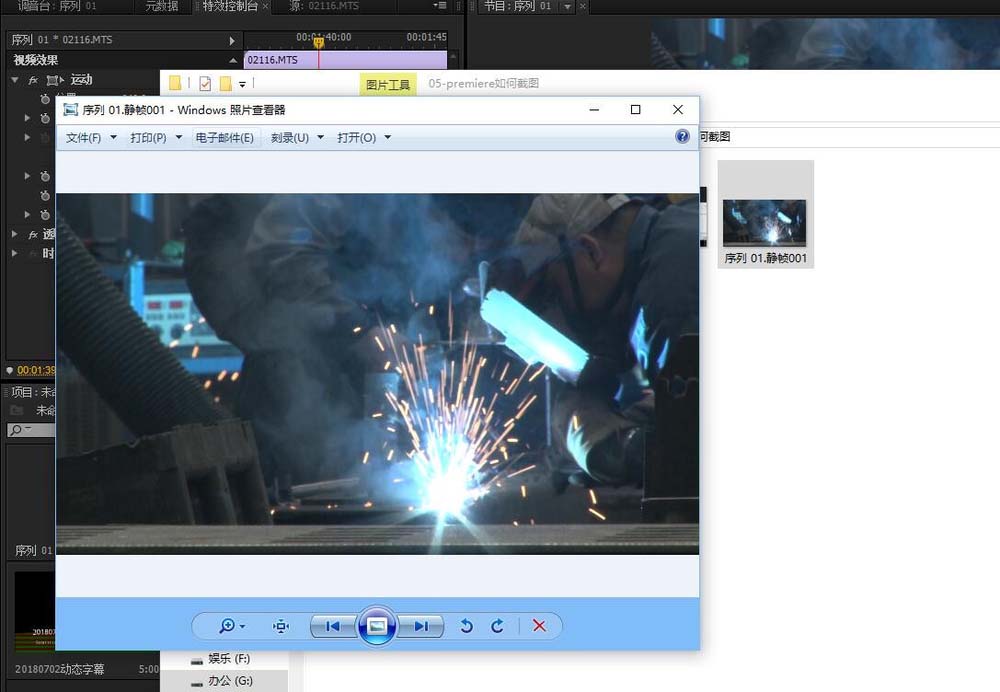
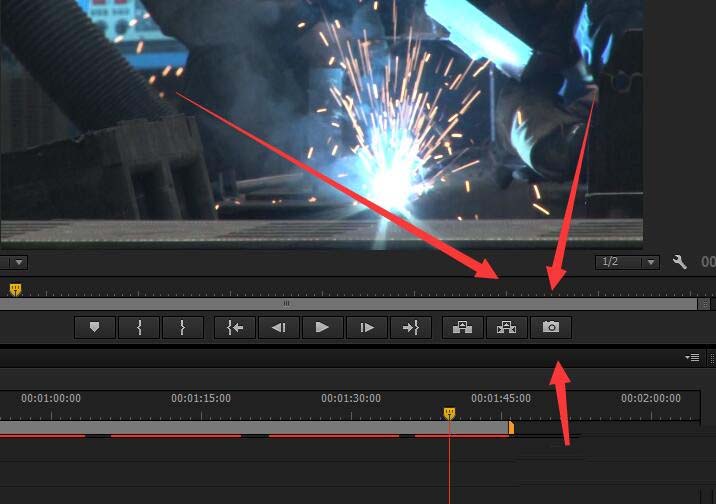
1、首先就是定位要进行截图的时间点
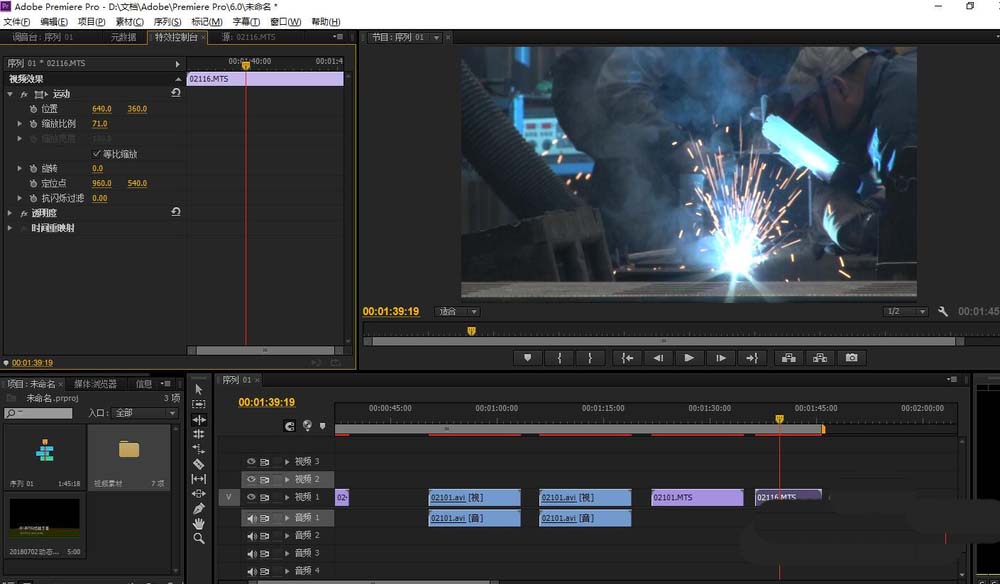
2、在视频预览窗口找到这个照相机的标识
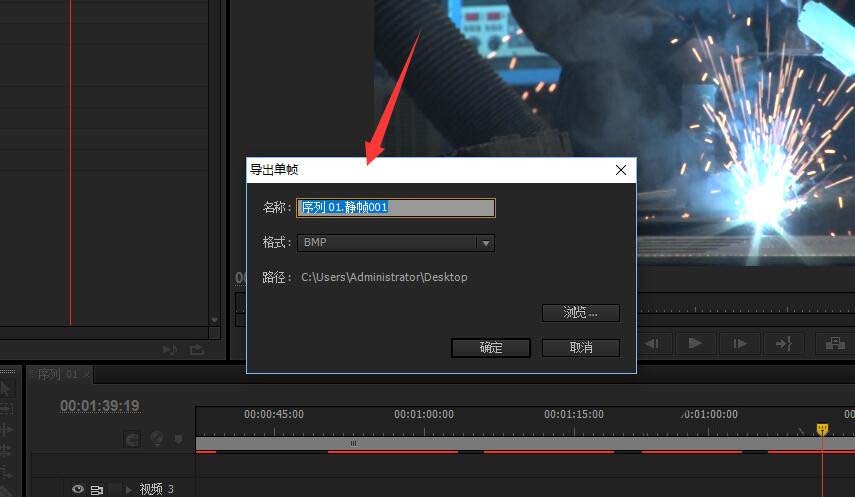
3、点击一下,输入图片的名字、选择格式
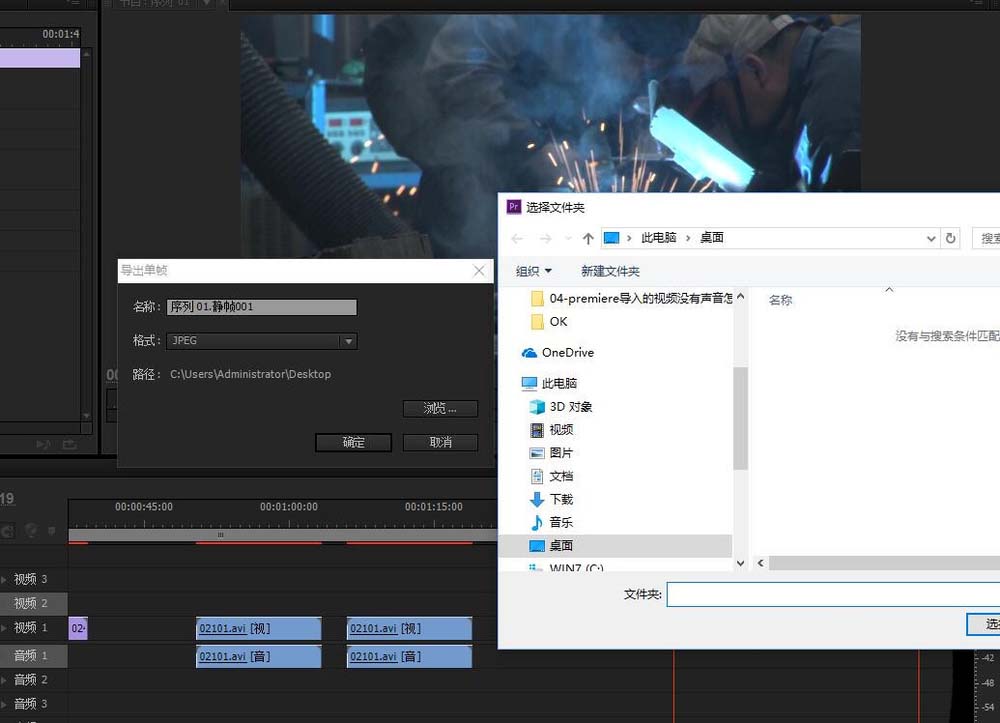
4、然后找到正确的保存路径,点击确定即可完成截图
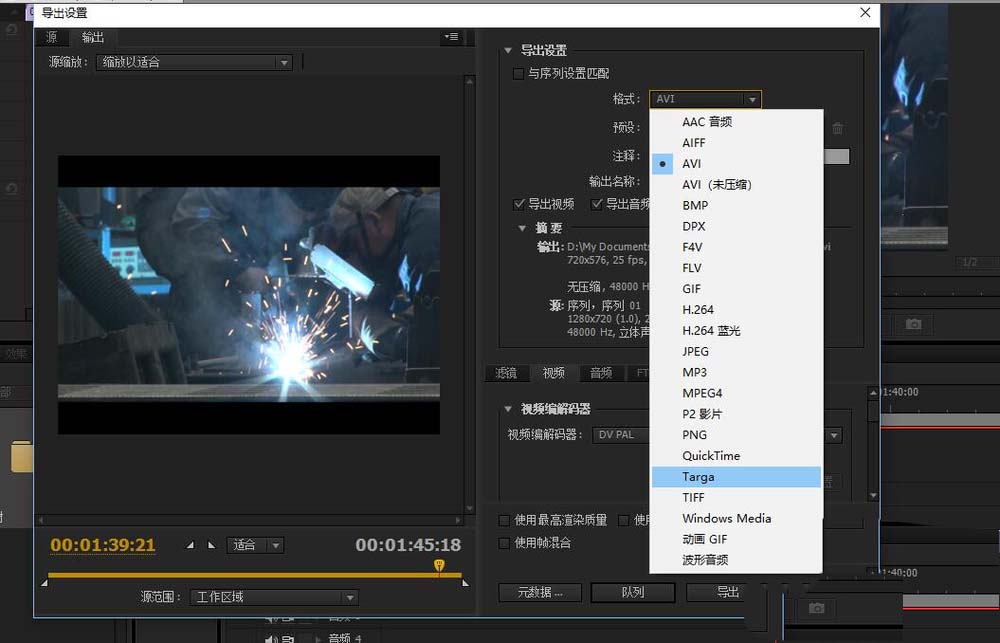
5、还可以设定一个输出的出入点,设置成一帧的长度即可
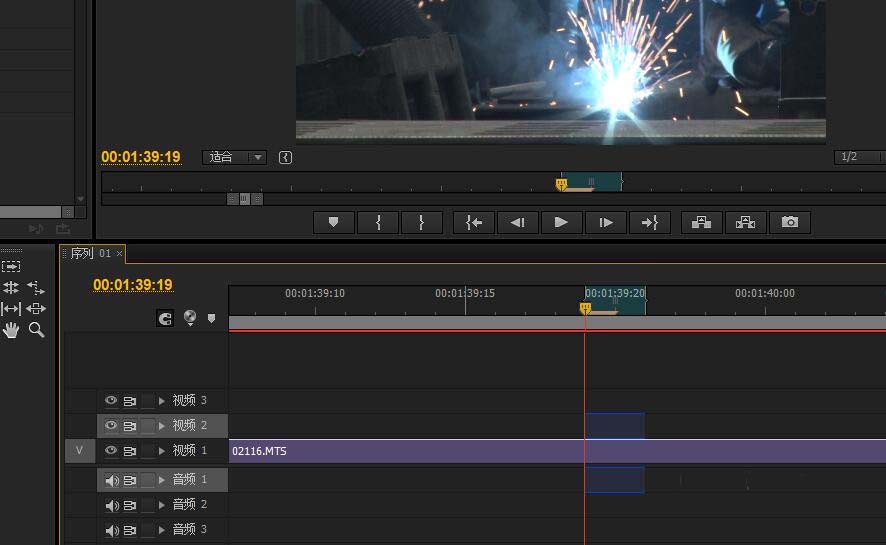
6、在输出的格式里面,可以进行图片格式的选择,然后点击导出