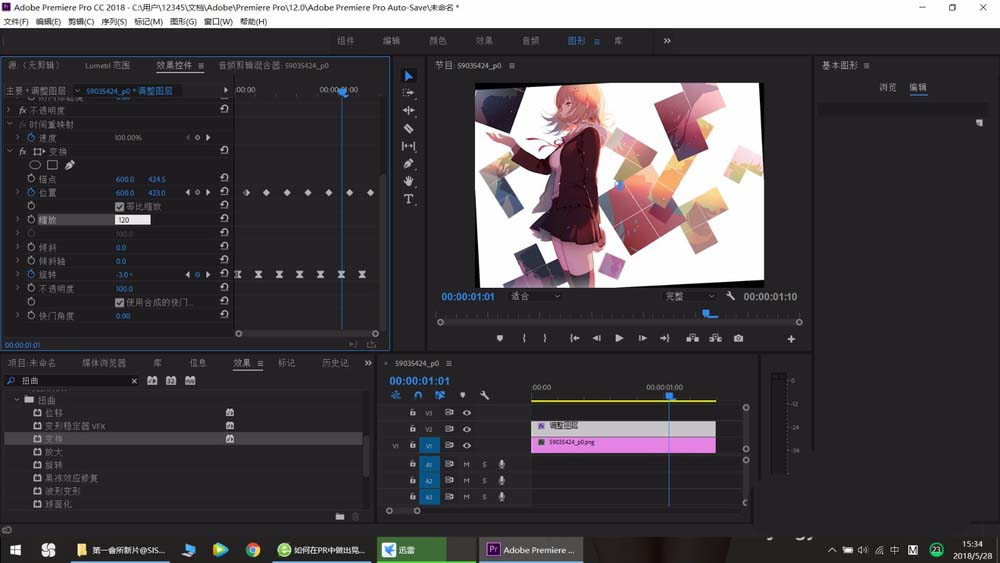
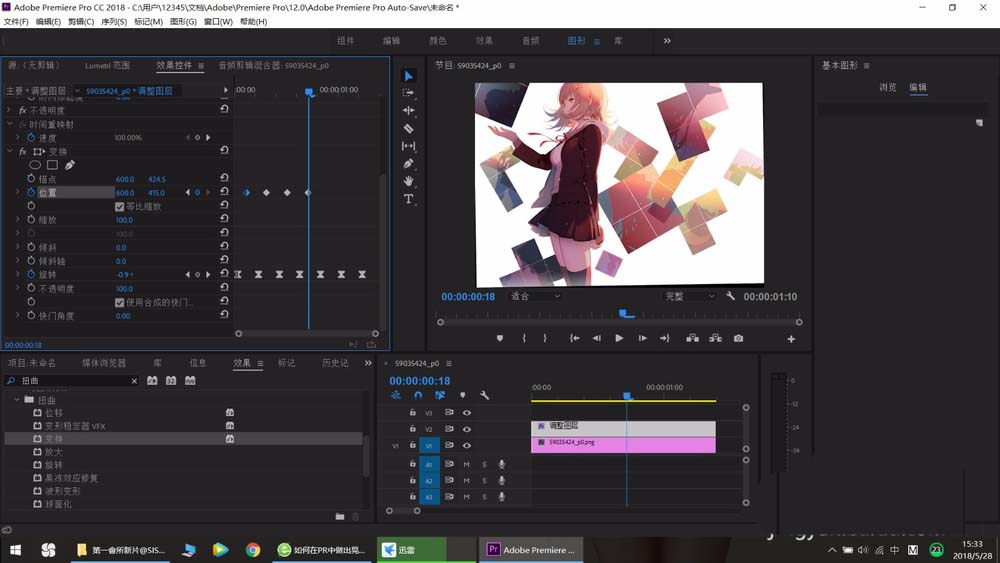
premiere2018软件中,我们可以直接制作出视频上下晃动的效果的,那么如何添加这个效果呢?这里为大家带来详细的添加教程分享,快一起来看看下面的介绍吧!
premiere2018视频怎么添加上下晃动效
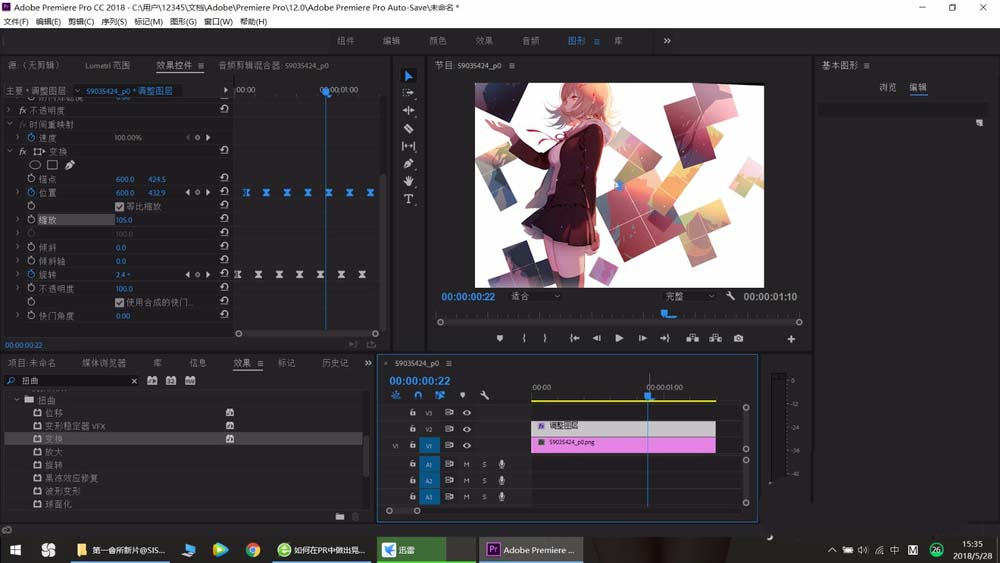
1、首先打开我们的pr软件,然后在我们的项目栏编辑上我们的背景图片或者是视频。
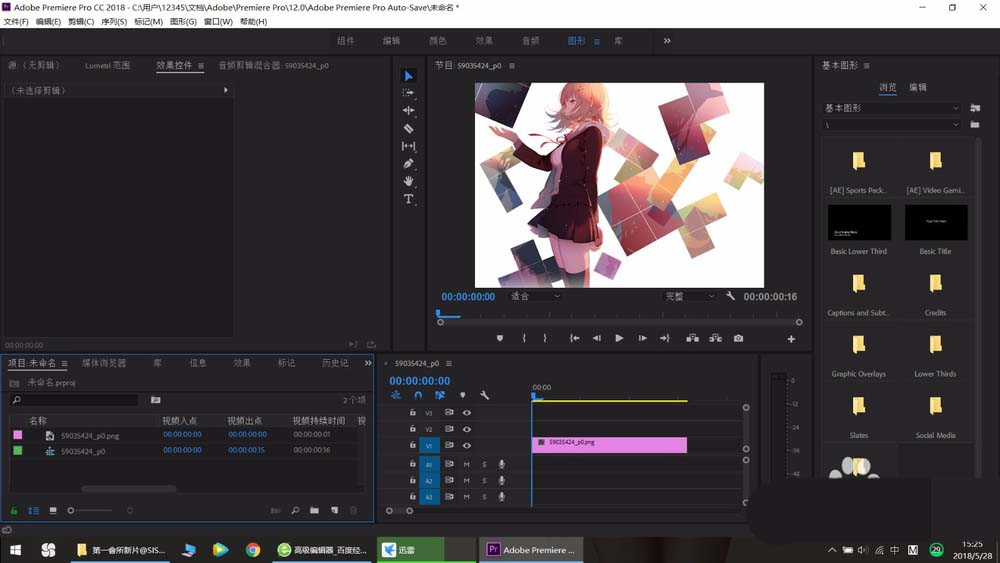
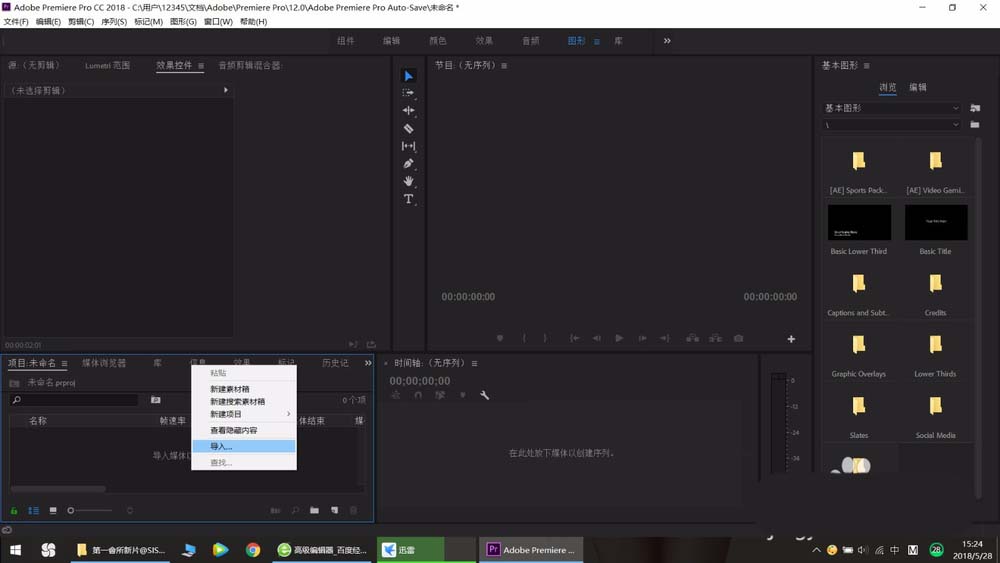
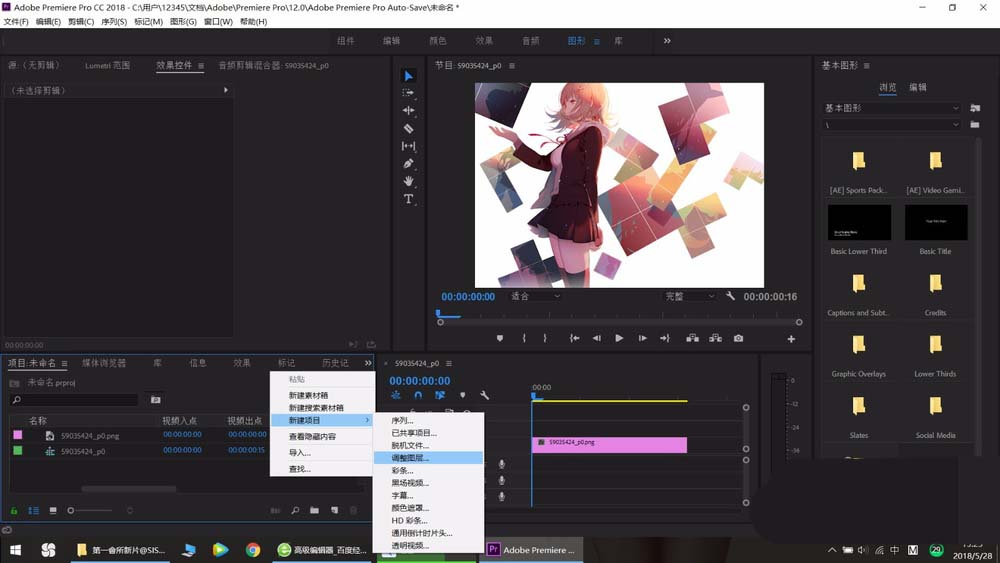
2、然后在新建一个调整图层,同时把我们的调整图层移动到我饿美女的视频轨道上去。
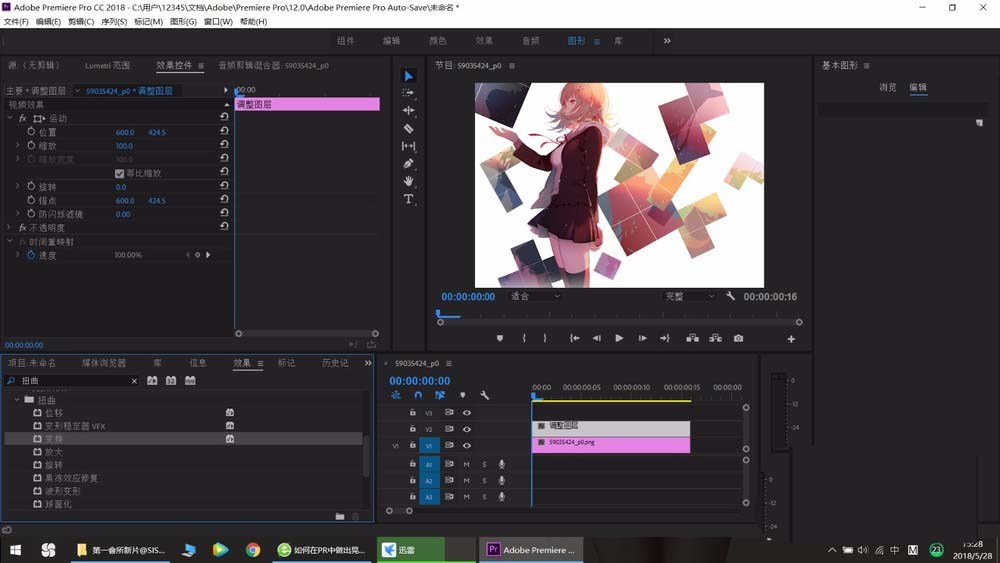
3、对着调整图层搜索效果“变换”,就可以看到有一个选项,我们直接拉到调整图层上去。
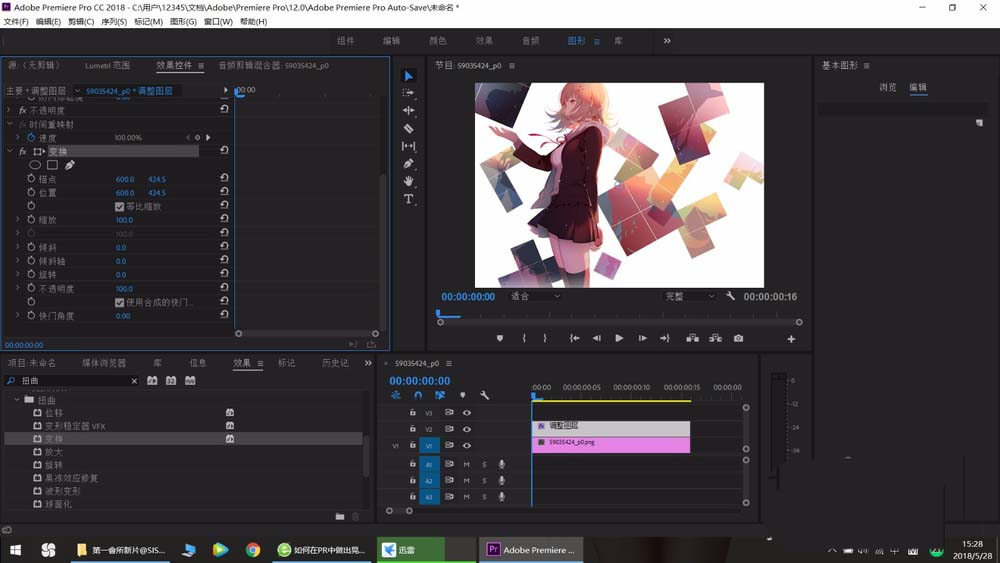
4、然后移动1帧,把我们的旋转角度改为5,同时按住shift+右方向键移动5帧,然后把旋转角度改为-5。
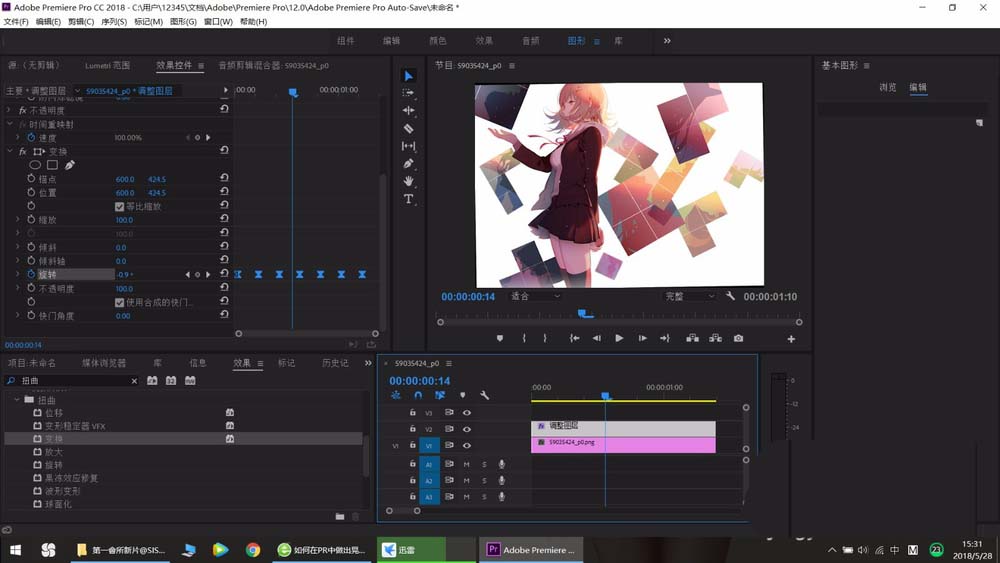
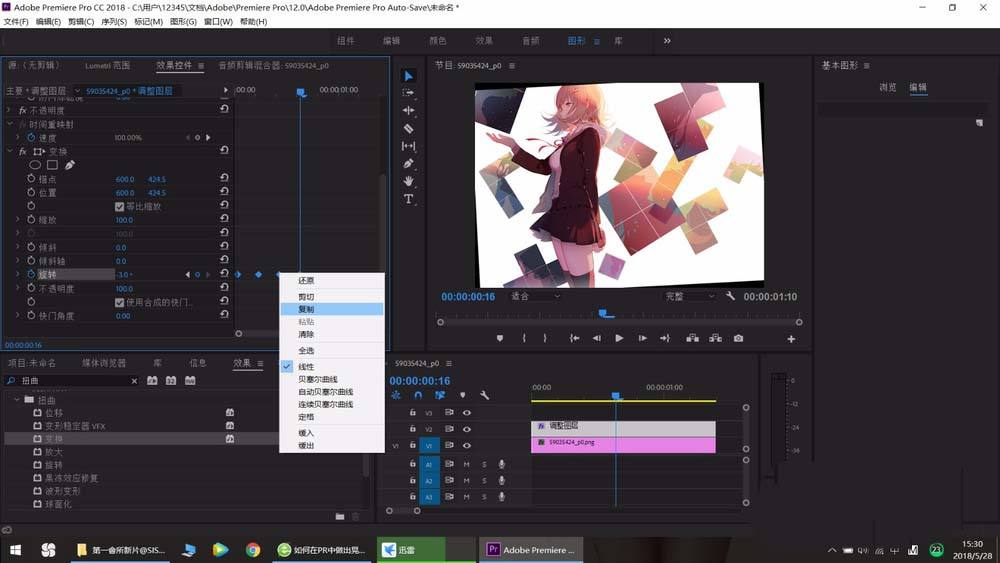
5、我们复制一下这两个关键帧,再移动5帧然后旋转粘贴重复上面的方法。然后括住所有帧右键选择缓入缓出。
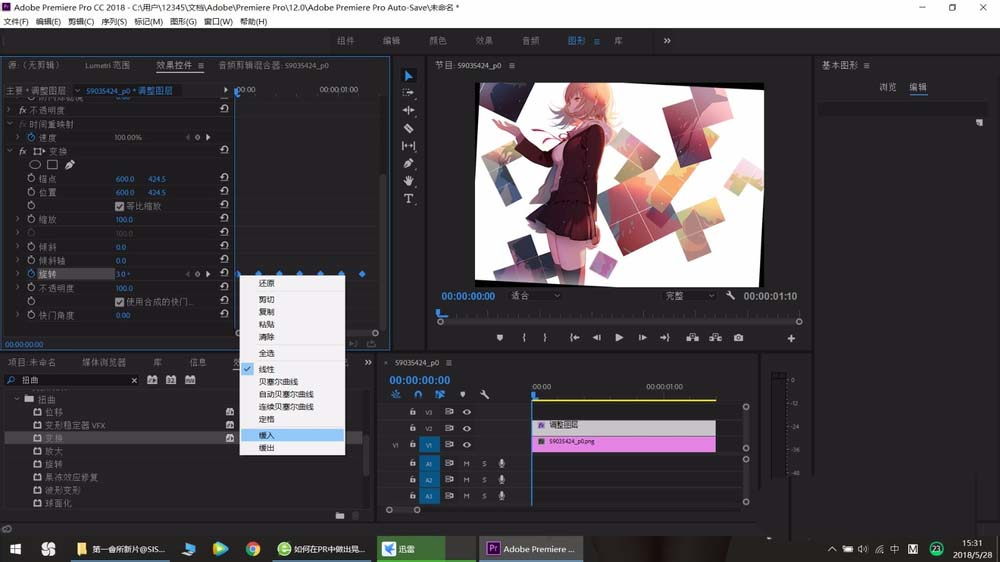
6、然后我们回到位置选项,只调节y坐标。在我们的旋转帧数对应中间打上一个位置帧,同时坐标+10,后面一个坐标减少20,然后不要忘记的缓入缓出。