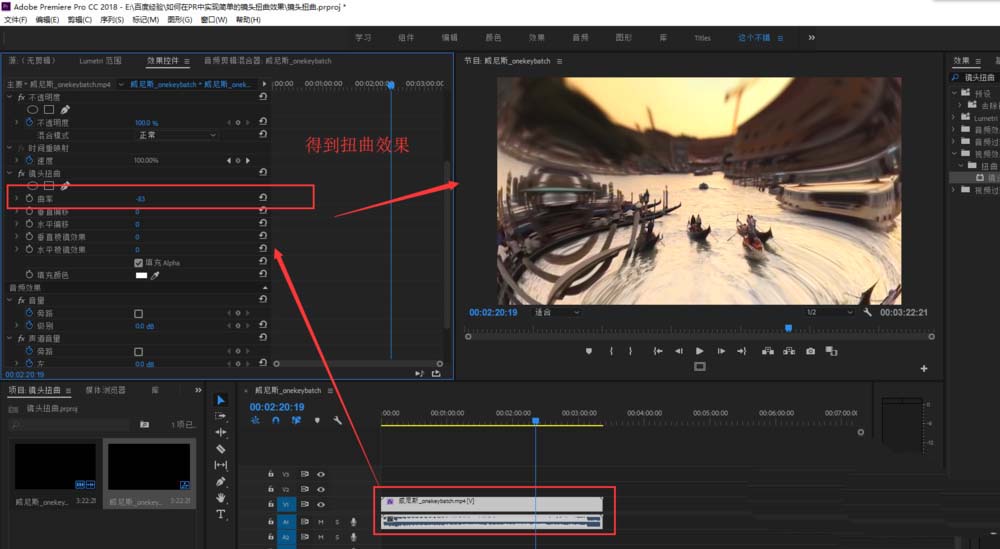
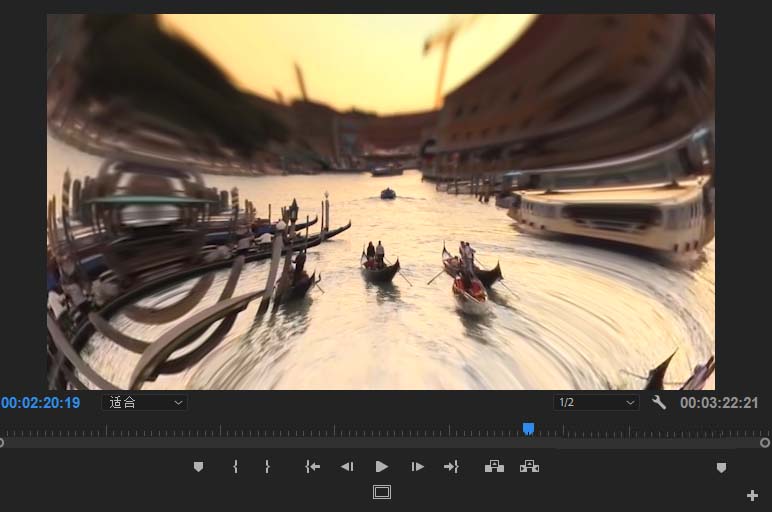
premiere软件中,镜头扭曲效果应该如何使用呢?本文就为大家带来详细的操作步骤分享,感兴趣的小伙伴快一起来看看下面的详细步骤分享吧!
premiere镜头扭曲效果怎么使用
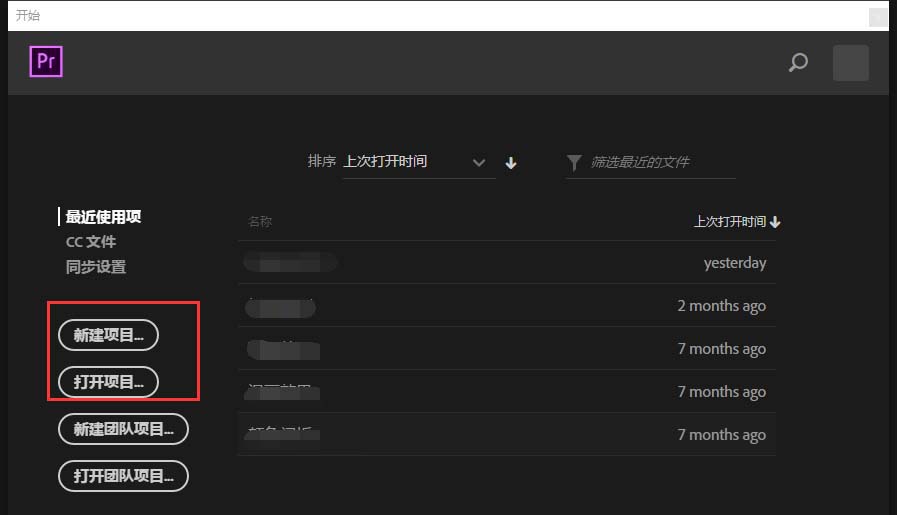
1、找到Premiere软件的快捷图标,用鼠标左键双击启动PR软件,选择新建或者是打开项目命令,总之要先创建一个PR项目。
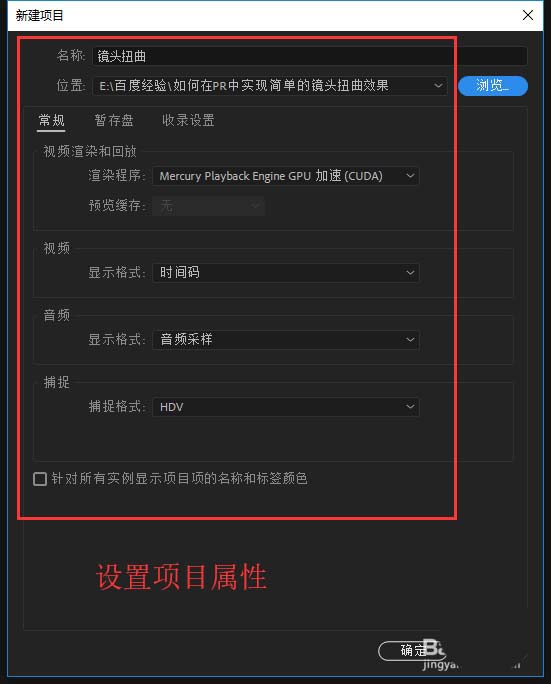
2、在项目设置窗口中为该项目命令并选择一个保存位置,其他的项目属性设置可以直接选择预设。
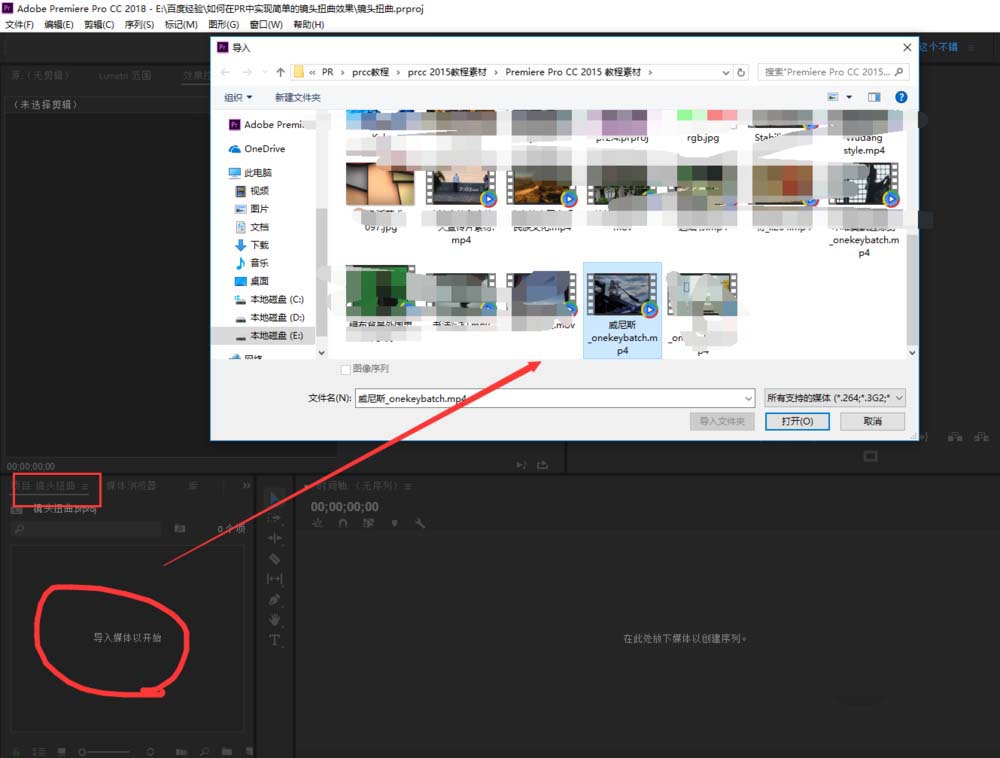
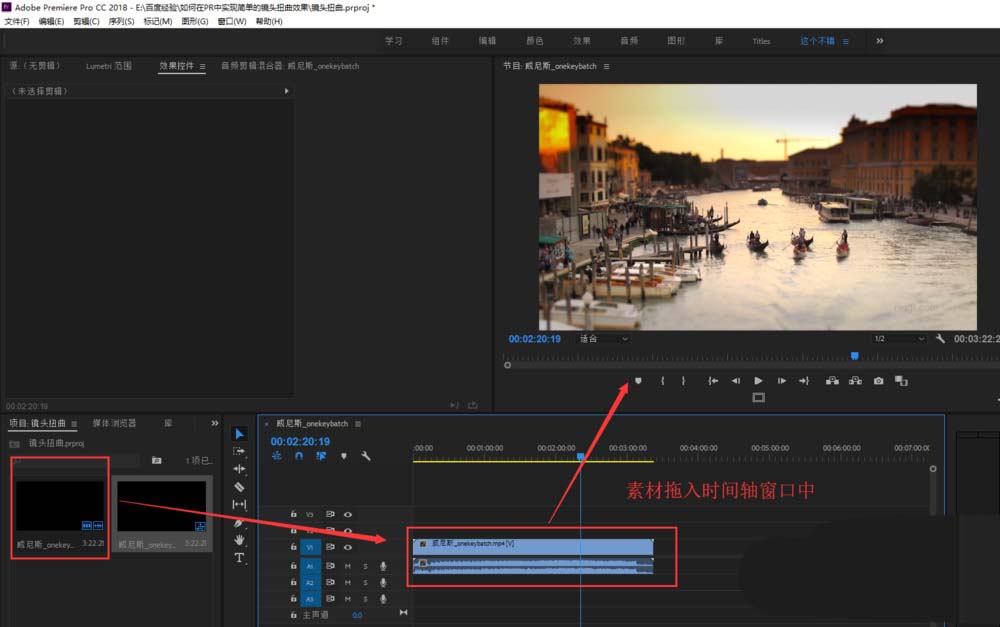
3、在项目窗口双击导入一个视频素材,将导入的视频素材拖到时间轴窗口中,置于视频轨道1的位置上。
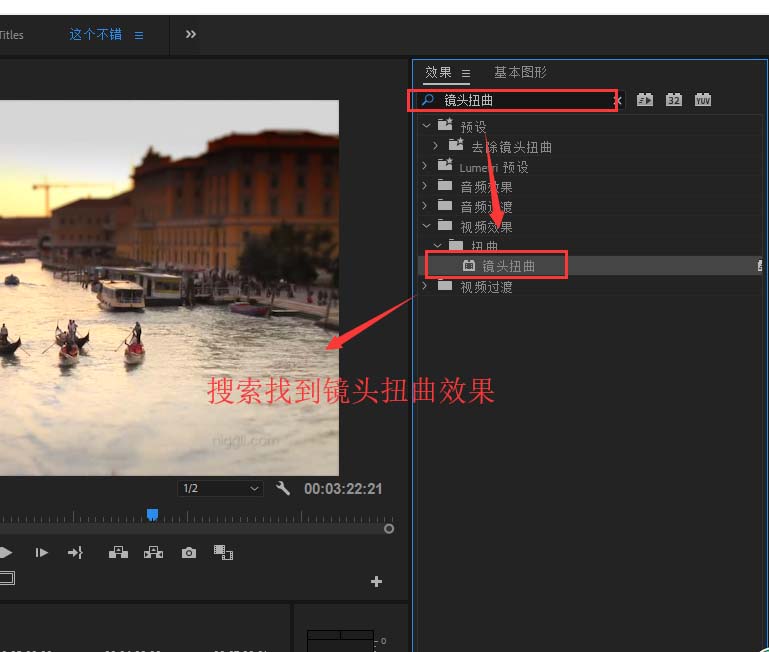
4、在窗口菜单中将效果窗口显示出来,然后在效果中搜索找到“镜头扭曲”这个效果。
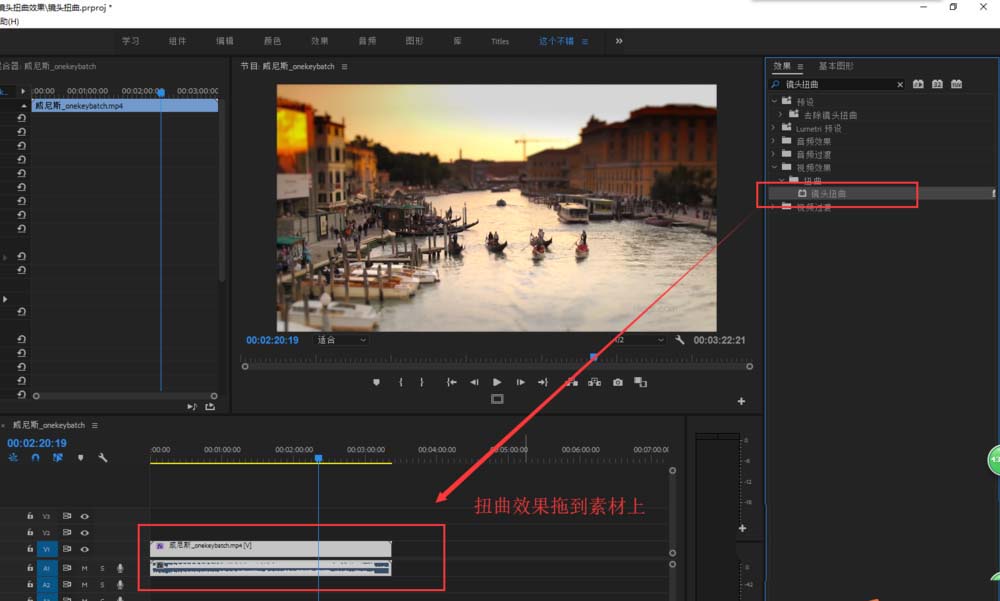
5、选中镜头扭曲效果,将该效果添加到视频轨道1的视频素材上,给这个视频素材添加了一个镜头扭曲效果。
6、单击视频素材,打开效果控件,找到镜头扭曲设置,更改调整曲率的数值得到你想要的视频扭曲效果即可。