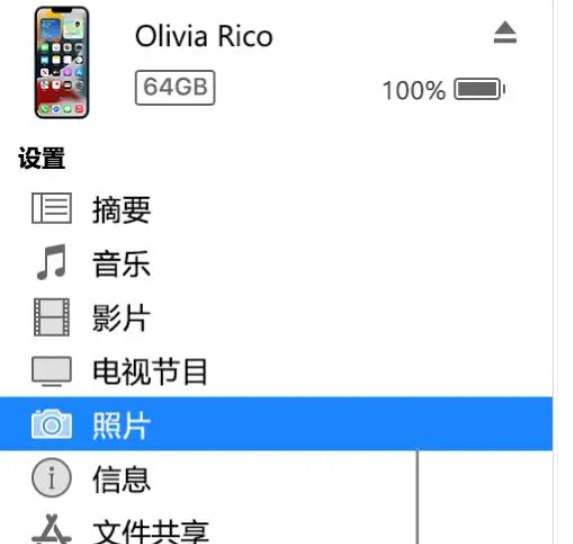
itunes软件是一款专门为苹果用户提供的下载助手工具,对于不知道如何传照片到电脑的小伙伴。本文为大家带来详细的教程分享,希望可以帮助到大家!
itunes怎么传照片到电脑

第一步
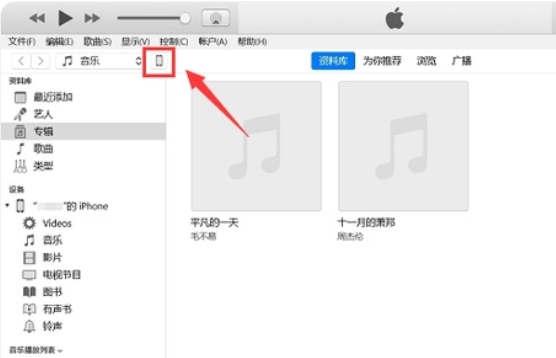
使用数据线将iPhone手机连接到电脑上,并打开iTunes软件。如果手机处于锁屏状态,iTunes会提示用户先解锁手机。解锁后,在iTunes的设备位置会显示用户的iPhone设备名称。
第二步
在iTunes中,双击你的设备图标,会出现手机相册的图片列表。

第三步
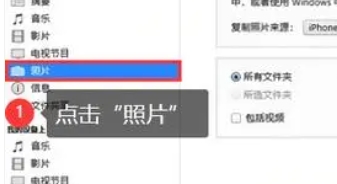
选中用户想要导出到电脑的照片。在iTunes的右上角,用户可以选择是否在导入照片的同时删除手机上的照片。
第四步
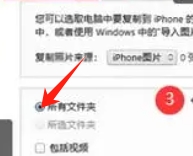
在正中间的位置,用户可以选择导入的照片在电脑上的存储位置。

第五步
配置完毕后,点击iTunes右上角的蓝色导入按钮,开始导出照片。
第六步
导出完成后,用户就可以在刚刚指定的导入位置查看照片和视频信息。