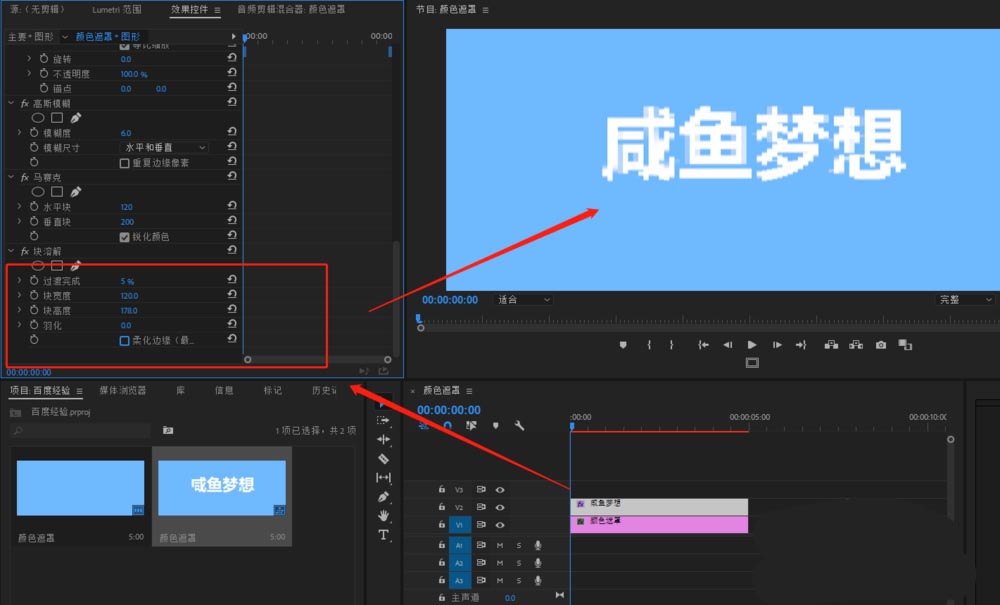
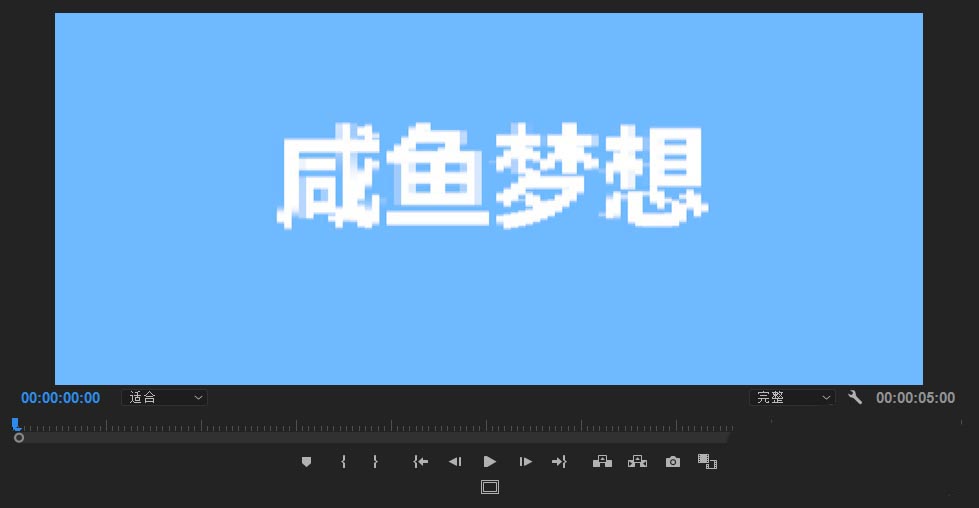
premiere软件中,我们可以制作不同类型的文字。这里就为大家带来关于制作像素化的文字教程分享,想了解的小伙伴快一起来看看下面的详细介绍吧!
premiere怎么制作像素化的文字
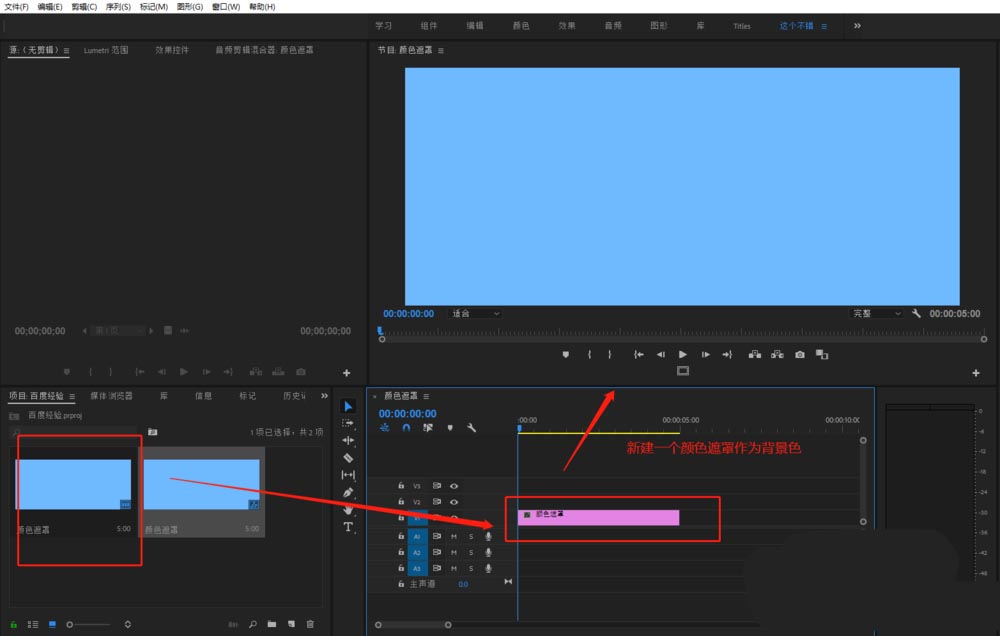
1、在PR序列中新建一个颜色遮罩,然后把颜色遮罩应用到序列中,作为背景颜色来使用。
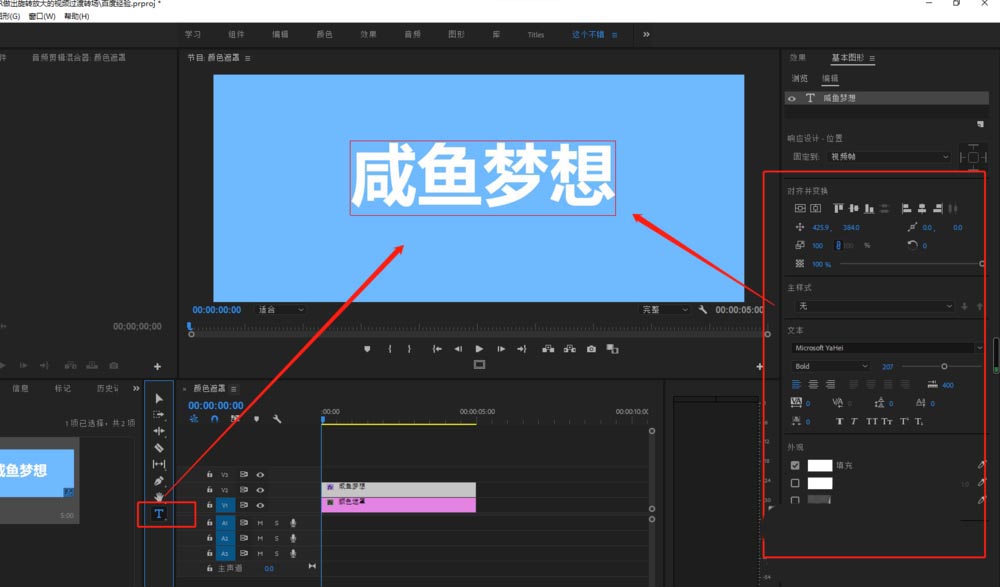
2、选择文本工具,用文本工具来输入文本内容,然后在基本图形中设置修改文本主要参数。
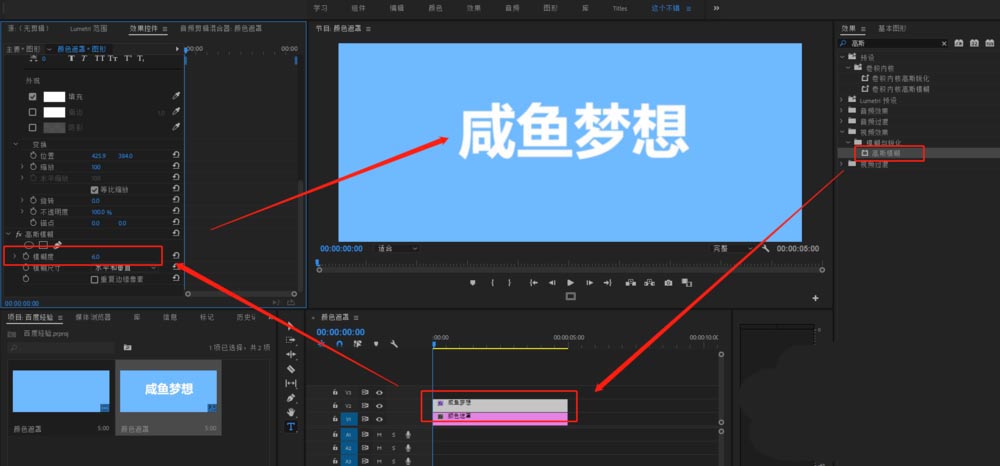
3、搜索找到第一个视频效果:高斯模糊,将高斯模糊效果添加到文字上,并在效果控件中设置高斯模糊的数值为6。
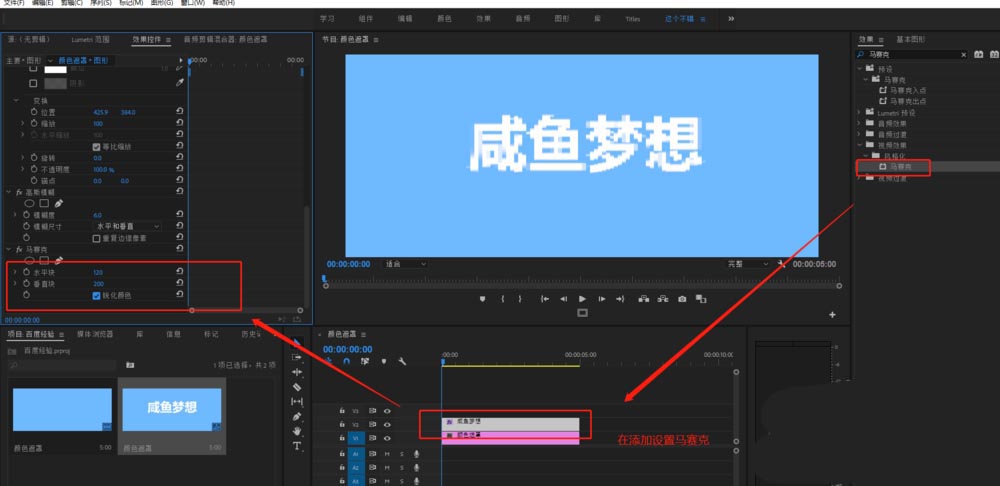
4、在找到马赛克效果,为文本添加马赛克视频效果,在效果控件中找到马赛克,设置马赛克的水平快与垂直块的数值,并勾选锐化颜色。
5、在效果窗口中在进行搜索找到最后一个效果“块溶解”,将块溶解的视频效果也添加给文字。
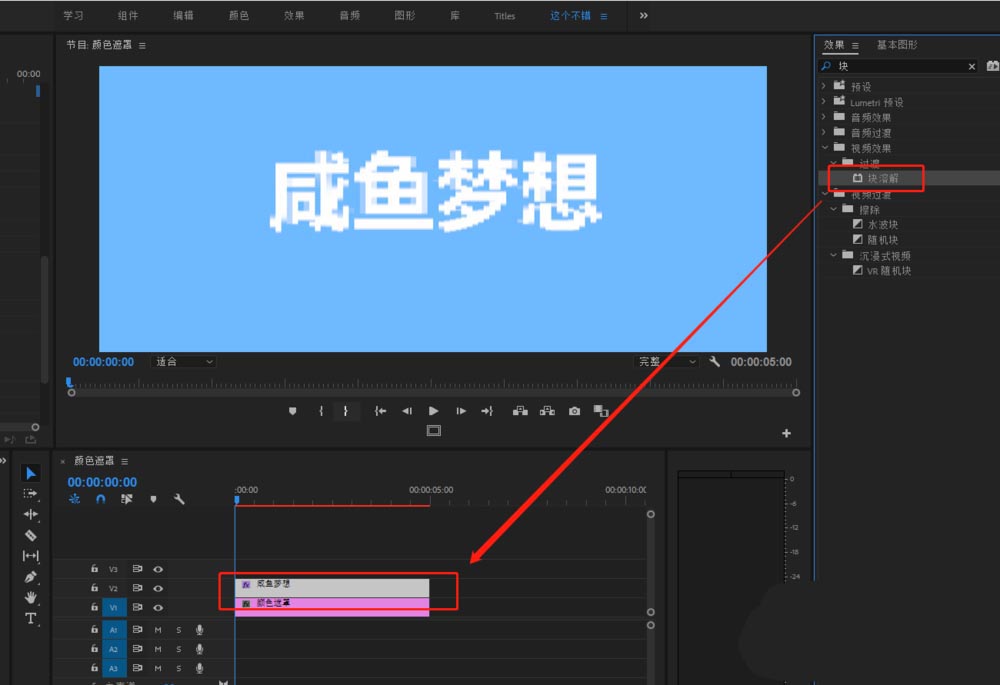
6、在效果控件中根据文字的效果来设置块溶解的效果参数,最后就可以得到一个像素化的文字效果出来。