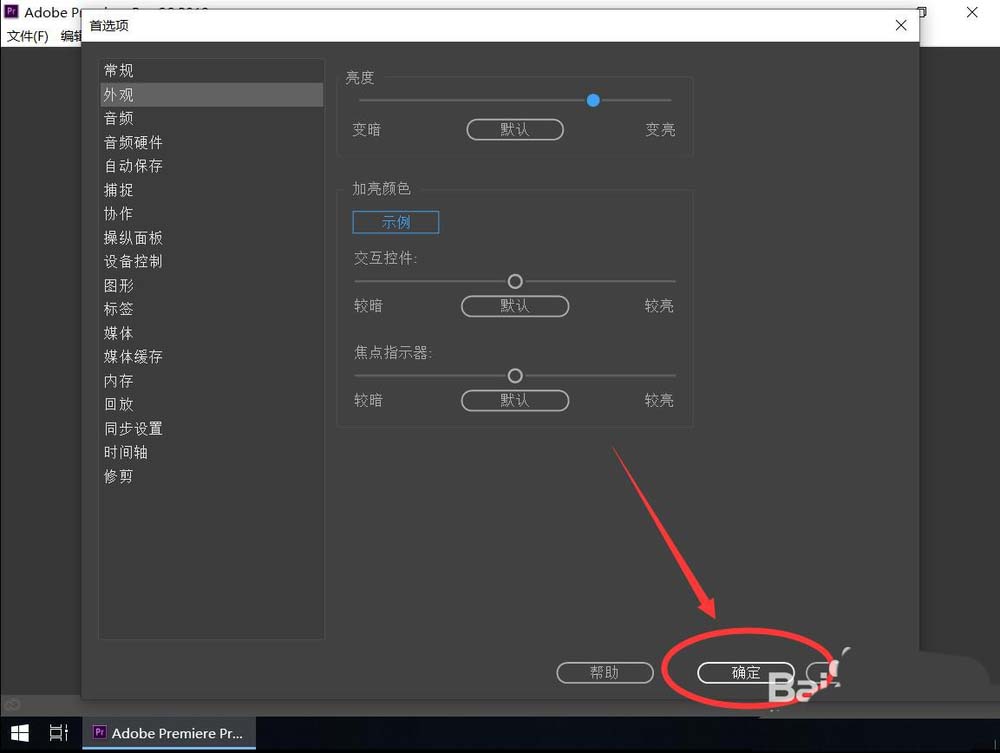
Adobe Premiere2019外观颜色怎么设置呢?很多小伙伴对于如何设置,并不是很清楚。这里就为大家带来详细的设置教程分享,感兴趣的小伙伴快一起来看看下面的介绍吧!
Adobe Premiere2019外观颜色怎么设置
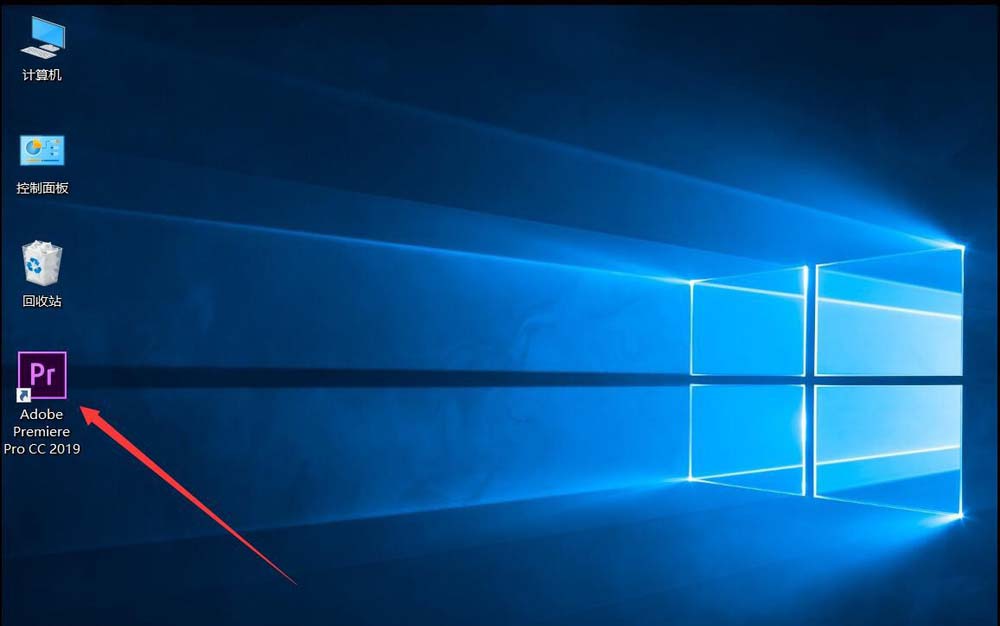
1、如图,首先双击打开Adobe Premiere CC 2019
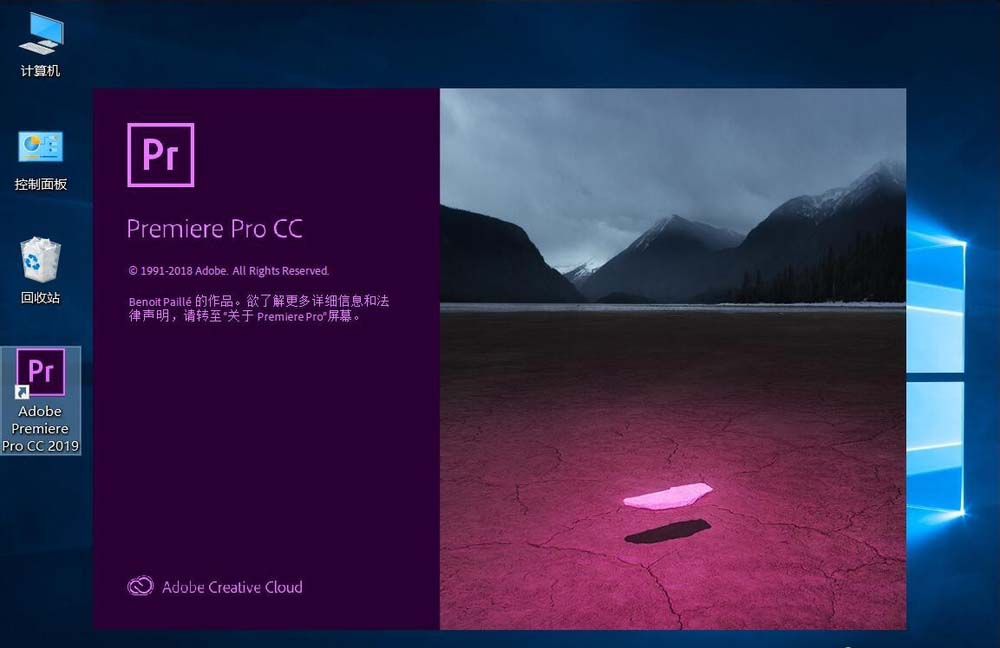
2、等待软件自动加载
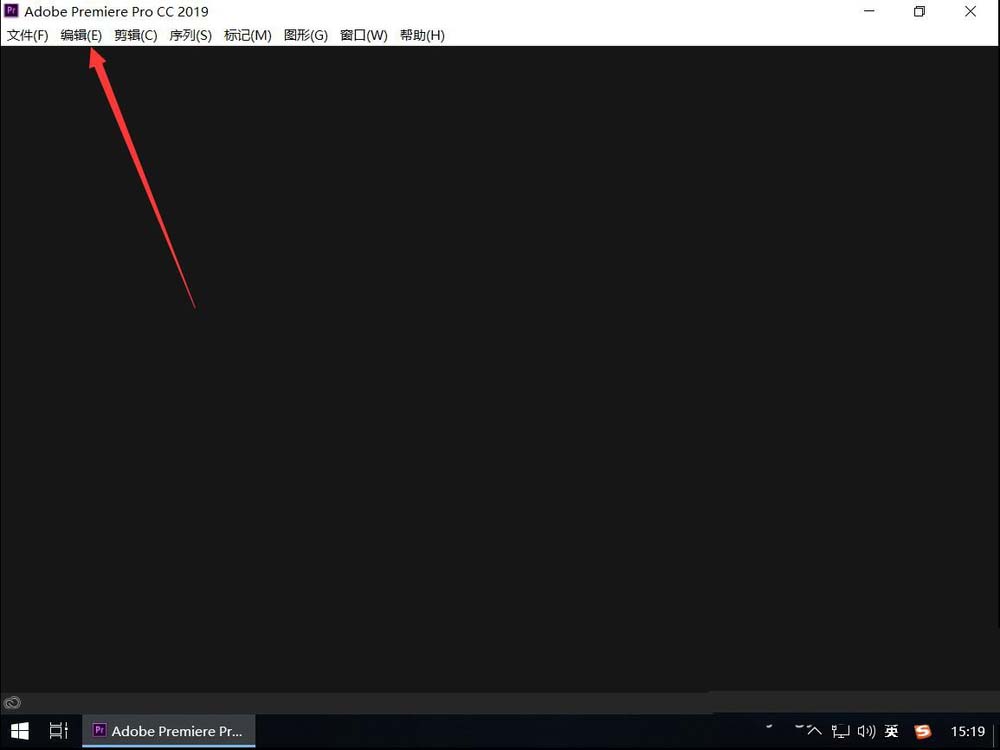
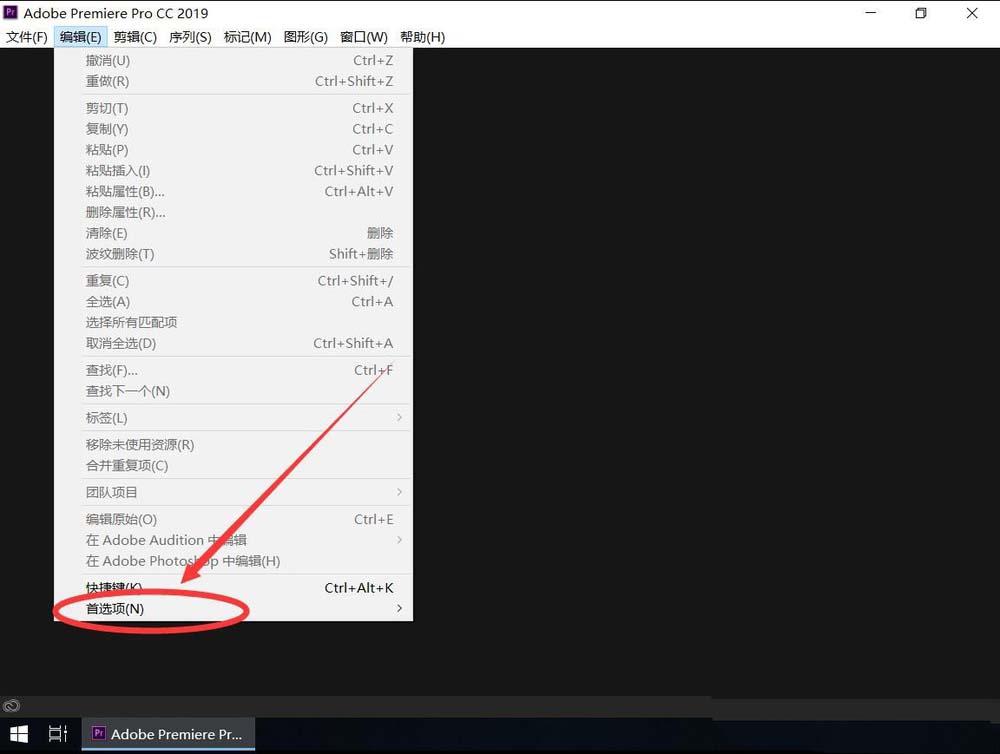
3、打开Pr后,点击软件顶部工具栏上的“编辑”
4、打开编辑后菜单后,选择“首选项”
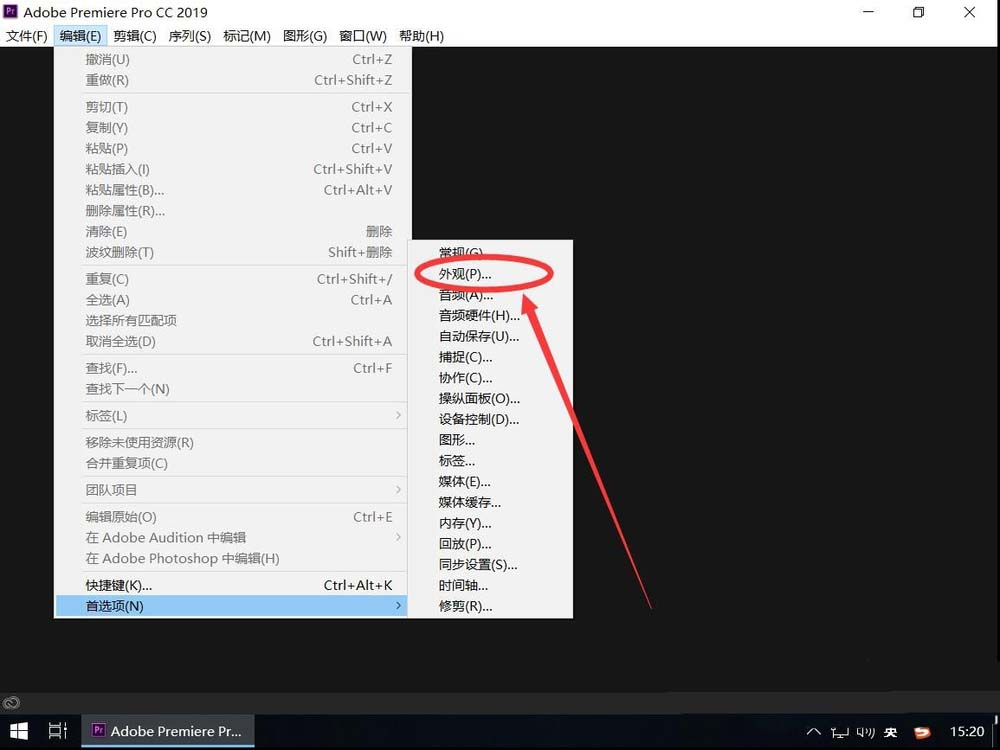
5、在打开的次级菜单中选择“外观(P)”
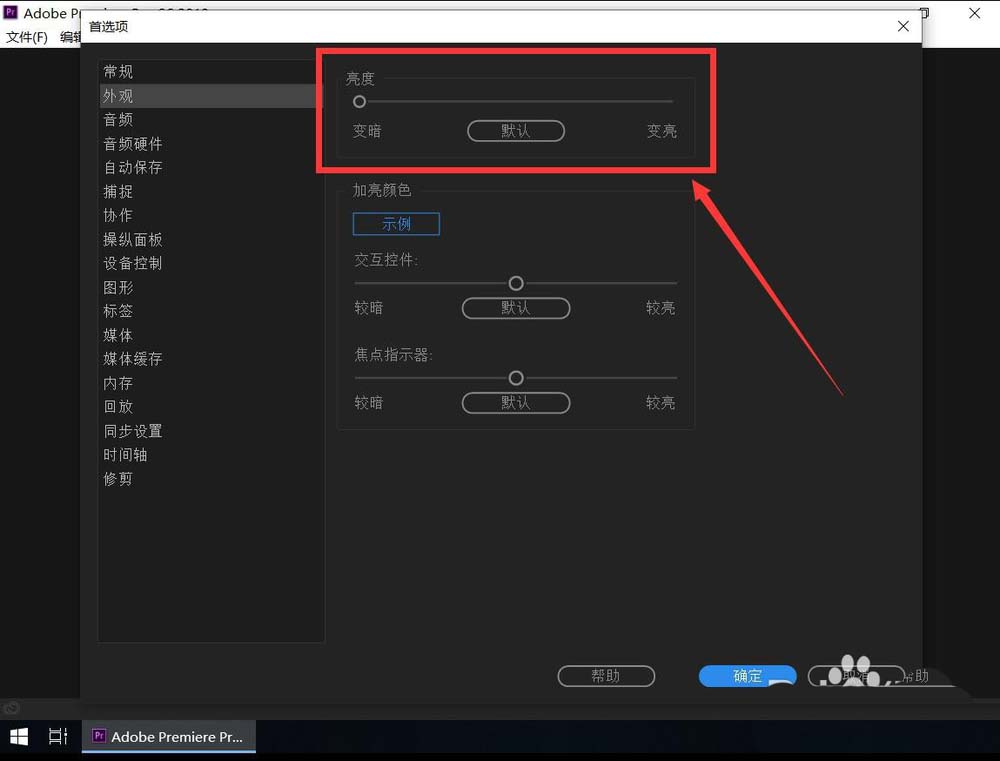
6、打开外观设置后,在亮度一栏中,可以选择Pr外观颜色明暗,默认是最暗
7、拖动滑动条上的滑动按钮,来改变软件外观颜色
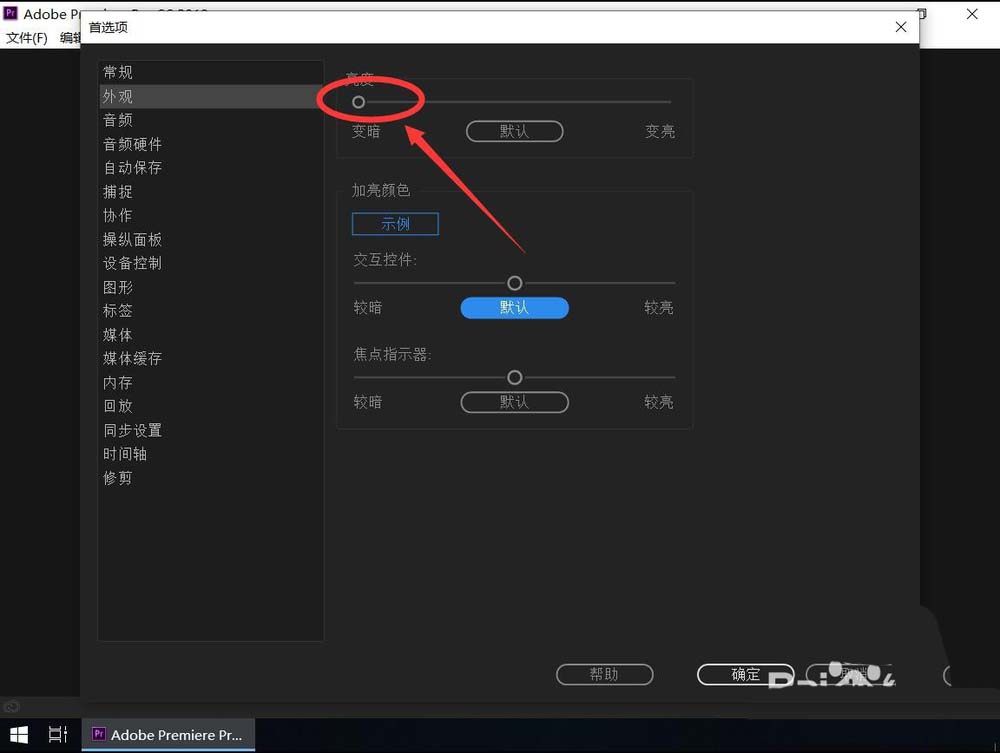
8、设置好颜色亮度后,点击右下角的“确定”即可