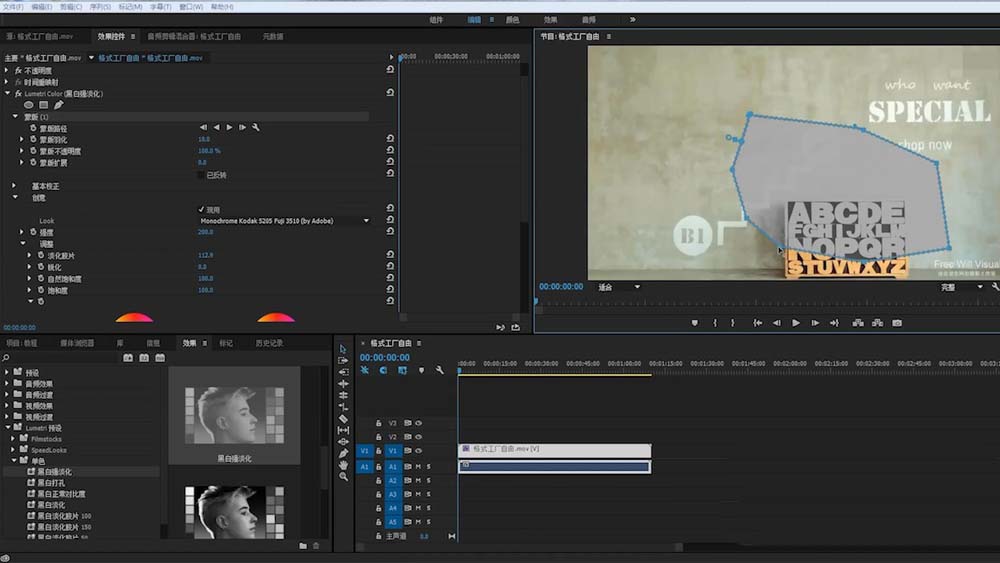
Premiere2018软件中,大部分小伙伴对于Lumetri效果如何使用,是不是还不是很了解呢?本文为大家带来详细的操作步骤分享,感兴趣的小伙伴快一起来看看下面的介绍吧!
Premiere2018中Lumetri效果怎么使用
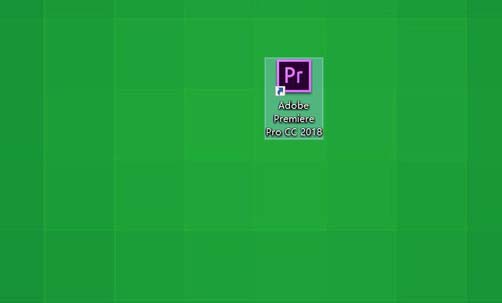
1、首先在电脑上下载安装,找到 Adobe Premiere Pro CC 2018,点击打开
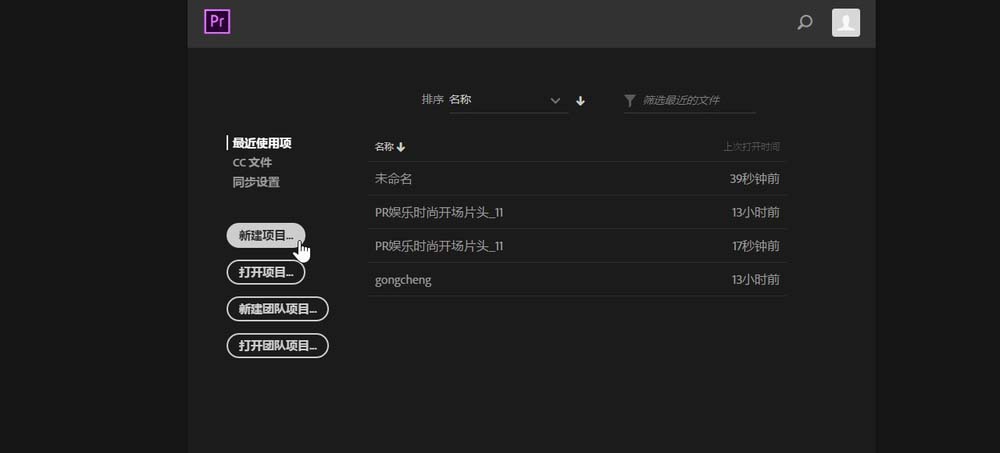
2、打开 Adobe Premiere Pro CC 2018之后,点击页面左侧列表中新建项目
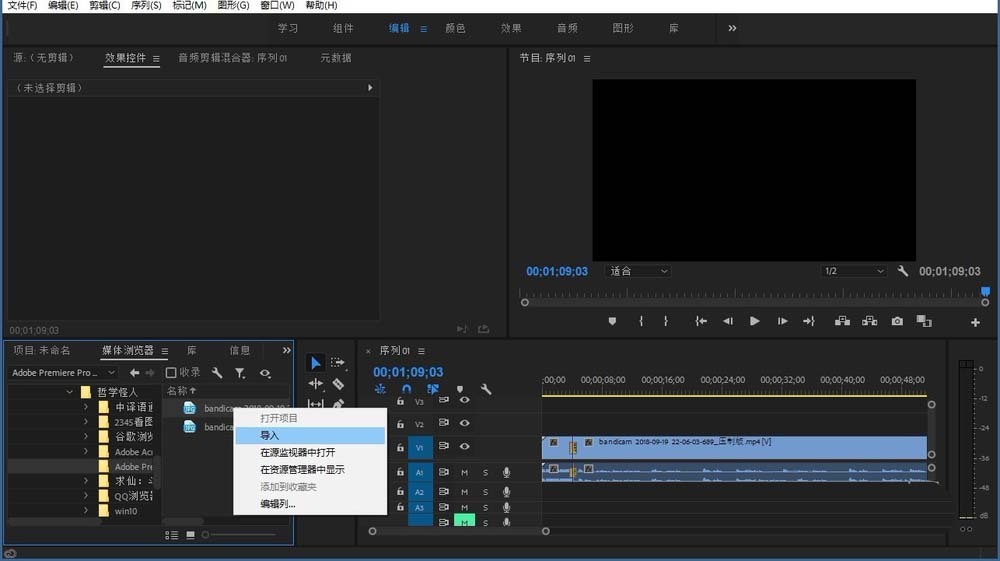
3、项目创建完毕之后,我们可以在页面左下角媒体浏览器中导入想要处理的素材,在页面右侧的时间轨道中进行处理
4、在页面左下角的视频效果中找到Lumetri效果,拖动添加到视频上面
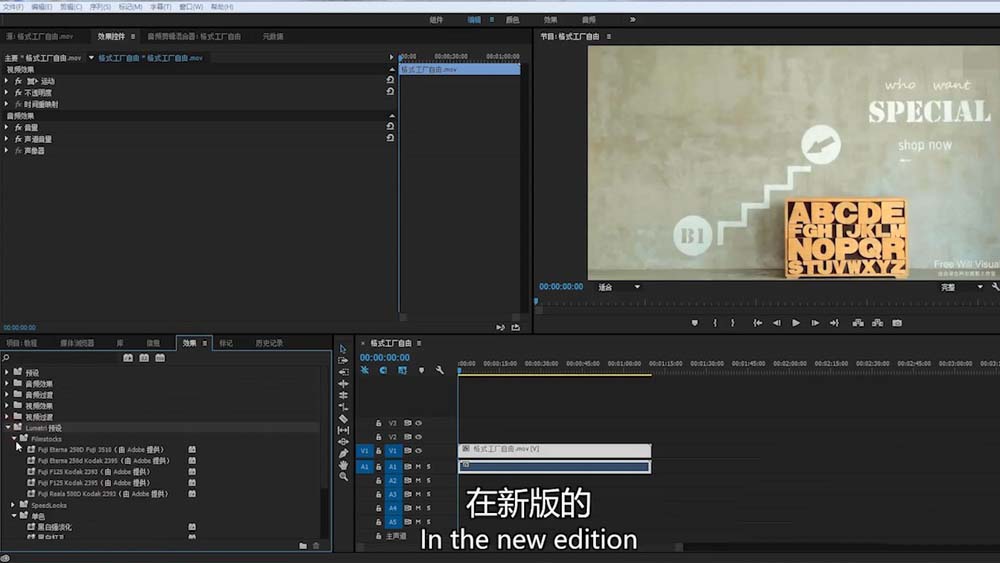
5、然后在页面的左上角效果控件里面,可以对各项数据进行调节
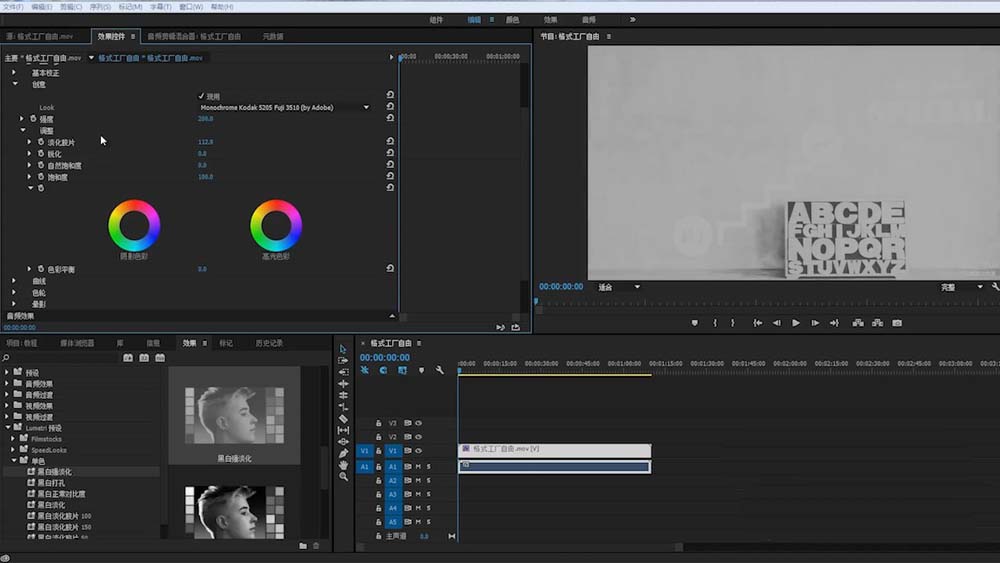
6、最后我们就可以看到,对视频的颜色进行了调节,可以让视频中的颜色更加的美观