VisualStudio软件中,项目是可以直接打包成安装程序的,操作步骤还是比较复杂的。本文就为大家带来详细的打包教程分享,快一起来看看下面的详细介绍吧!
VisualStudio项目怎么打包成安装程序
1、首先要创建安装项目
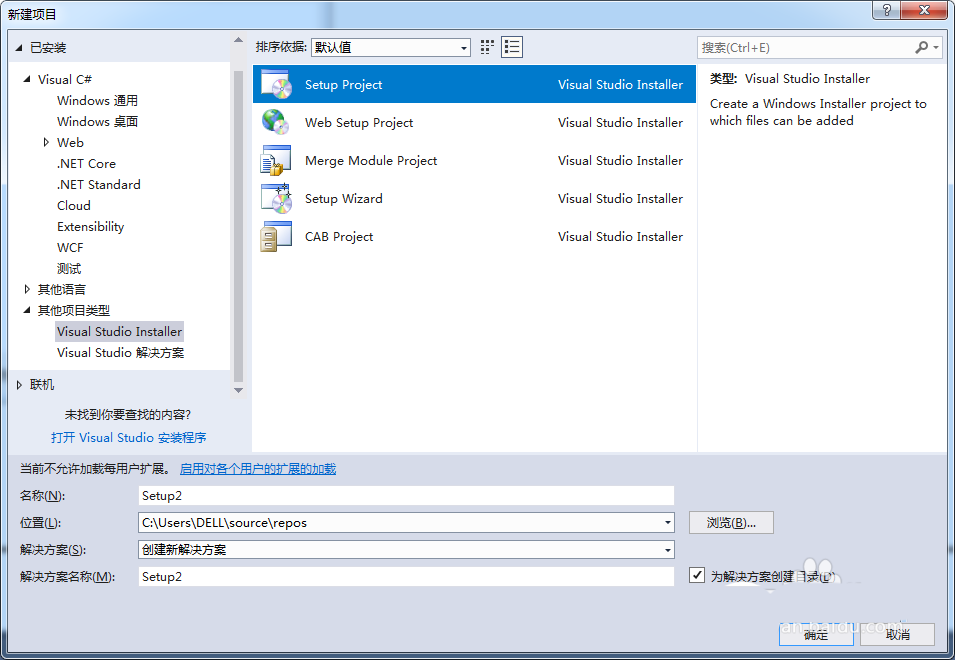
1)点击“文件 --- 新建 --- 项目”
2)然后选择其他项目类型
3)选择visual studio installer
4)选择 Setup Project
5)填写项目名称“XXX安装程序”
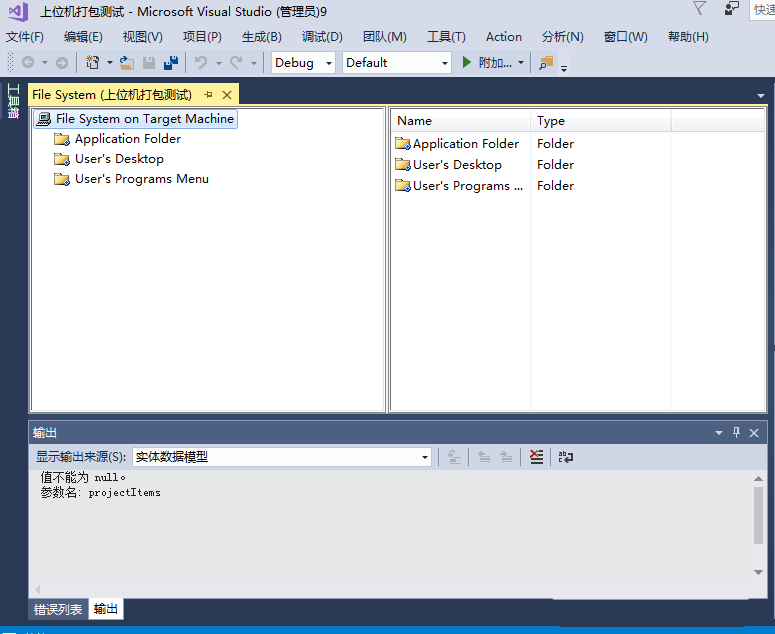
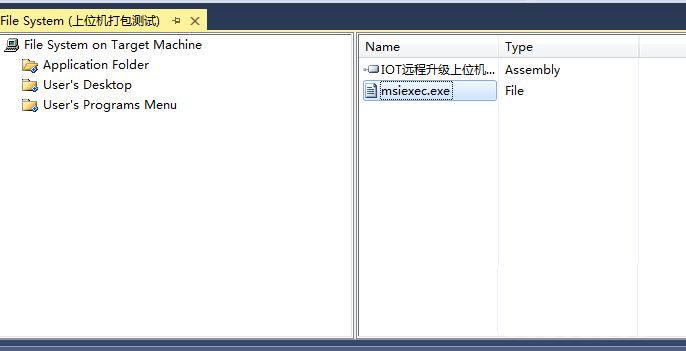
2、打开项目完成后,可以看到如下所示的界面。里面最左侧的框框有三个文件夹
1)"Application Folder":里面放要安装的应用程序需要添加的文件。
2)"User's Programs Menu":里面放安装完后菜单栏的快捷方式。
3)"User's Desktop":里面放桌面快捷方式。
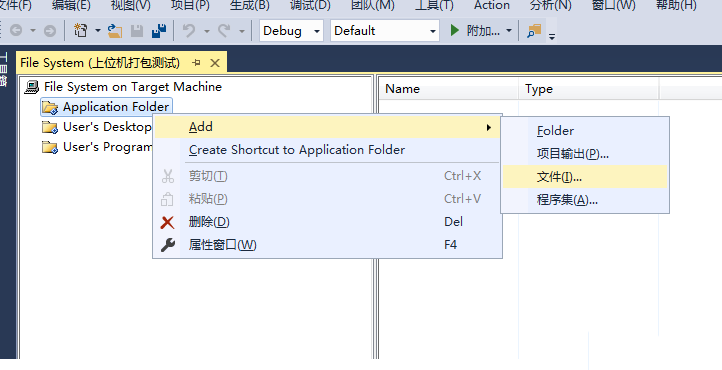
3、右键“Application Folder”,添加 -- 文件,添加的文件是应用程序项目的debug目录下的exe文件(即位于../bin/Debug文件夹下的主程序exe文件);
4、给安装程序添加安装完成后的 快捷方式,将快捷方式移动到“User's Desktop”,这样安装程序完成后就会生成快捷方式在桌面了。再复制一份到"User's Programs Menu",这样安装程序完成后就会生成快捷方式在菜单栏了。

5、添加卸载程序 Msiexec.exe
1)卸载程序是系统自带的
2)将卸载程序放在“Application Folder”文件夹下即可。
3)卸载程序一般在电脑的这个路径下:C:Windows\System32\Msiexec.exe
4)加完后,我们可以对它进行重命名,比如“卸载.exe”
6、给桌面快捷方式更换图标
1)准备ico格式的图标
2)将图标文件放入“Application Folder”文件夹
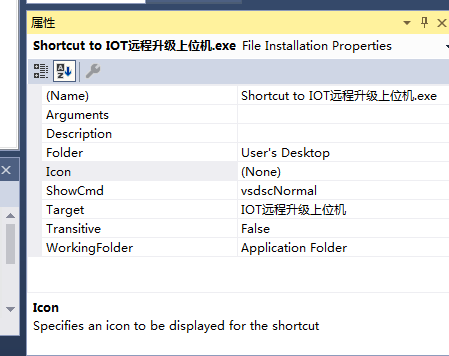
3)点击放在“User's Desktop”下的快捷方式
4)在“快捷方式”的属性栏目的Icon一栏,选择“browse”,然后再选择刚才放入“Application Folder”文件夹的图标文件即可
7、生成安装程序
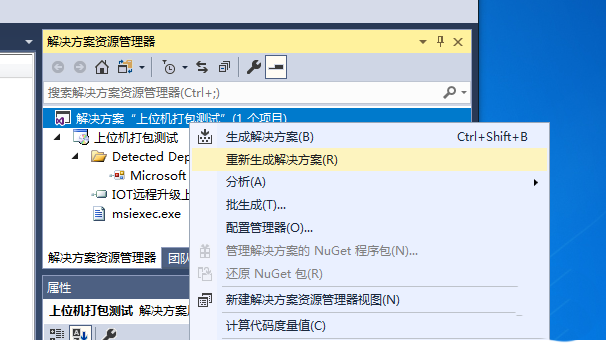
1)右键项目
2)点击“重新生成解决方案”
3)输出一栏会提示:“全部重新生成: 成功 1 个,失败 0 个,跳过 0 个”,标示项目打包完成
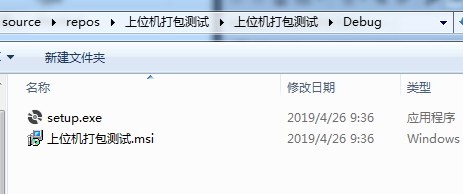
8、安装程序打包完成后的安装文件在解决方案文件夹下的Debug或Release文件夹,就可以看到生成的安装文件。两个文件都可以安装,建议运行setup.exe文件进行安装,setup.exe的文件运行的时候会检查电脑是否兼容这个安装包,检查完毕后自动运行msi文件进行安装。