premiere CC2017怎么给视频添加字幕,是不是还有很多小伙伴不是很清楚呢?这里为大家带来详细的步骤分享,快一起来看看下面的介绍吧!
premiere CC2017怎么给视频添加字幕
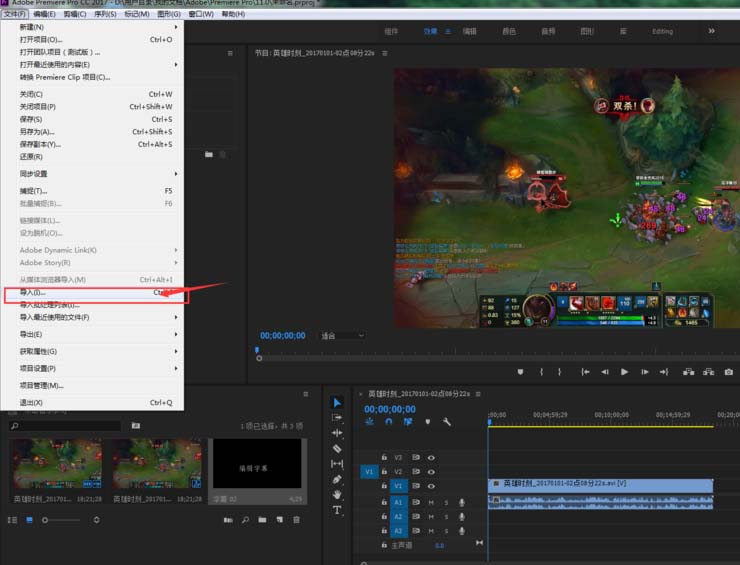
1、首先打开pr,然后导入视频。可按快捷键:ctrl+I打开。或者点击:文件——导入,选择视频导入
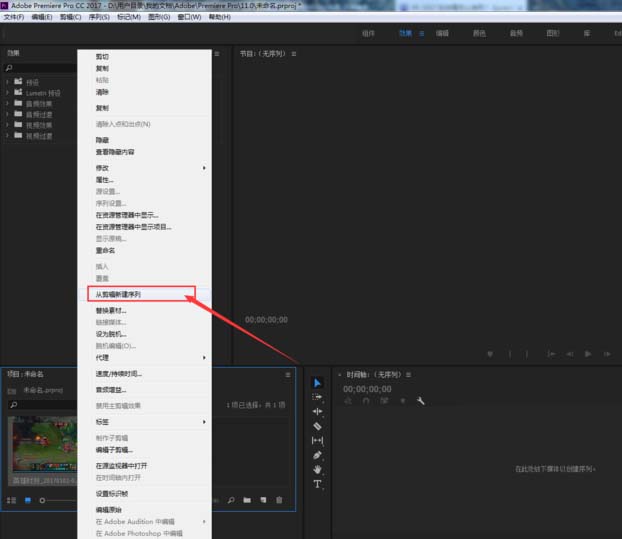
2、导入视频后,右键单击视频选择“从剪辑新建序列”,即可将视频导入到视频轨道中。
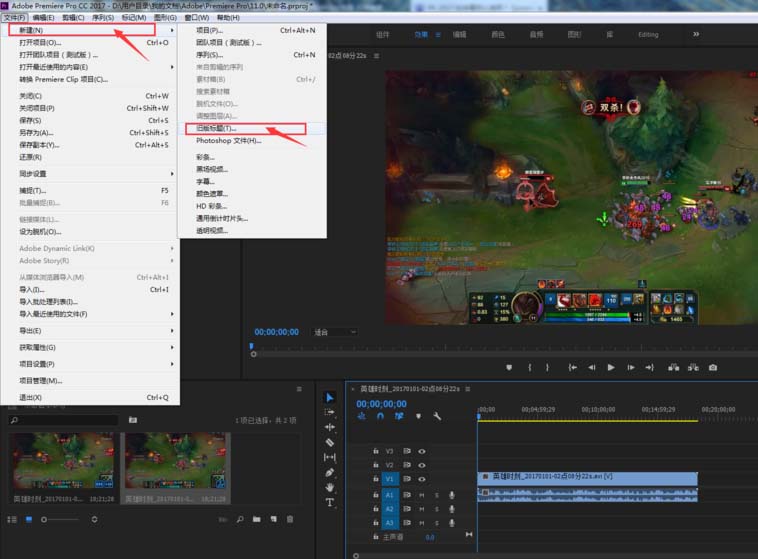
3、开始添加字幕,因为新版的字幕与旧版的字幕不同了。新版的Pr添加字幕应该在:文件——新建——旧版标题。这时你可以看到编辑字幕的框已经出来了。
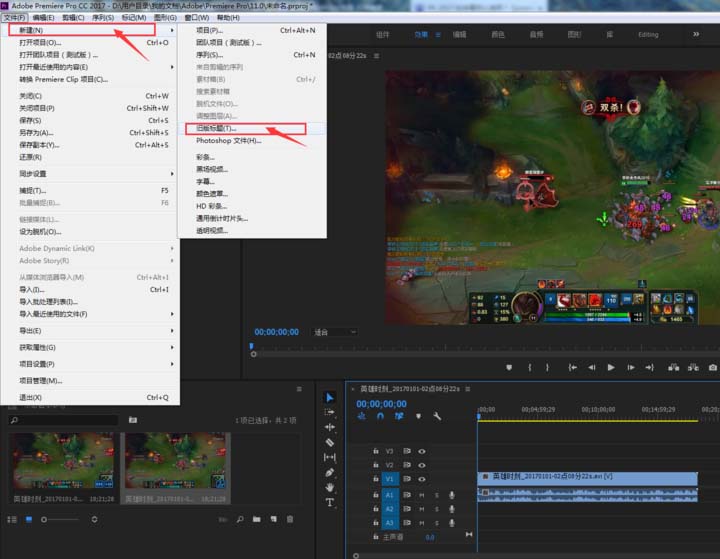
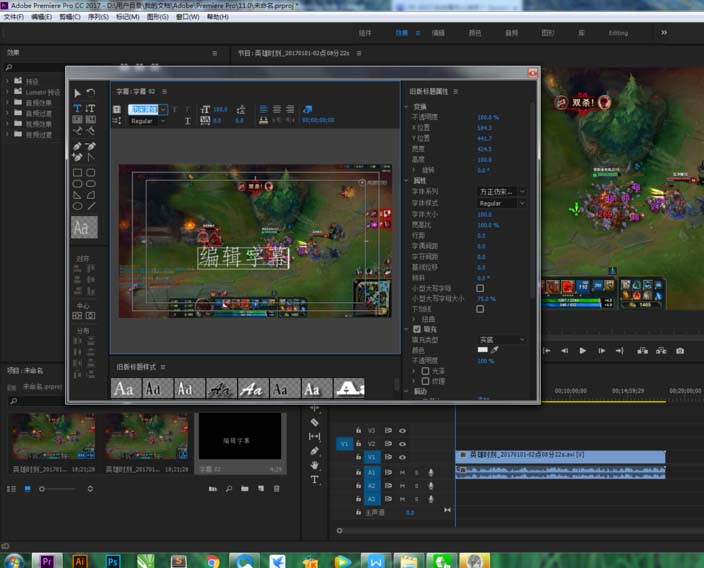
4、因为新版Pr2017与之前版本不同,不能通过右键的新建字幕建立字幕。只能通过:文件——新建——旧版标题,来添加字幕。
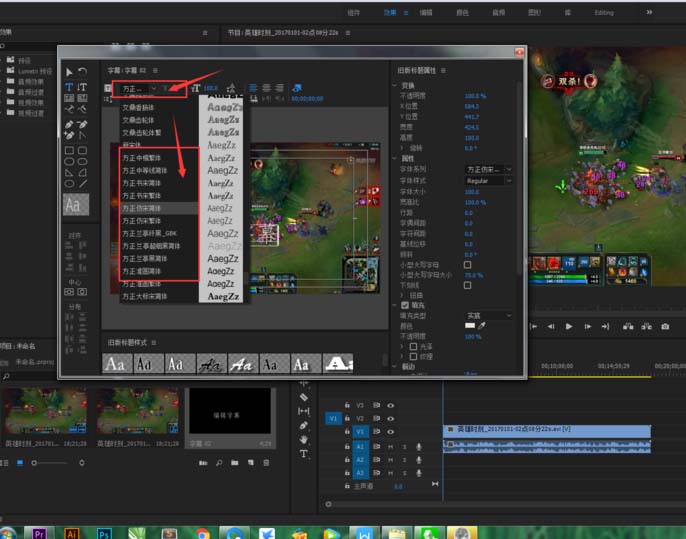
5、还有,添加字幕时,很多人发现字幕乱码了。其实是你的字体没有选对。其实你可以在这个地方点击下拉按钮,拉到最后,然后选择中文字体即可解决。