premiere cc软件是一款深受用户们喜欢的视频剪辑的工具,一些小伙伴对于如何修改保存位置并导出视频,是不是还不是很了解呢?这里就为大家带来详细的教程分享,快一起来看看下面的介绍吧!
premiere cc怎么修改保存位置并导出视频
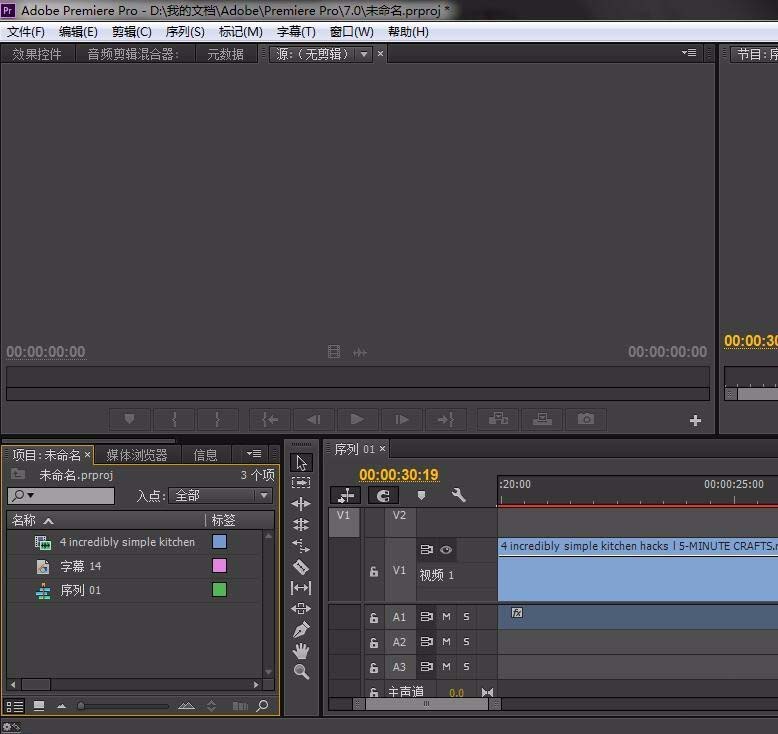
1、在pr页面找到文件
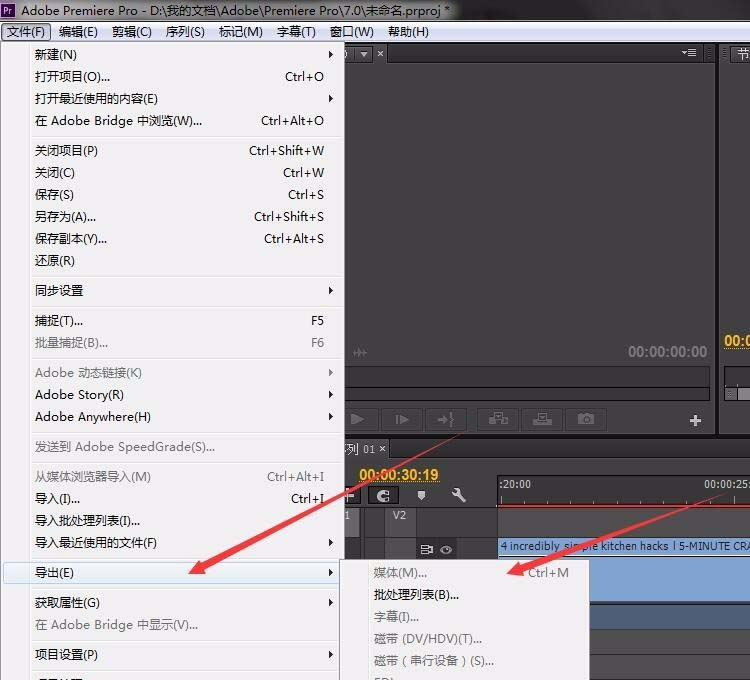
2、单击文件,找到,导出导出媒体
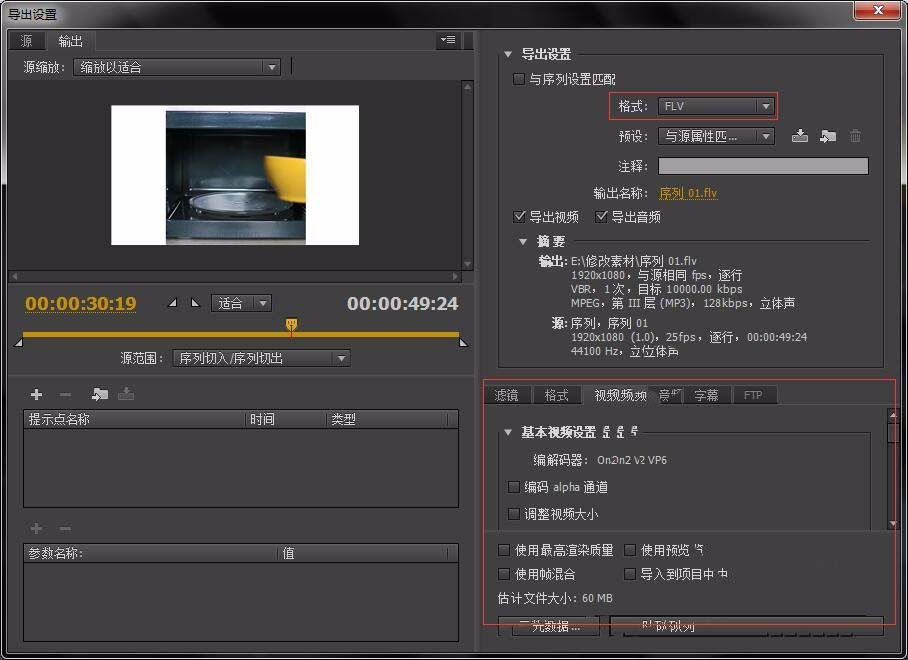
3、接着 出现一个导出的参数设置页面,我们在这里进行设置就好了
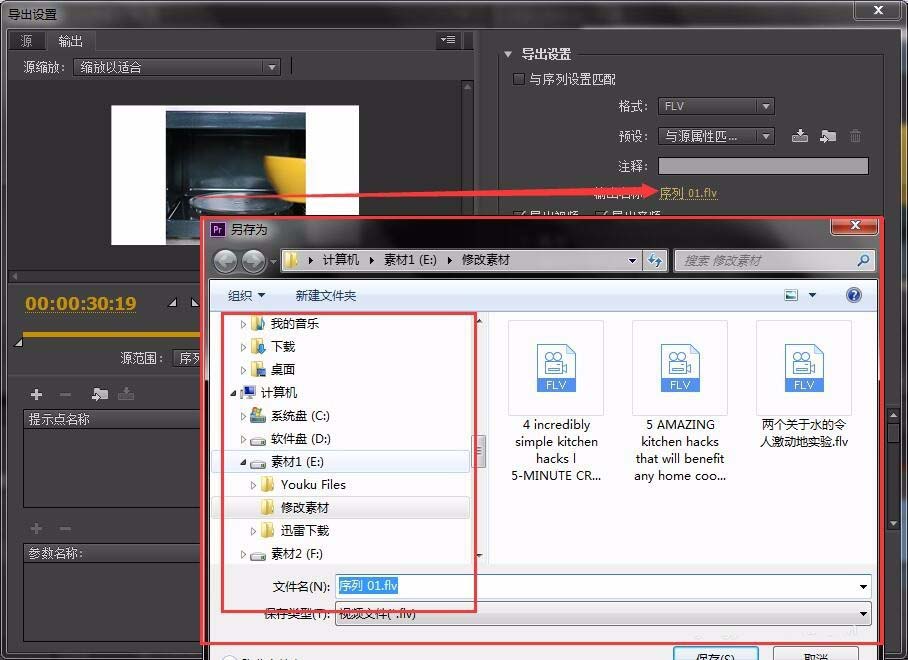
4、如果要修改文件名和文件的保存位置,我们单击参数设置页面的黄色的字,出现一个另存为的页面,我们可以在这里修改文件的名称和保存位置!