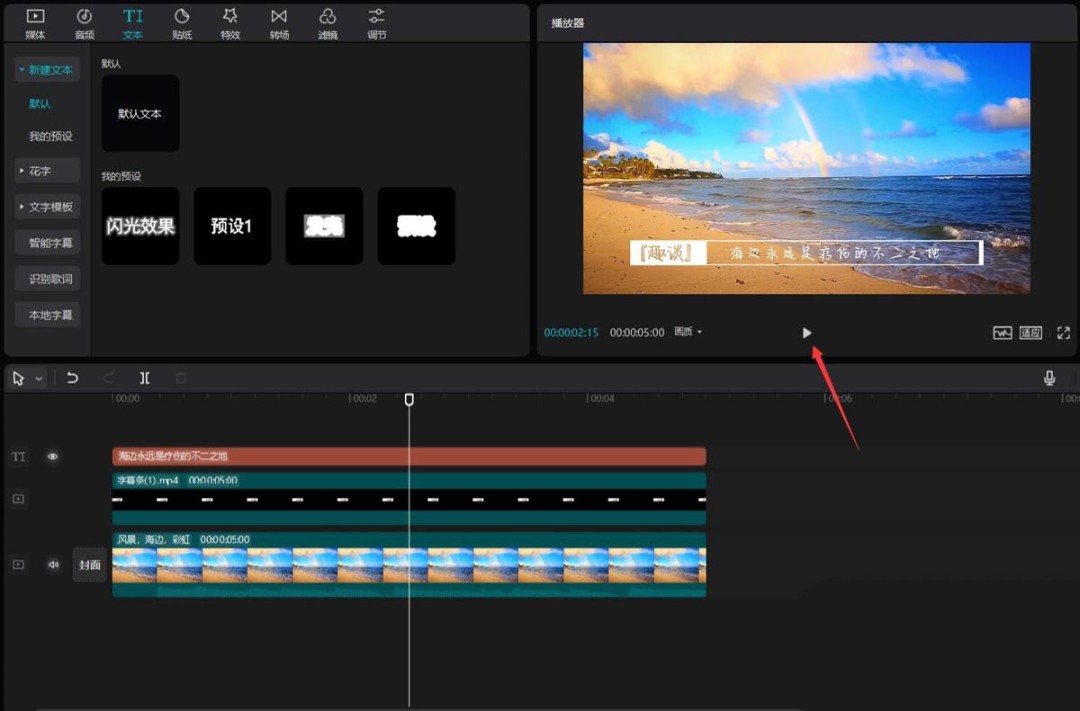
剪映软件中,我们是可以直接设计带边框的字幕的。对于不清楚的小伙伴,下面为大家带来关于设计带边框的字幕的详细步骤分享,感兴趣的小伙伴快一起来看看下面的介绍吧!
剪映怎么设计带边框的字幕
首先打开剪映专业版,见下图。

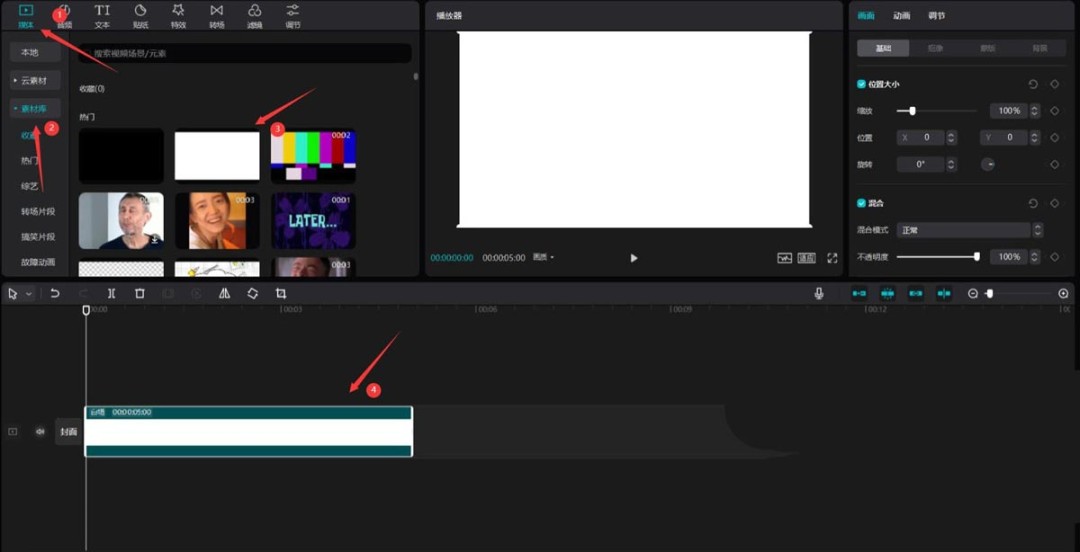
点击媒体按钮,然后点击素材库按钮,选择白场素材,将其添加到视频轨道中,见下图。
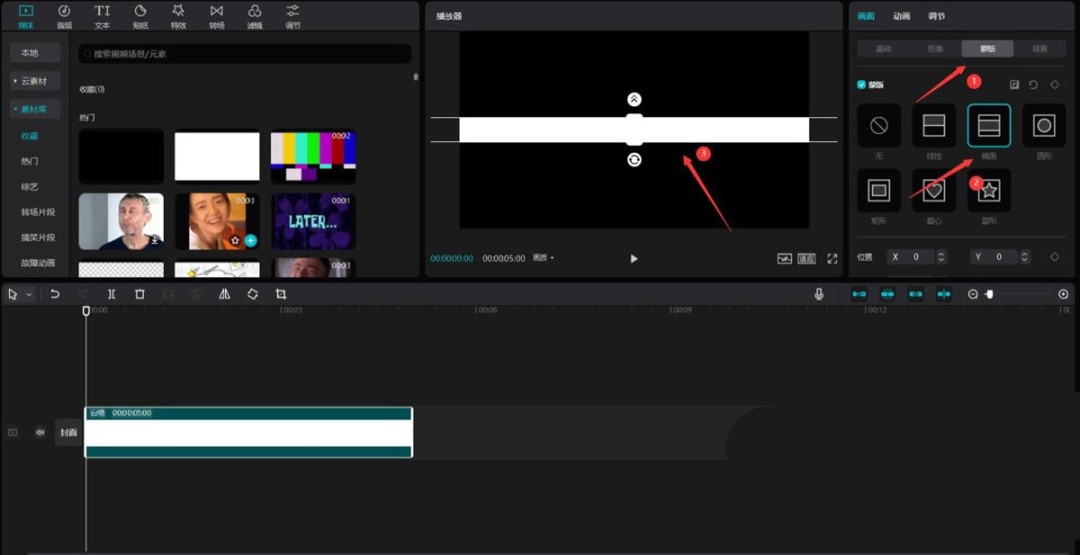
点击蒙版按钮,选择镜面蒙版,将蒙版调窄一些,见下图。
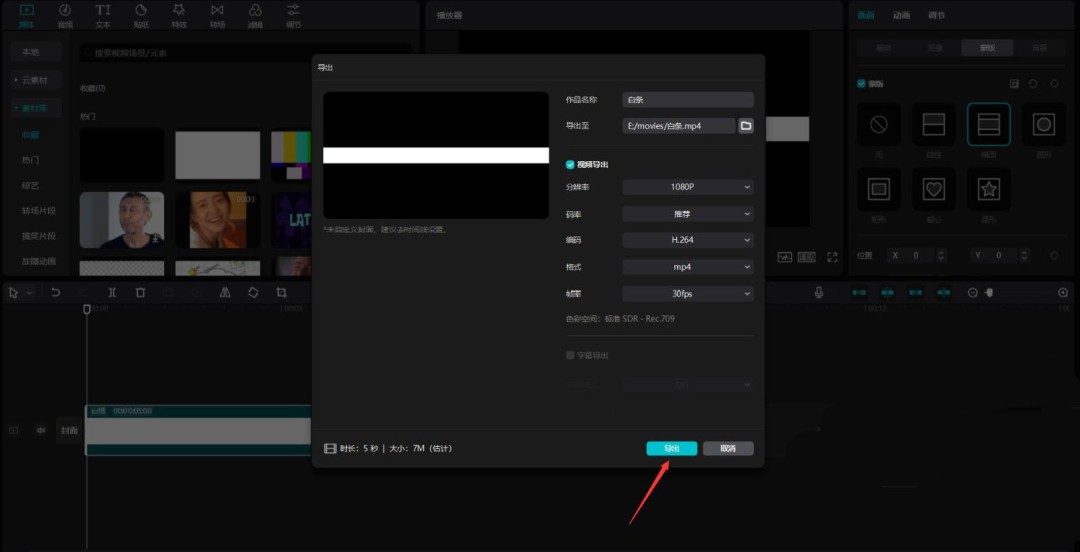
按下ctrl+e键,导出视频,见下图。
导入刚才导出的视频,将其添加到视频轨道中,见下图。
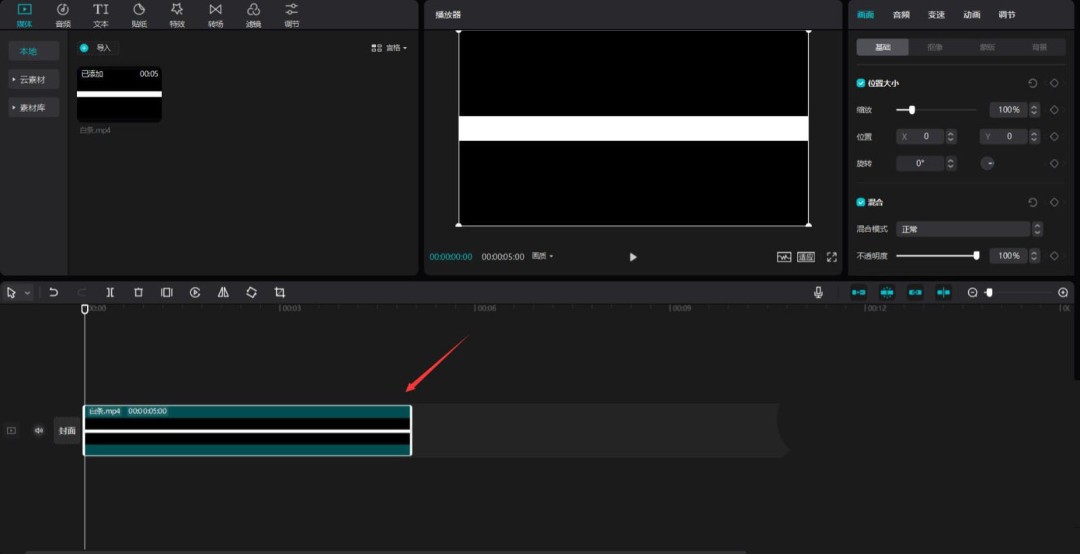
点击蒙版按钮,选择矩形蒙版,然后点击反转按钮,见下图。
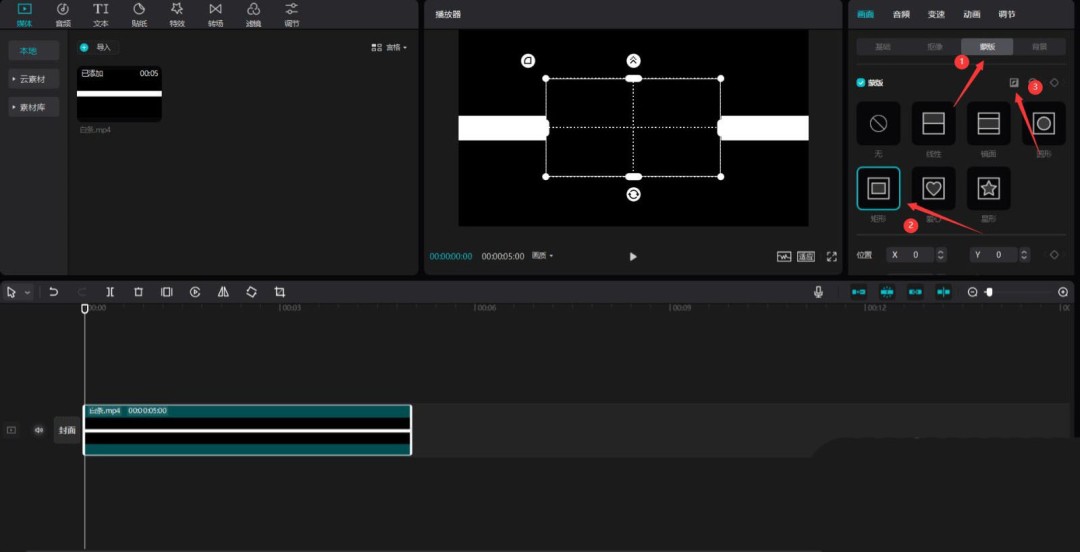
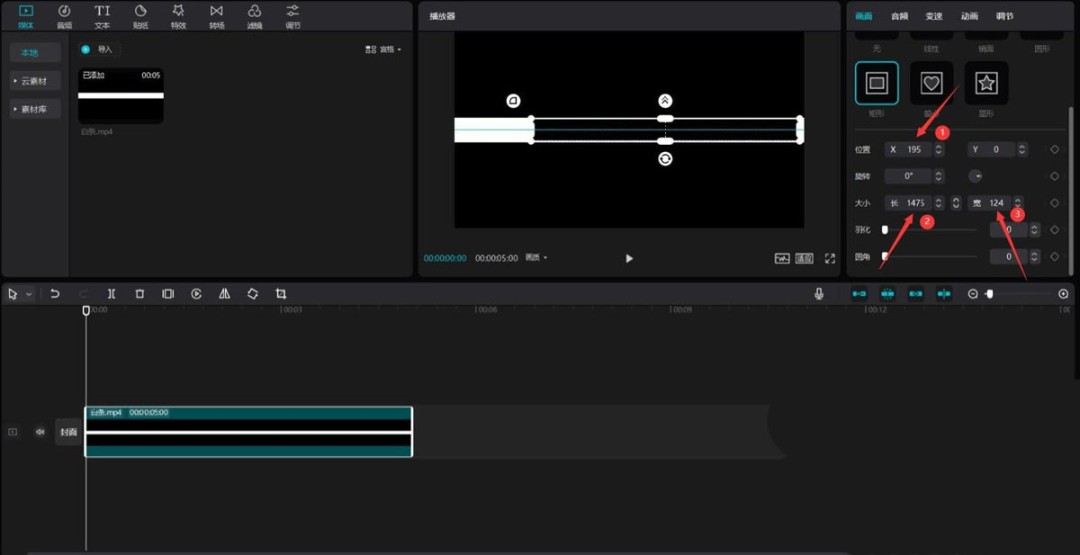
更改蒙版的X为195,长为1475,宽为124,见下图。
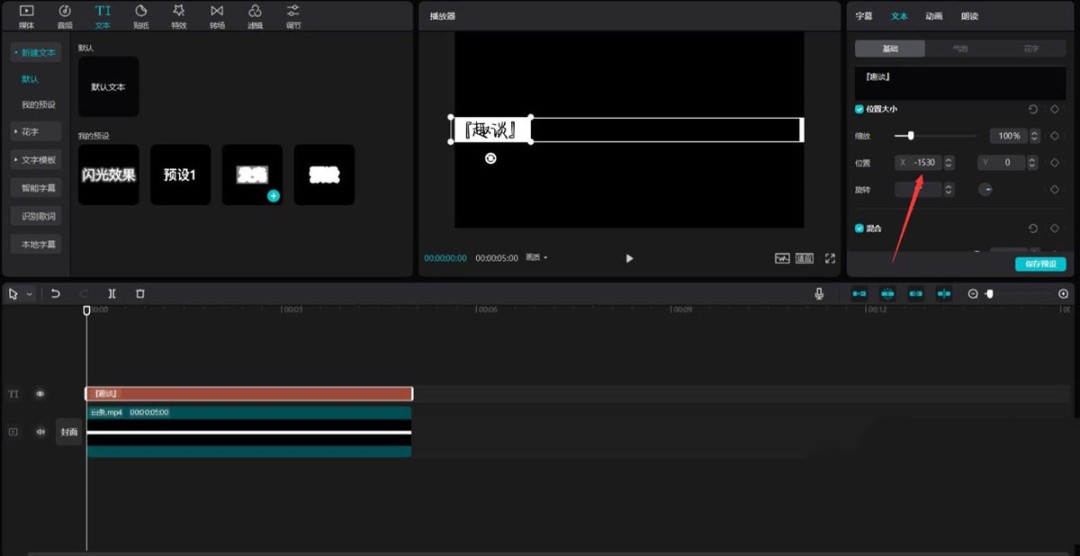
点击文本按钮,选择默认文本,将其添加到文本轨道中,更改文本内容为"『趣谈』",字体为漫语体,颜色为黑色,见下图。
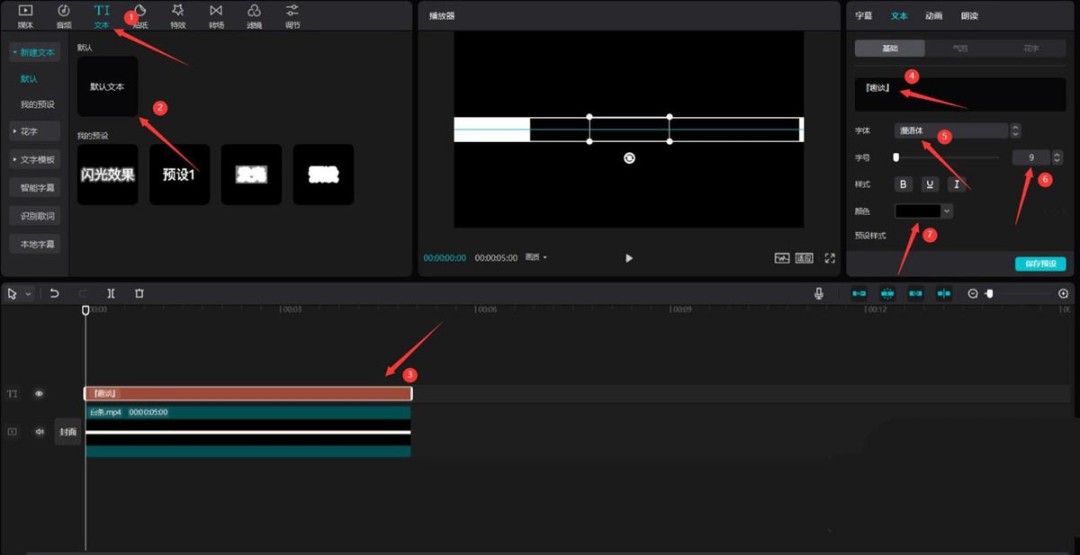
更改文本X值为-1530,见下图。
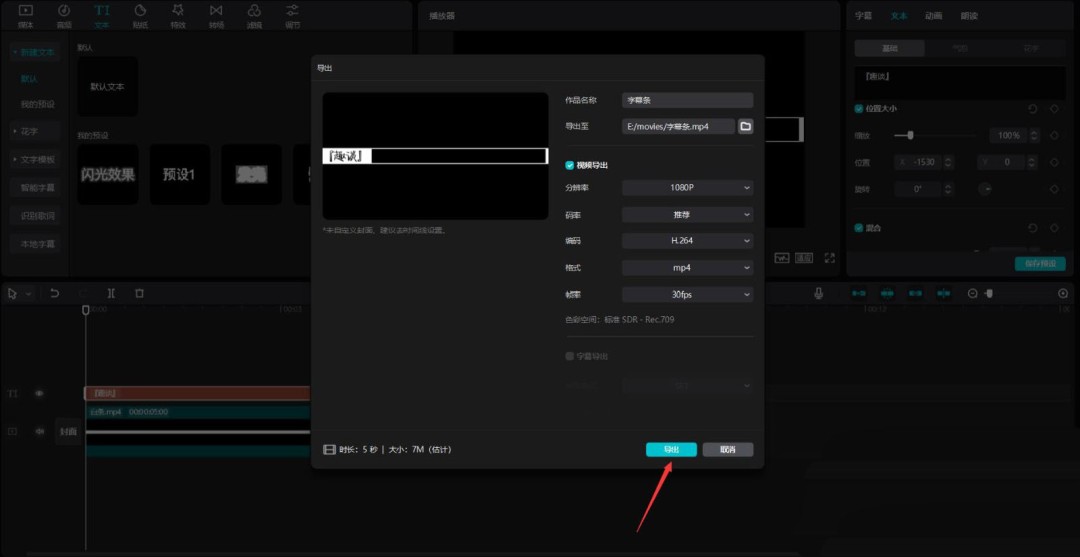
按下ctrl+e键,导出视频,见下图。
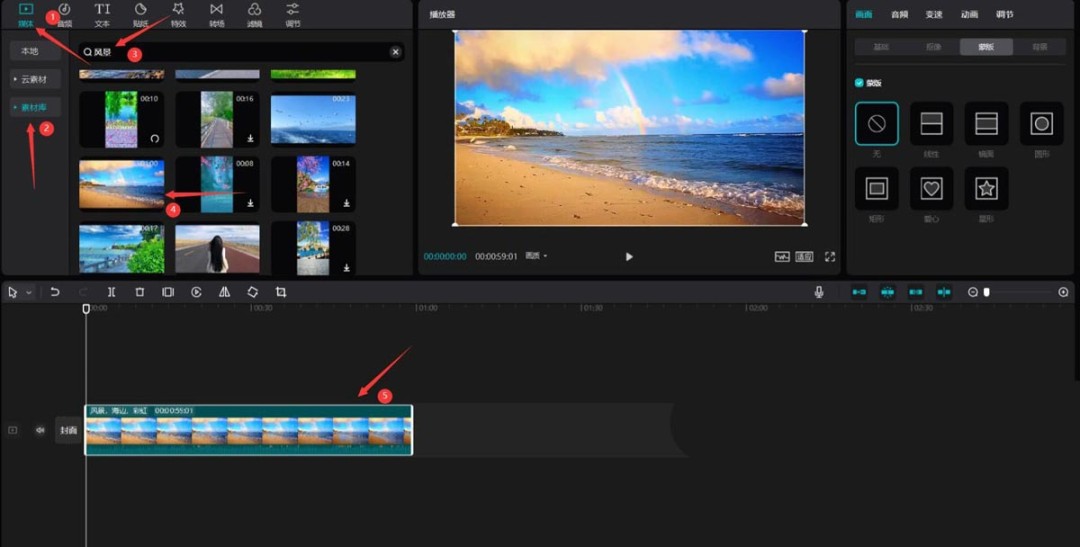
点击媒体按钮,然后点击素材库按钮,在搜索栏中输入风景两字,选择一段视频素材,将其添加到视频轨道中,见下图。
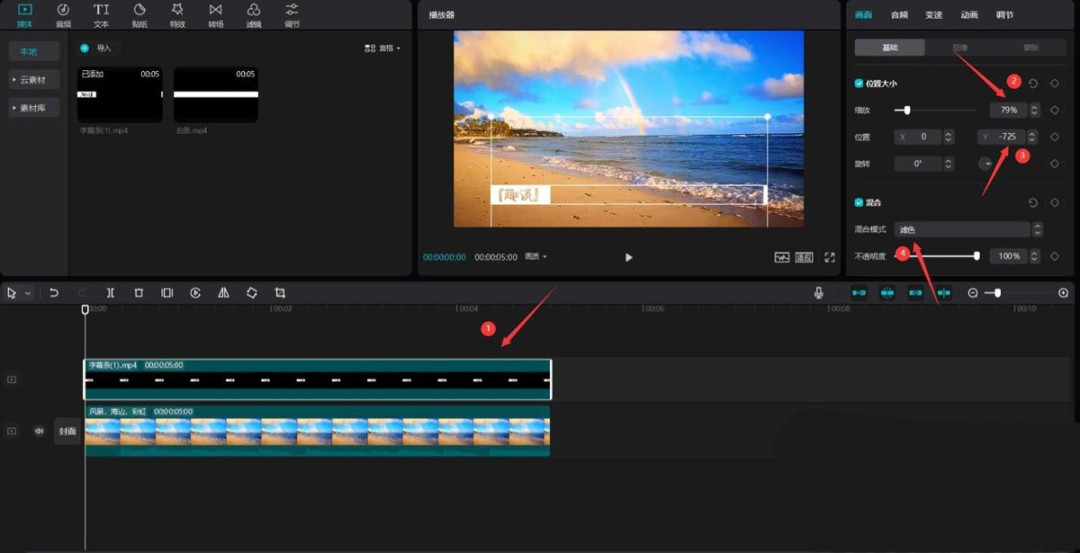
导入刚才导出的视频,将其添加到视频轨道中,更改缩放为79%,Y为-725,混合模式为滤色,见下图。
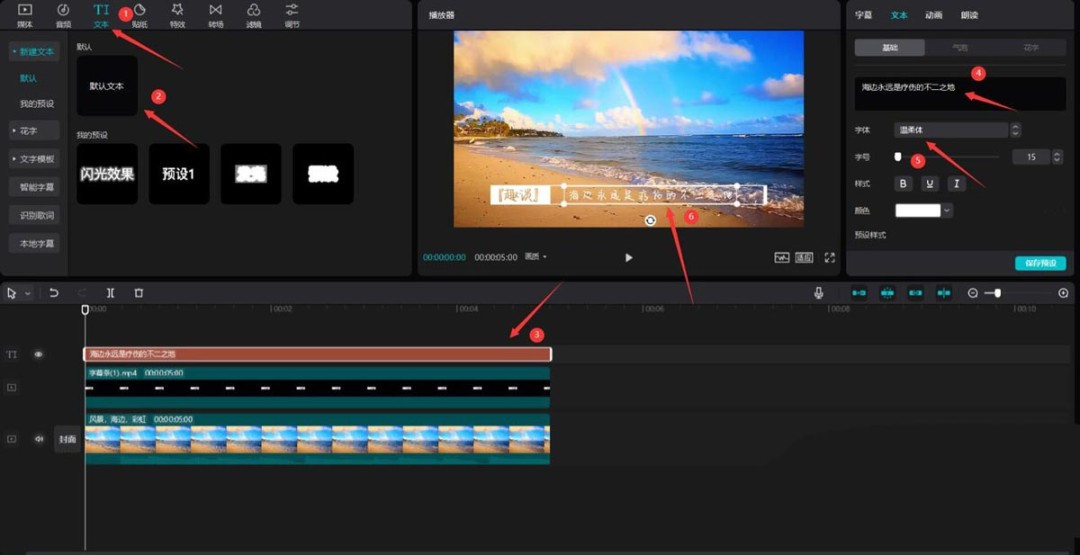
点击文本按钮,选择默认文本,将其添加到文本轨道中,更改文本内容为你想展示的内容,字体选择你喜欢的,然后将文本移动到字幕条中,见下图。
点击播放按钮就能看到效果了,见下图。