剪映软件是一款深受用户们喜欢的视频剪辑的工具,很多小伙伴对于如何调整音频位置,还不是很了解。本文为大家带来详细的调整教程分享,希望可以帮助到大家!
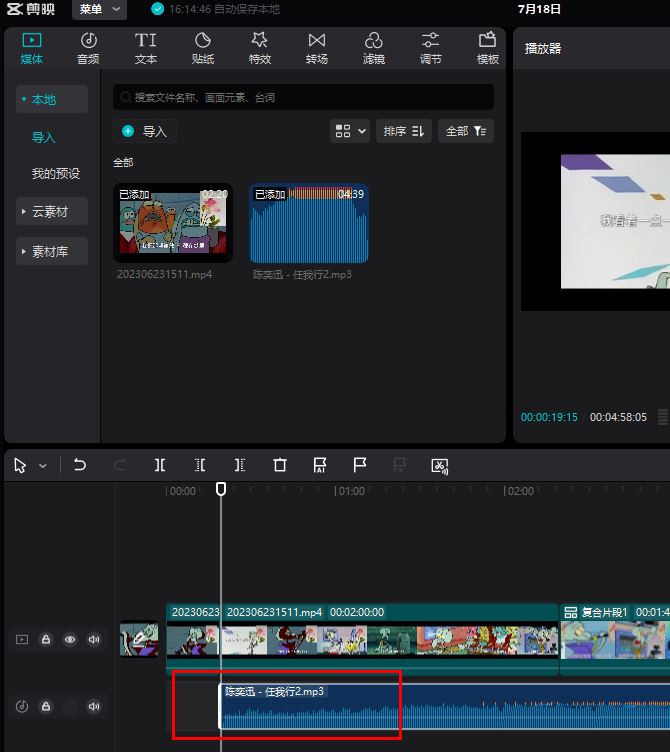
剪映怎么调整音频位置
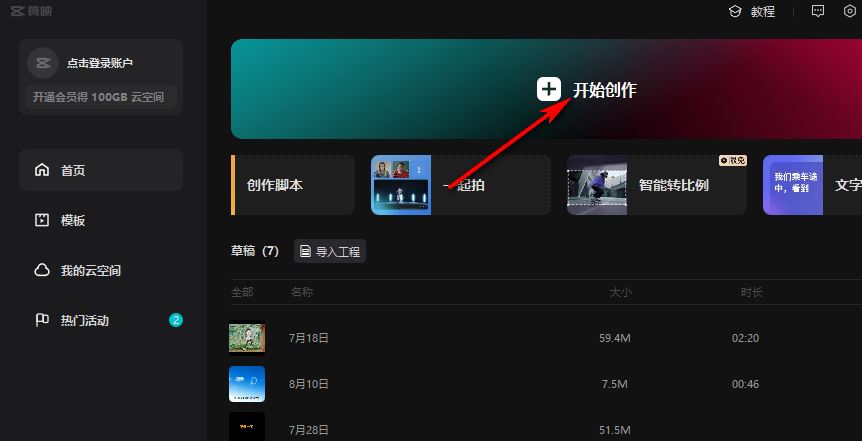
1、我们在电脑中打开剪映软件,然后在首页点击“开始创作”选项
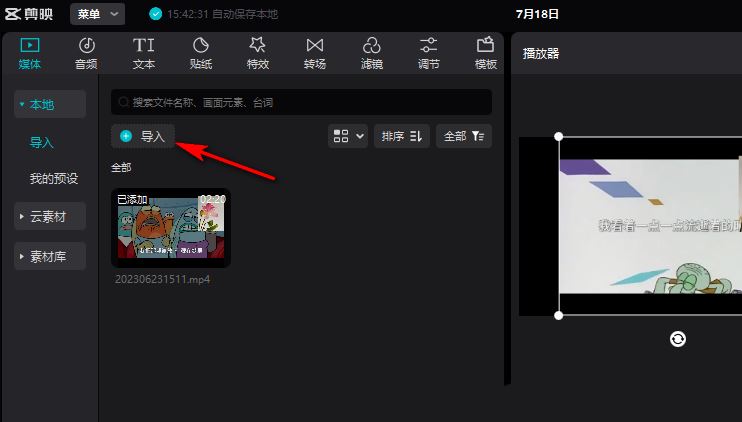
2、进入视频创作页面之后,我们在该页面中先点击打开“导入”选项
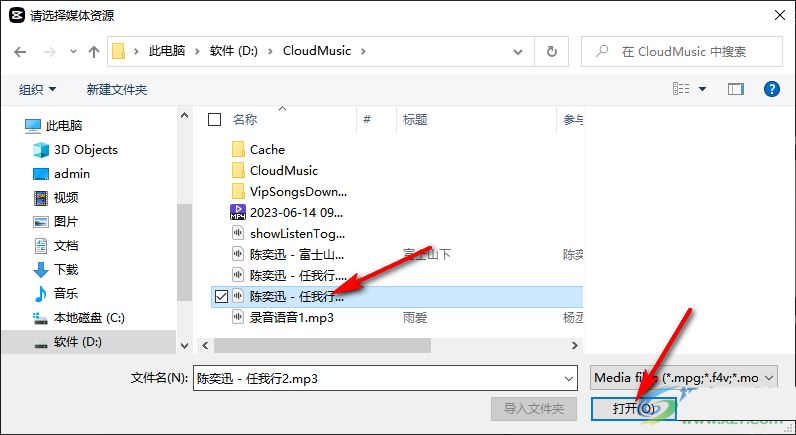
3、进入文件夹页面之后,我们在该页面中找到自己需要的音频文件,然后点击“打开”选项
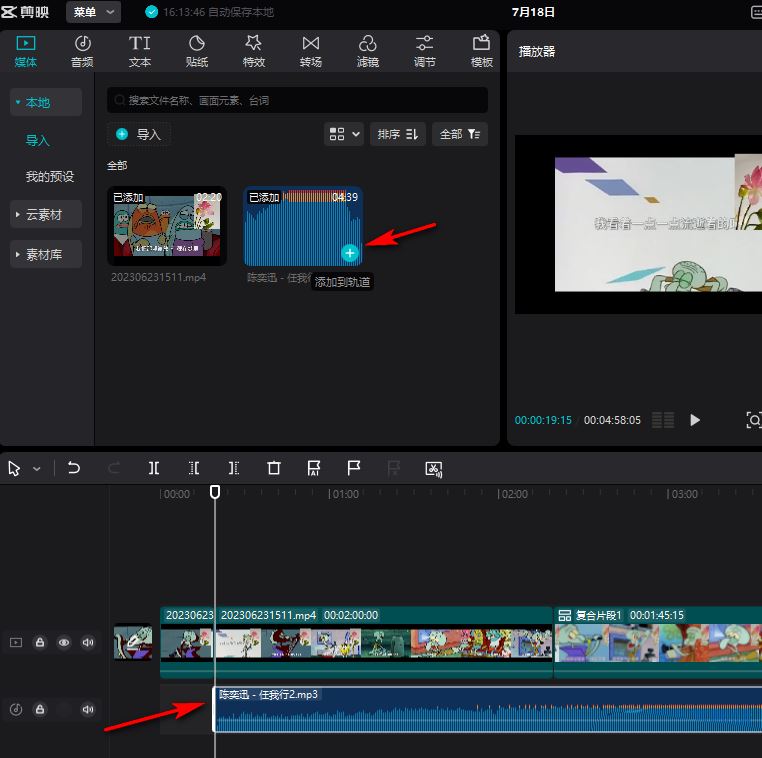
4、导入音频之后,我们首先将轨道中的白色线条也就是时间轴移到音频的起始点上
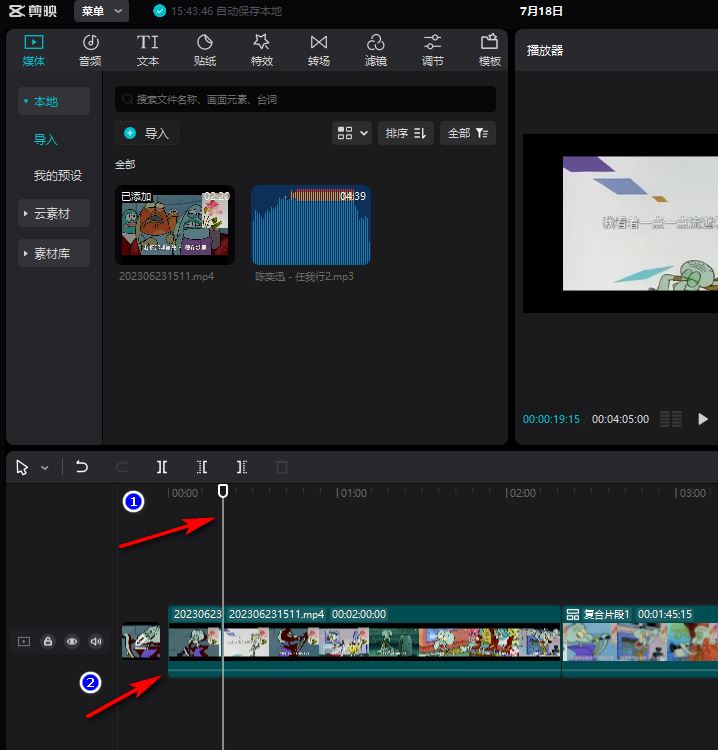
5、确定好位置之后,我们点击音频素材右下角的“+”图标,就可以将其添加到指定位置了,想要移动音频时,我们在轨道中直接拖动音频进行左右移动即可