
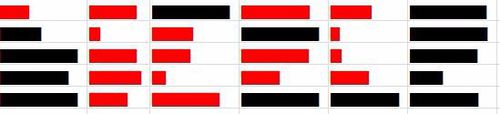
excel软件是一款专业好用的表格制作的工具,很多小伙伴对于如何制作横着的柱形图表,还不是很清楚。本文为大家带来详细的制作步骤分享,快一起来看看下面的详细介绍吧!
excel怎么制作横着的柱形图表
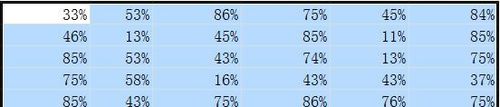
1、打开excel表格,先输入几个百分数,如下。
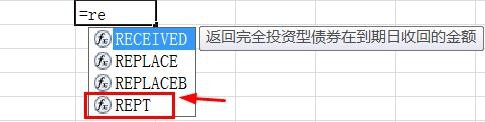
2、然后我们在空白处,先输入=REPT。(其实就是REPT函数)
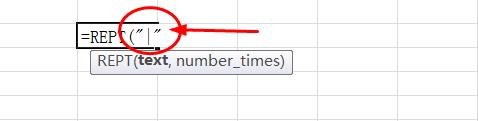
3、然后输入,“|”,在输入逗号,点任意一个区域在乘以100,敲回车即可
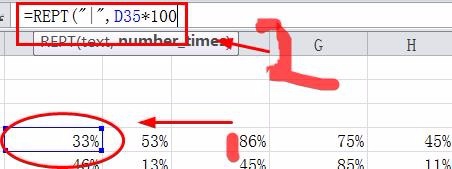
4、回车巧后是这个效果图。

5、然后,将字体设置为“playbill”格式,设置完,效果图如下。
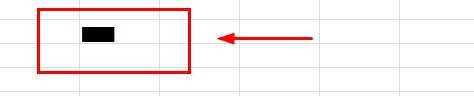
6、然后鼠标变成十字架后,依次向右向下拖拉,然后调整列宽即可。

7、如果想要显示红黑比列,自己调即可。