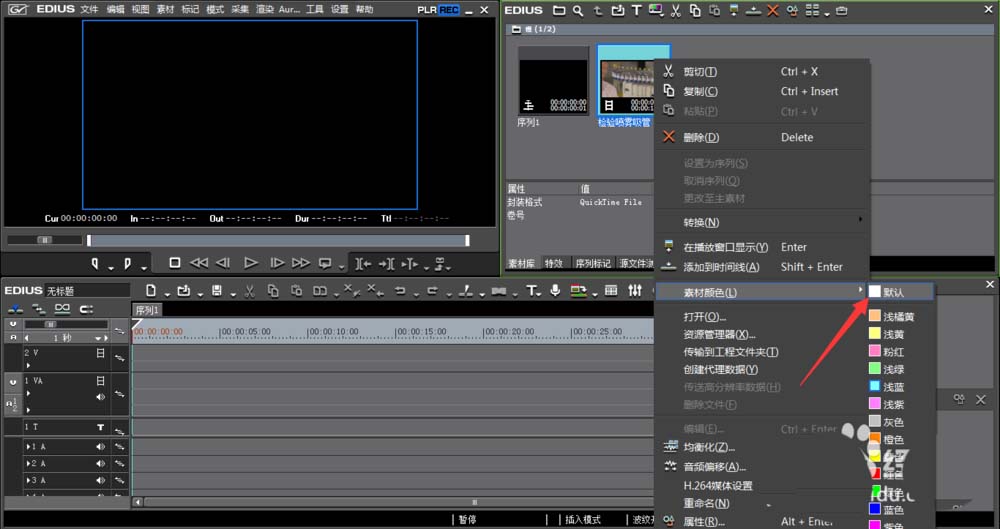
edius软件中,一些小伙伴对于素材标如何设置颜色,并不是很清楚。下面就为大家带来详细的设置教程分享,对此还不是很清楚的小伙伴快一起来看看下面的介绍吧!
edius素材标怎么设置颜色
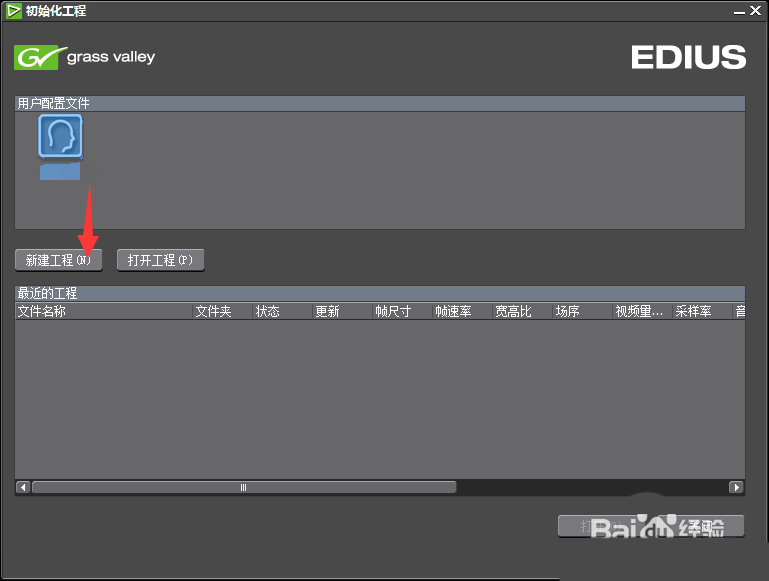
1、我们在电脑中打开EDIUS软件,进入EDIUS的初始化设置窗口,点击【新建工程】
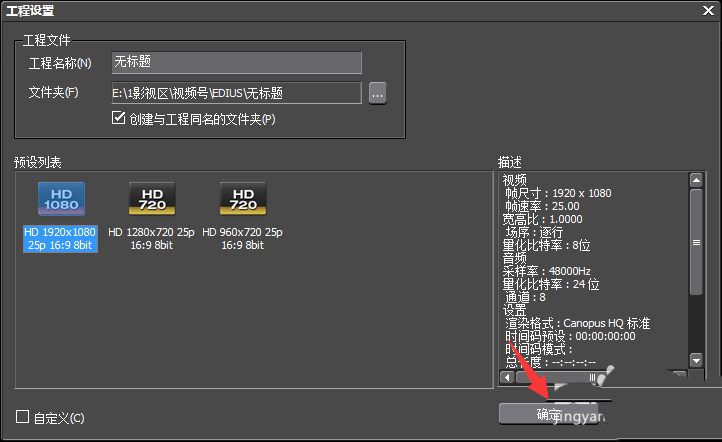
2、在打开的EDIUS工程设置窗口中,点击选中想要的工程分辨率,点击【确定】
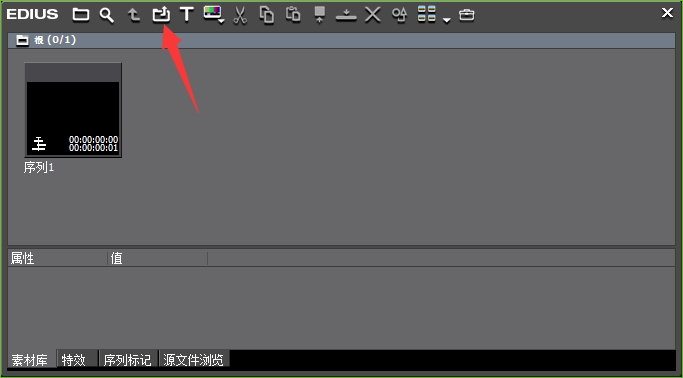
3、进入到EDIUS的工作窗口,点击右上角的素材面板中的【添加素材】,导入我们需要的视频素材
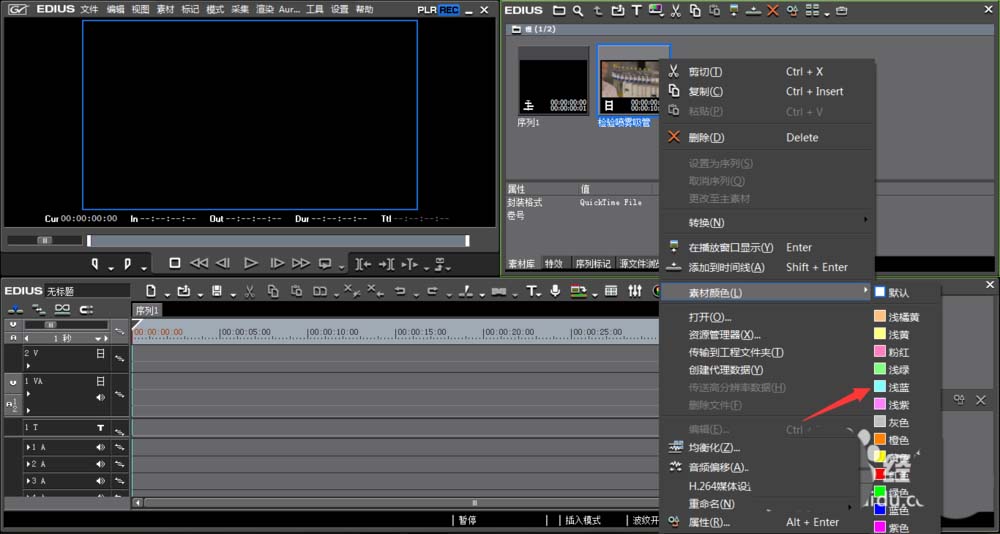
4、这时,我们在一边导入素材一边编辑的过程中,根据自己的需要与素材类别,给它们定义一些颜色,我们点击鼠标右键,在弹出的菜单中,打开【素材颜色】,在弹出的菜单中,选择自己想要的颜色
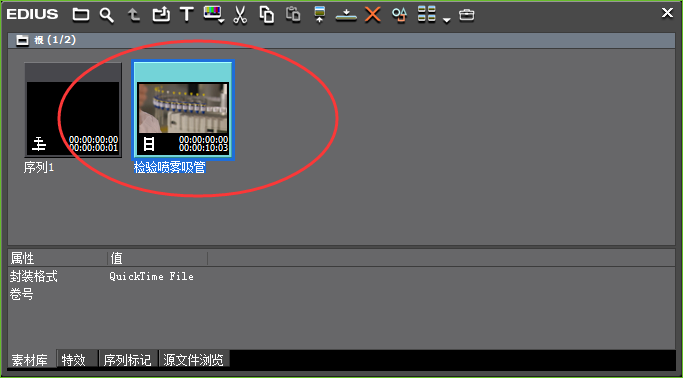
5、如下图所示,我们刚刚导入的素材就变成了亮蓝色
6、当然,如果我们不想要这些颜色了怎么办?同理,单击鼠标右键,打开【素材颜色】,选择【默认】即可