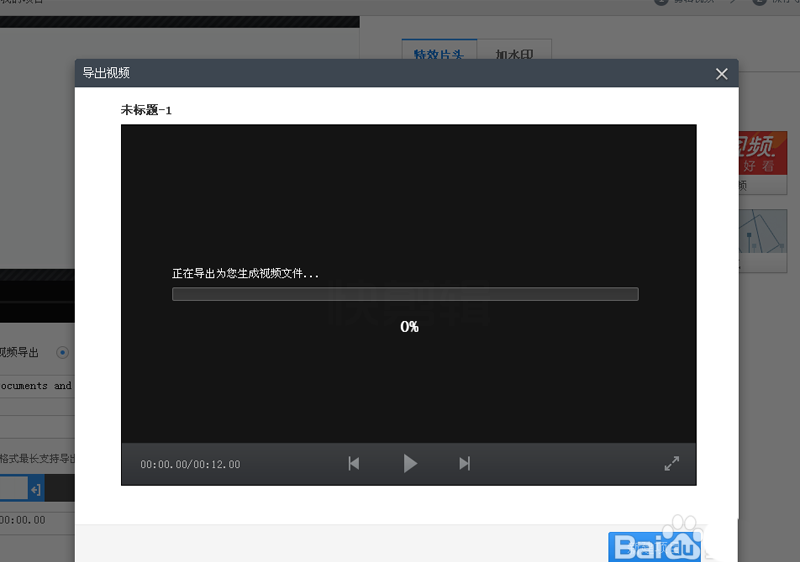
快剪辑软件是一款非常受欢迎的视频剪辑的软件,很多小伙伴对于如何制作打字机动画效果的字幕,并不是很了解。本文整理了详细的制作教程分享,希望可以帮助到大家!
快剪辑怎么制作打字机动画效果的字幕
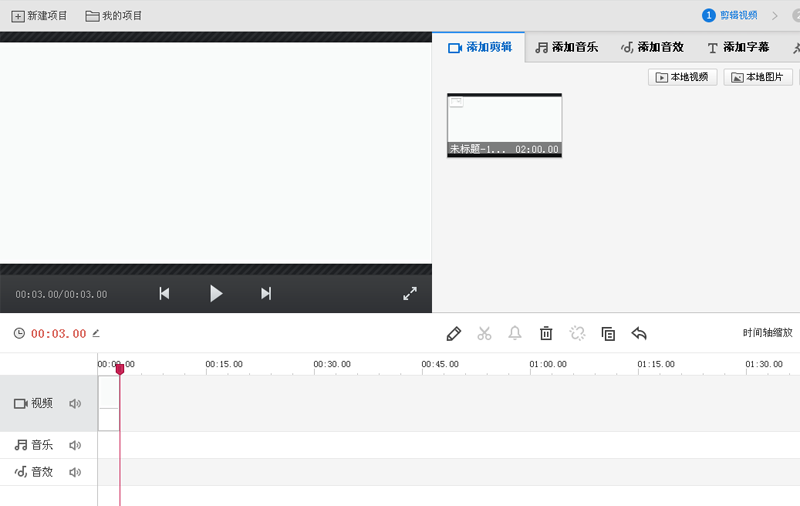
1、首先启动快剪辑软件,在专业模式下点击本地图片按钮,选择事先准备好的背景图片,并导入。
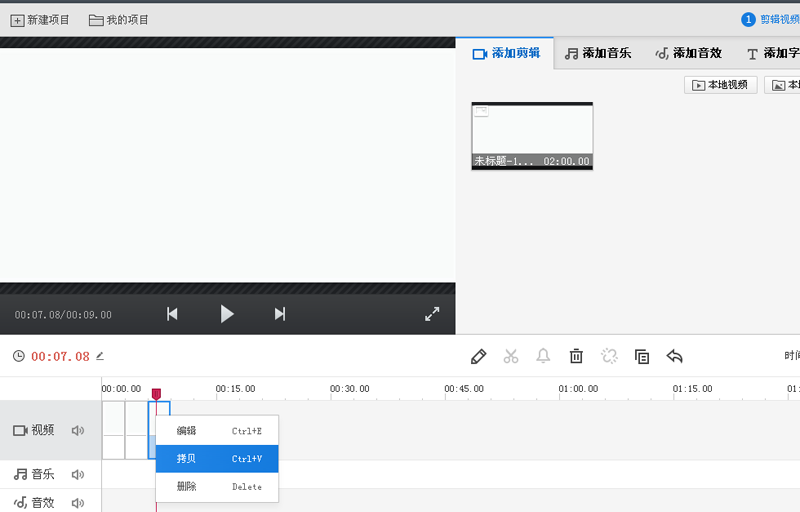
2、在视频轨道上右键单击图片,从下拉菜单中选择拷贝选项,执行三次。
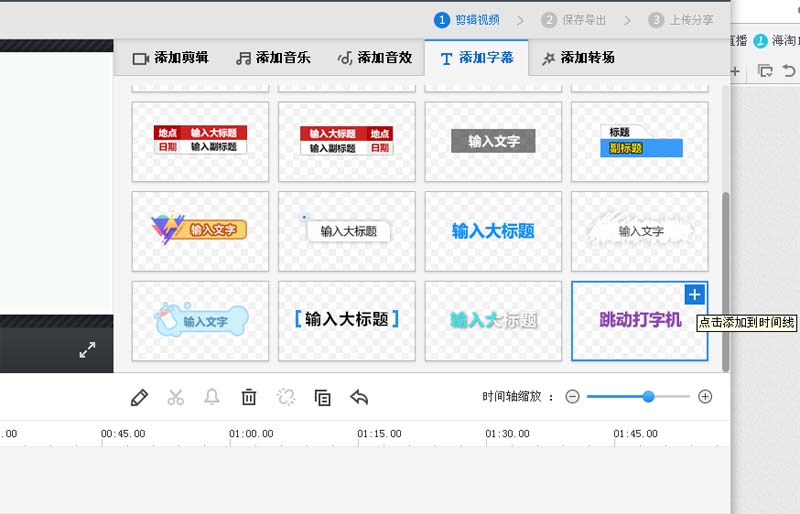
3、接着点击添加字幕选项,选择跳动的打字机,点击“点击添加到时间线”标志。
4、接着输入文字内容,并调整文字所在的位置,并设置持续的时间段,点击保存按钮。
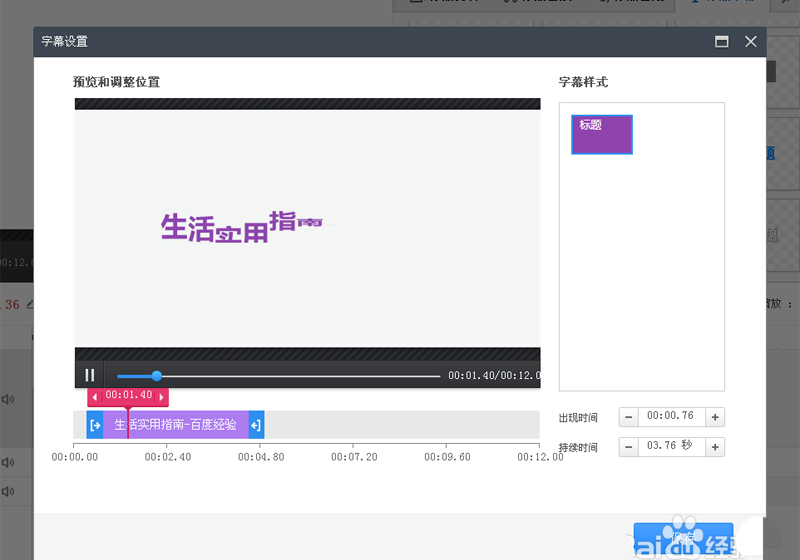
5、在时间线上依次选择剩下的三张图片,采用同样的方法添加相同的文字内容。
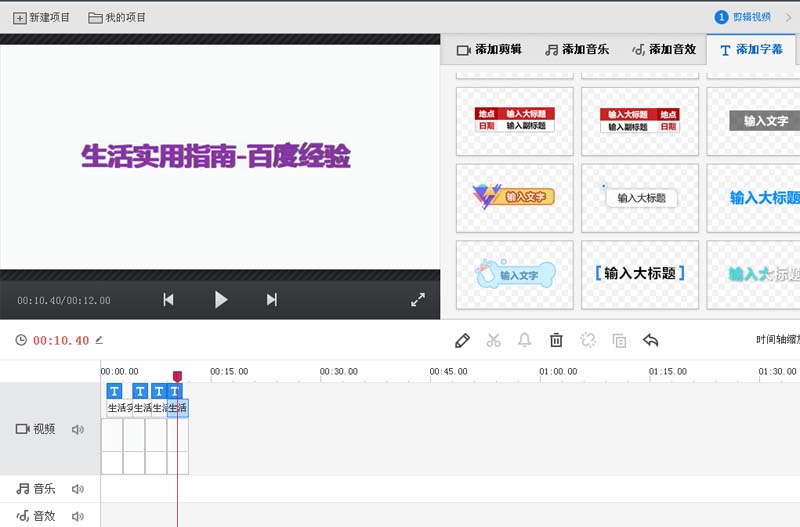
6、接着点击下面的保存导出按钮,在导出设置中勾选gif导出,将文件导出即可完成。