360安全卫士软件是一款非常专业好用的杀毒工具,其中如何关闭360文档保护,还不是很了解。本文为大家带来关于360安全卫士关闭360文档保护的方法教程分享,快一起来看看吧!
360安全卫士如何关闭360文档保护
1、进入软件,点击上方菜单栏中的"我的电脑"选项。

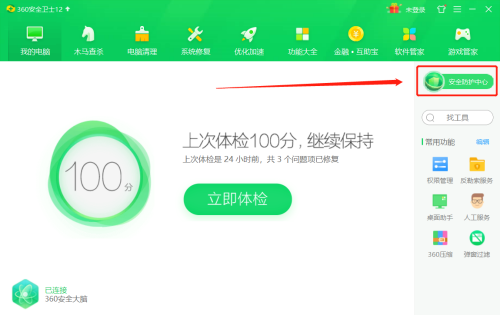
2、接着点击右侧中的"安全防护中心"按钮。
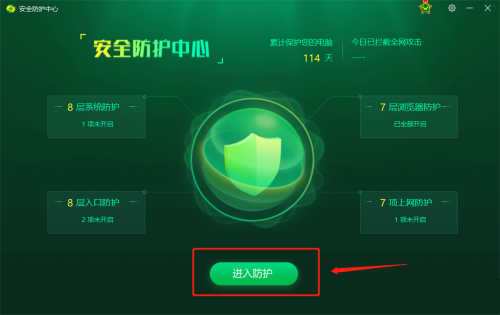
3、在打开的新界面中,点击其中的"进入防护"选项。
4、接着切换到上方的"上网防护体系"选项中。
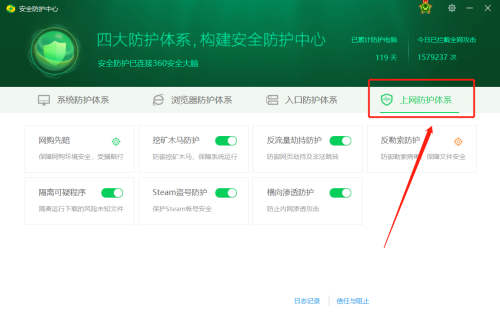
4、然后点击其中的"反勒索防护"选项。
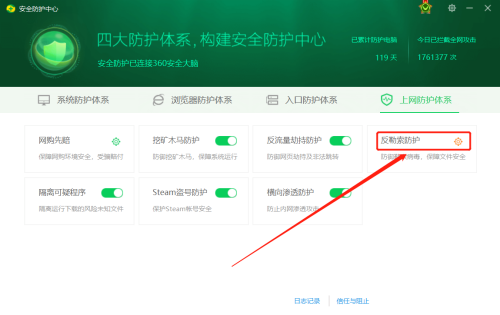
5、在弹出的窗口界面中,将"开启360文档保护"右侧的开关按钮关闭。

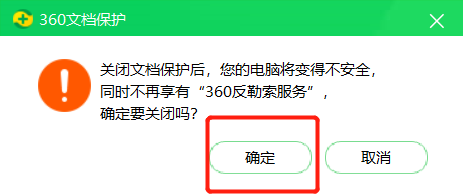
6、最后点击提示窗中的"确定"就可以了。