爱剪辑软件是一款很多小伙喜欢的视频剪辑的工具,这里为大家带来关于视频怎么裁剪合并的详细步骤分享,感兴趣的小伙伴快一起来看看下面的详细介绍吧!
爱剪辑视频怎么裁剪合并
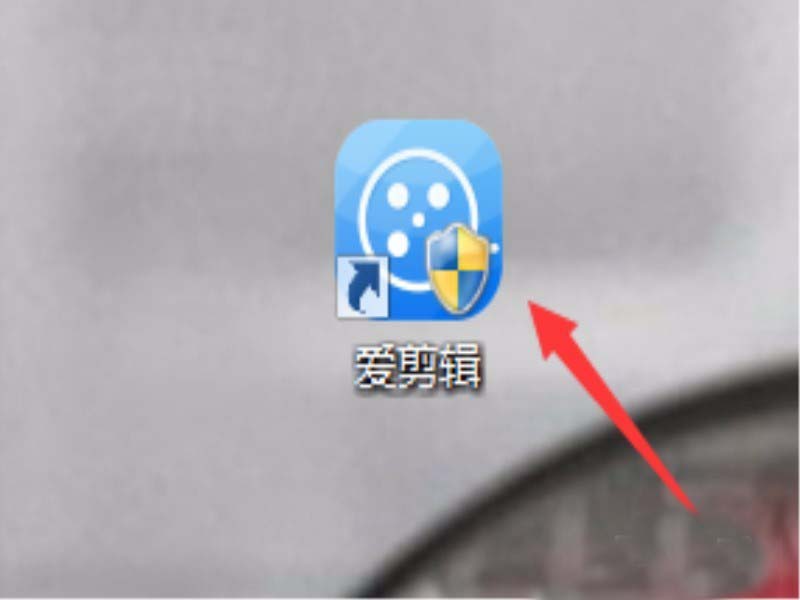
1、在电脑桌面找到爱剪辑的图标,左键双击,打开应用。
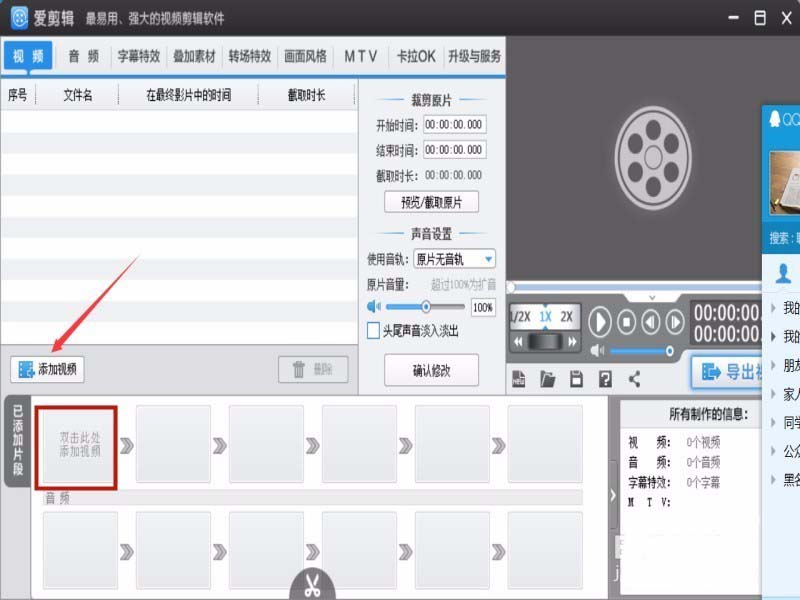
2、进入应用后,点击屏幕的左边有一个添加视频选项或者点击下面的双击此处添加视频选项。
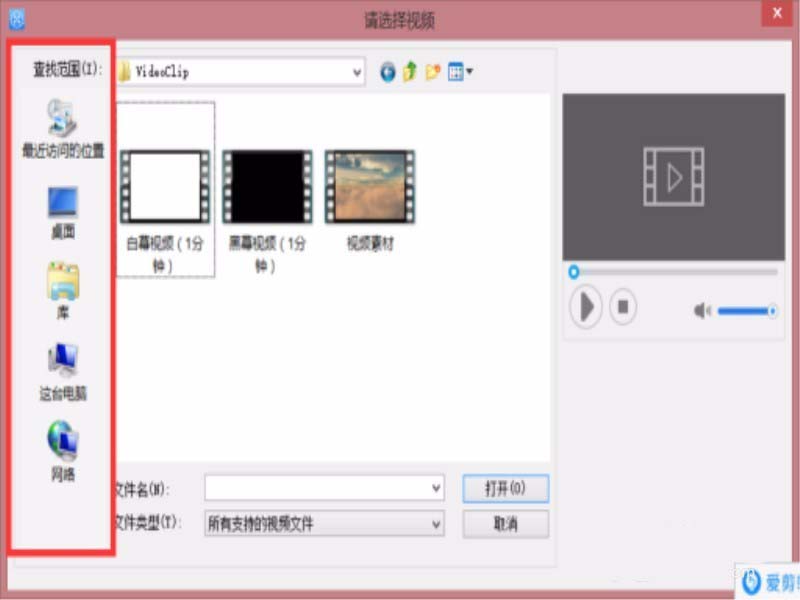
3、点击完添加视频选项后,会跳出一些文件选项,在电脑里找到自己想要剪辑的视频,左键双击。
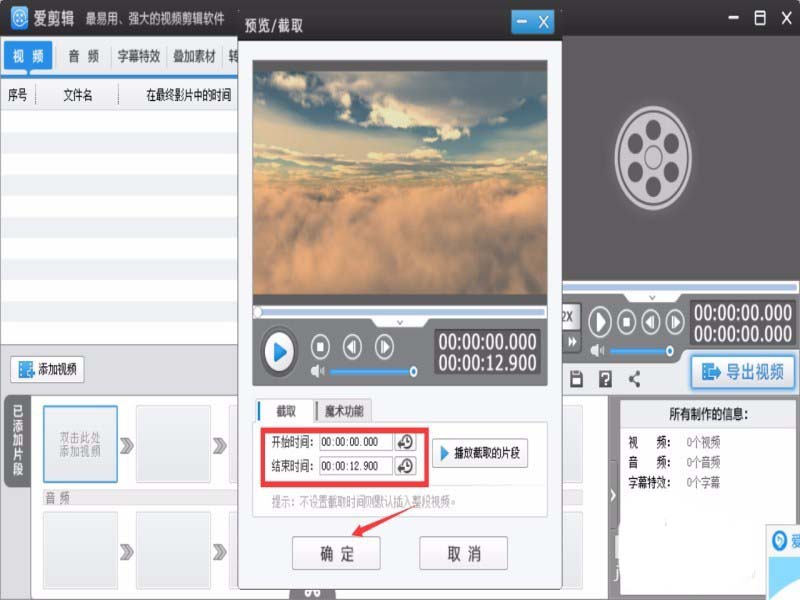
4、双击视频后,会出现一个对话框,在开始时间和结束时间处输入你想要的时段,然后点击确定,如图所示。
5、双击第一个视频的右边,选择想要和第一视频合并的视频,如图所示。
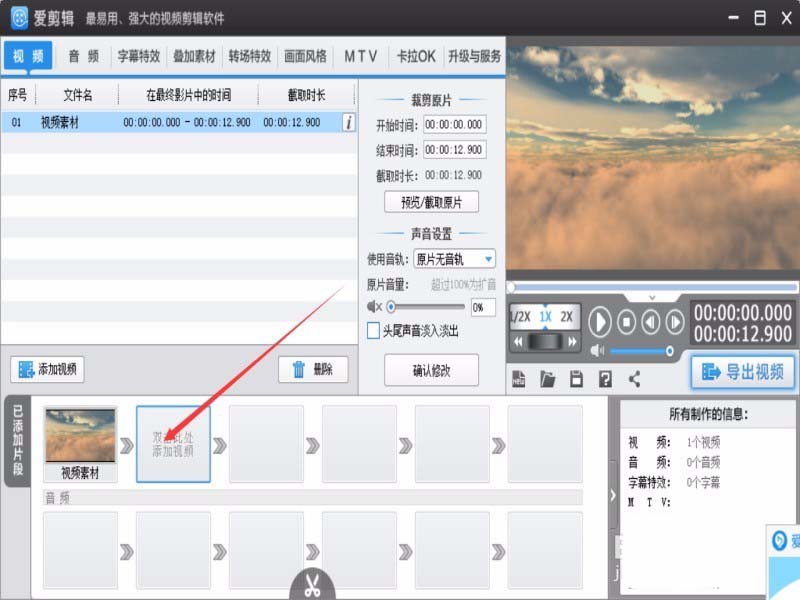
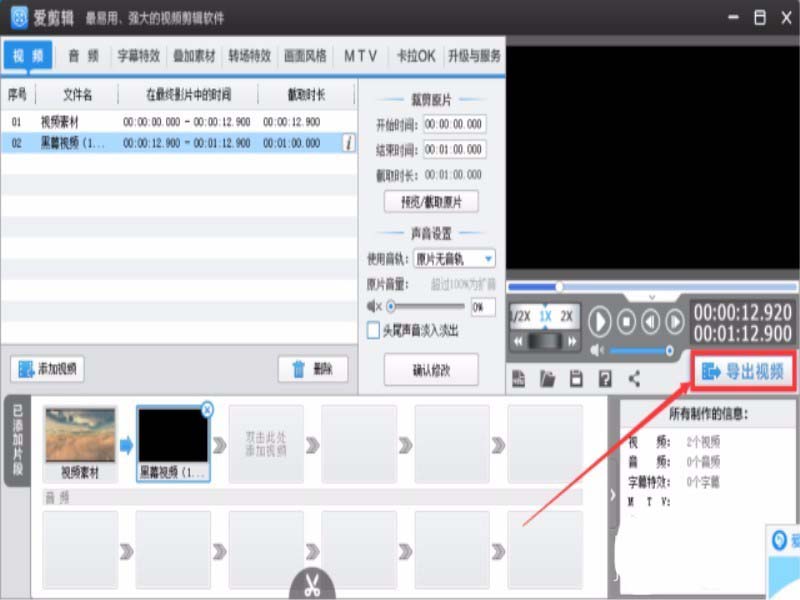
6、最后视频添加完也剪辑完后,点击屏幕右边的导出视频,如图所示。