premiere软件是很多用户必备的工具之一,这里为大家带来关于premiere怎么标记视频片段的详细教程,还不清楚的小伙伴快一起来看看下面的详细介绍吧!
premiere怎么标记视频片段
1、我们打开PR软件,导入素材
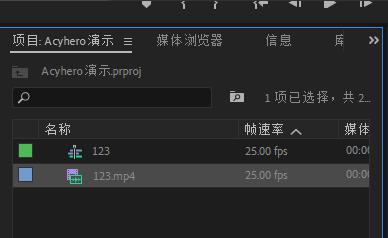
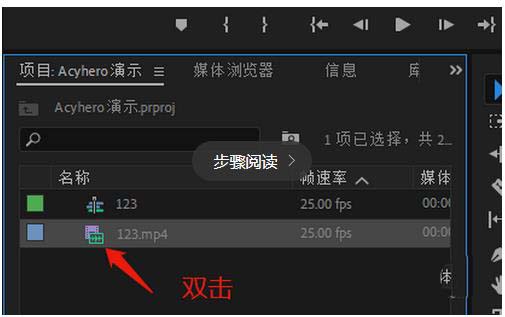
2、双击素材,在预览界面找到需要标记的片段
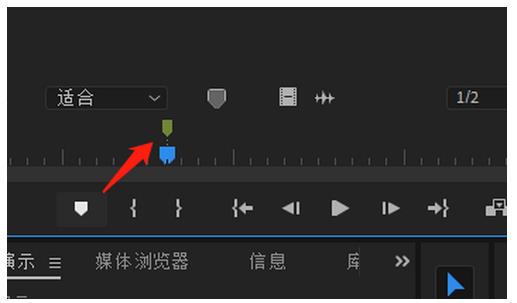
3、我们点击标记,标记一个点
4、然后按住键盘上的”Alt“键,移动这个标记
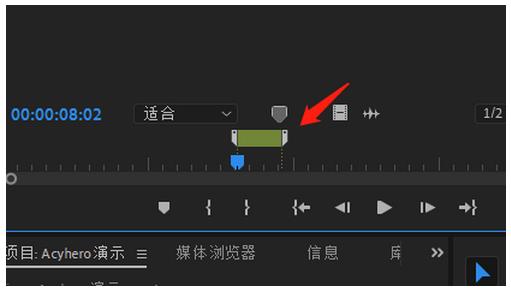
5、这样就可以标记一段视频了
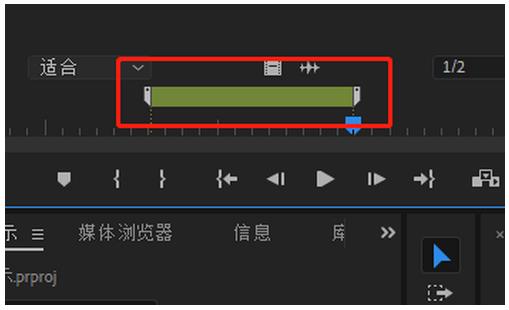
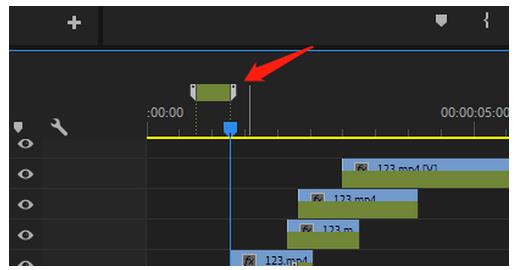
6、我们在编辑轨道里也可以这么操作

premiere软件是很多用户必备的工具之一,这里为大家带来关于premiere怎么标记视频片段的详细教程,还不清楚的小伙伴快一起来看看下面的详细介绍吧!
1、我们打开PR软件,导入素材
2、双击素材,在预览界面找到需要标记的片段
3、我们点击标记,标记一个点
4、然后按住键盘上的”Alt“键,移动这个标记
5、这样就可以标记一段视频了
6、我们在编辑轨道里也可以这么操作