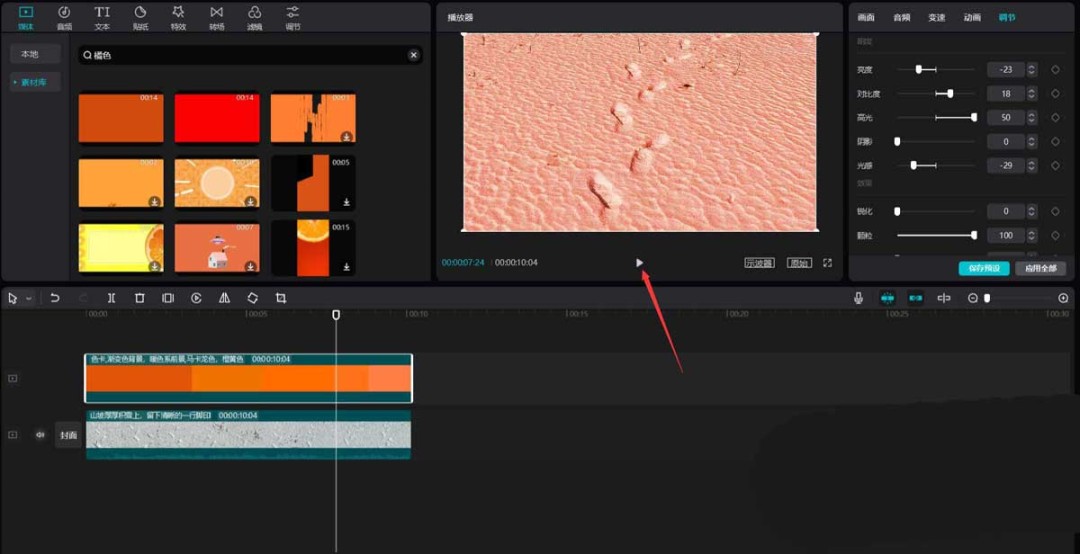
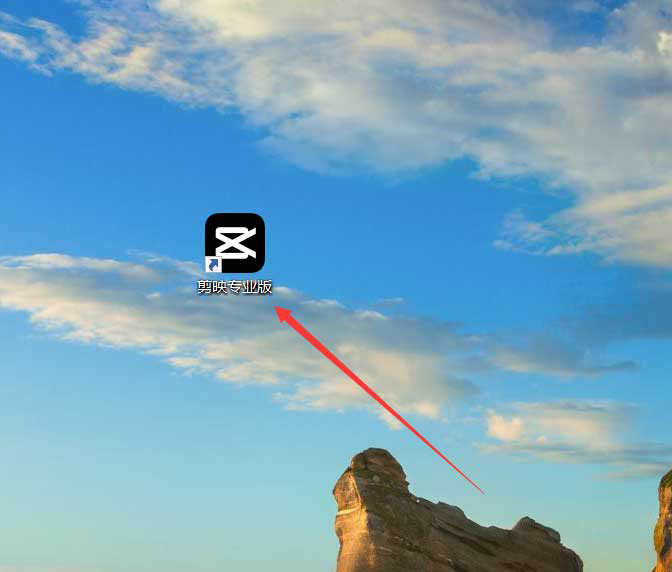
剪映专业版软件中,我们是可以直接将视频画面调出火星质感的,操作的步骤也非常的简单。本文为大家带来详细的操作教程分享,感兴趣的小伙伴快一起来看看下面的介绍吧!
剪映专业版视频画面怎么调出火星质感
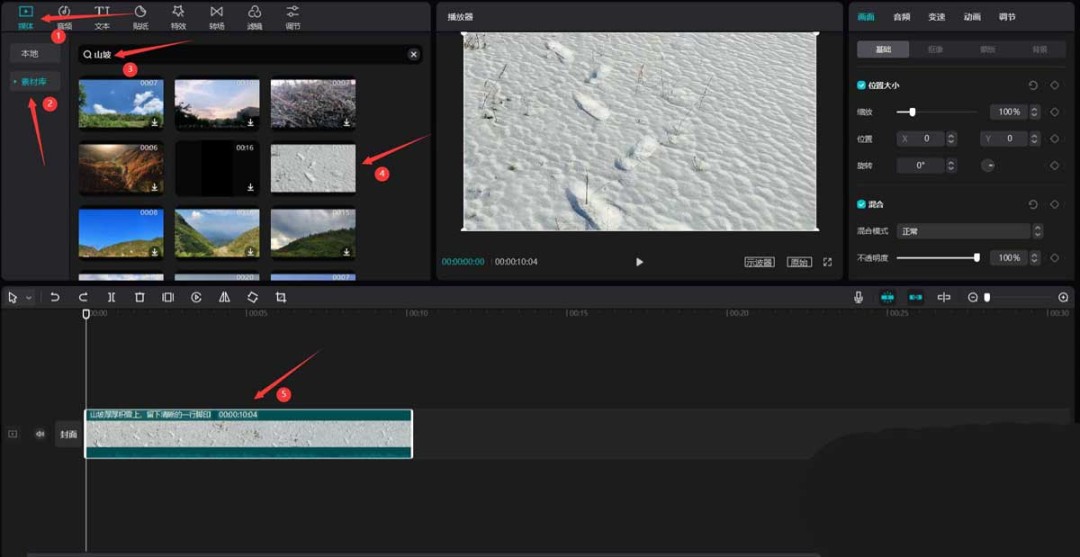
点击媒体按钮,然后点击素材库按钮,在搜索栏中输入山坡两字,选择一段视频素材(最好选择背景色是浅色的砂石地貌素材),将其添加到视频轨道中,见下图。
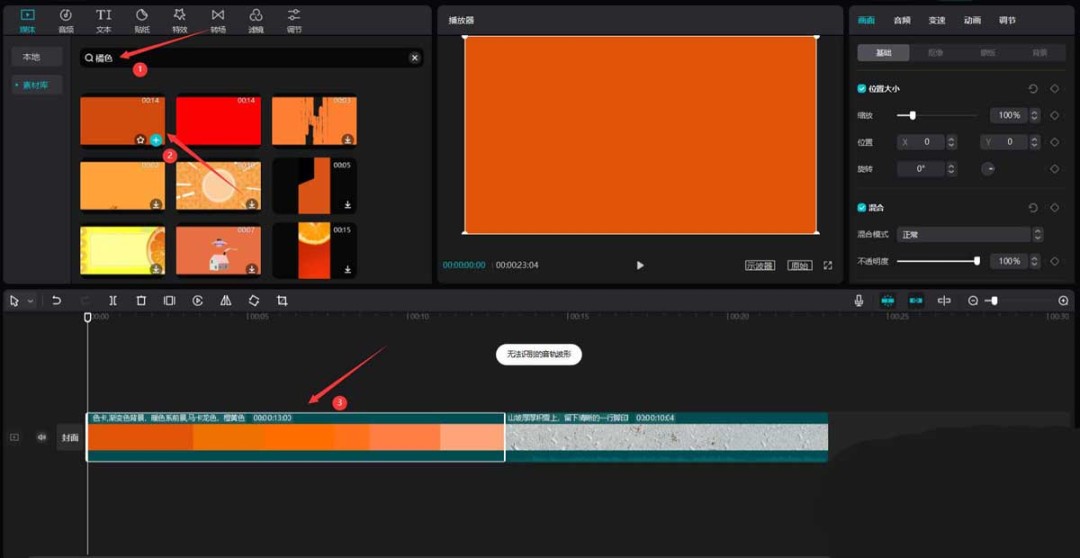
接着在搜索栏中输入橘色两字,选择一段颜色为橘色的视频素材,将其添加到视频轨道中,见下图。
将橘色素材移动到山坡素材的上方,然后调整两段视频素材时长一致,见下图。
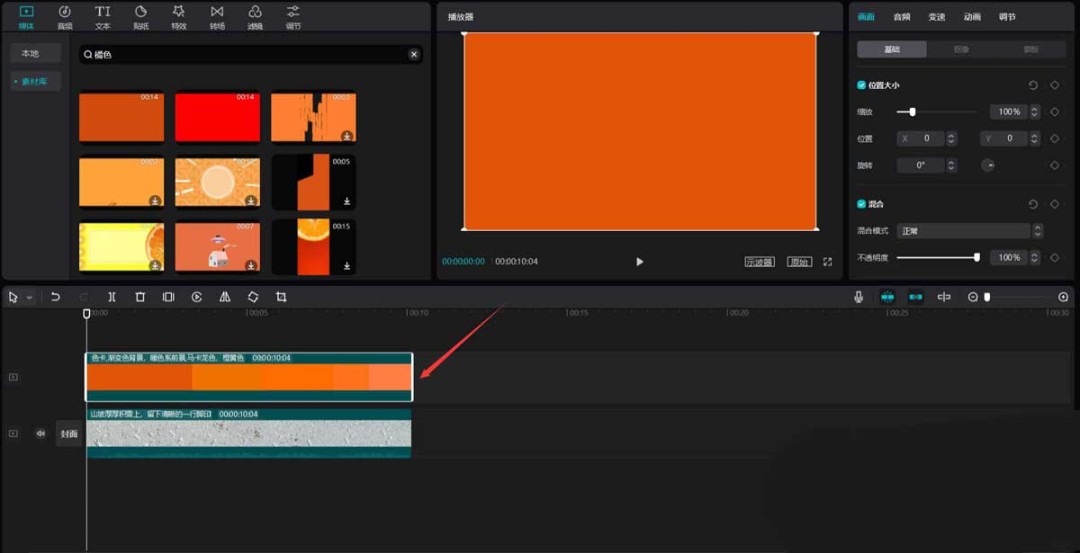
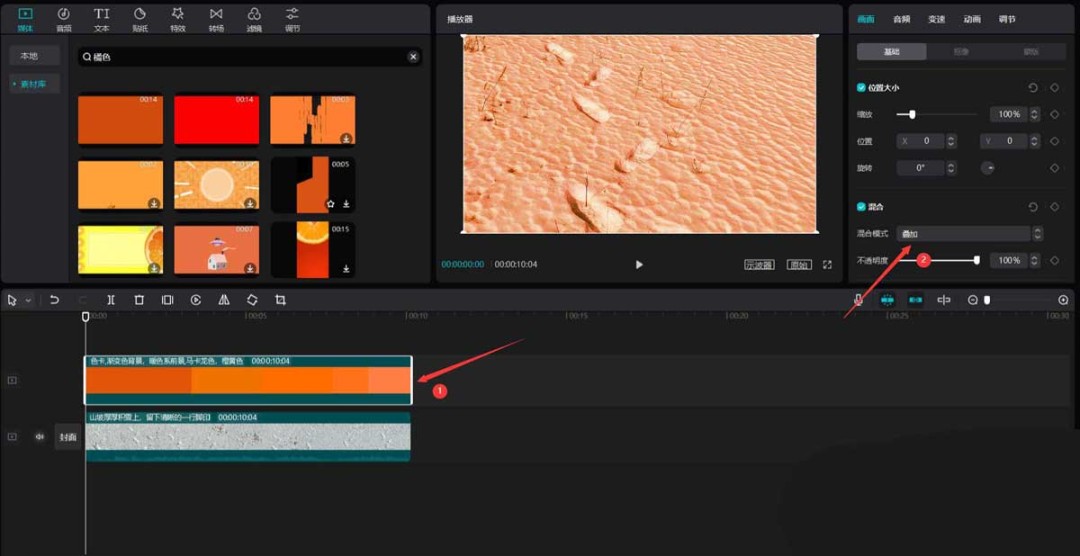
选中橘色素材,然后将混合模式更改为叠加模式,见下图。
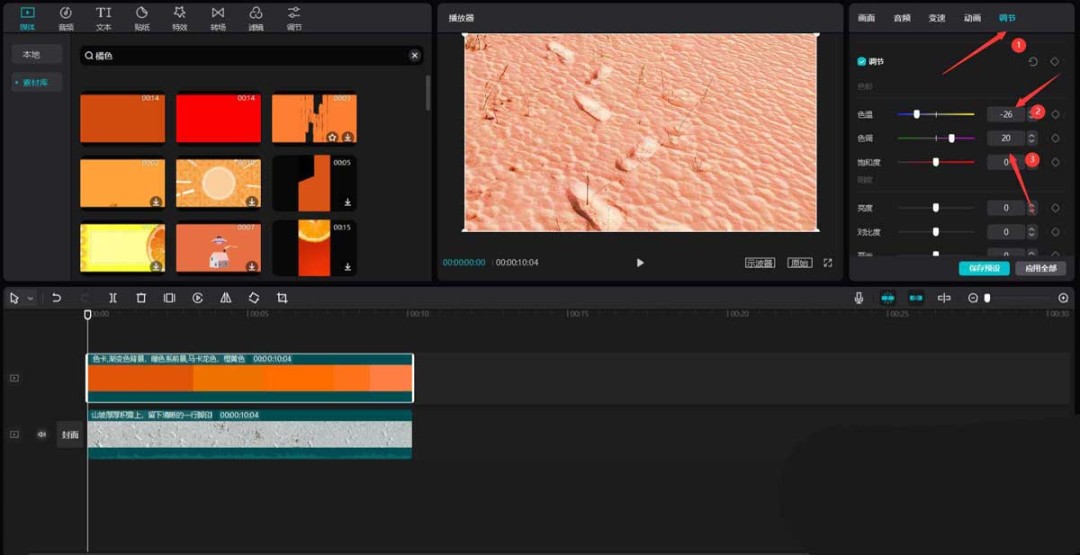
点击调节按钮,将色温数值更改为-26,色调数值更改为20,见下图。
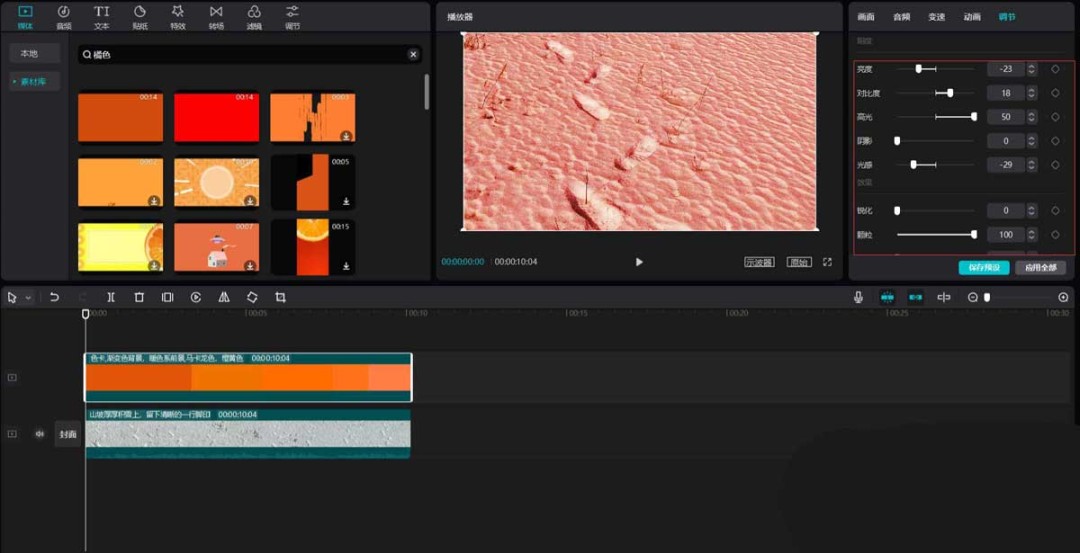
往下拉动滚动条,然后将各项数值更改为下图方框区域中所示的数值,见下图。
最后点击播放按钮就能看到效果了,见下图。