
剪映电脑版软件是一款很多小伙伴必备的电脑剪辑工具,这里为大家带来关于剪映的零基础入门技巧分享,感兴趣的小伙伴快一起来看看下面的详细介绍吧!
剪映电脑版零基础入门技巧
页面设置:
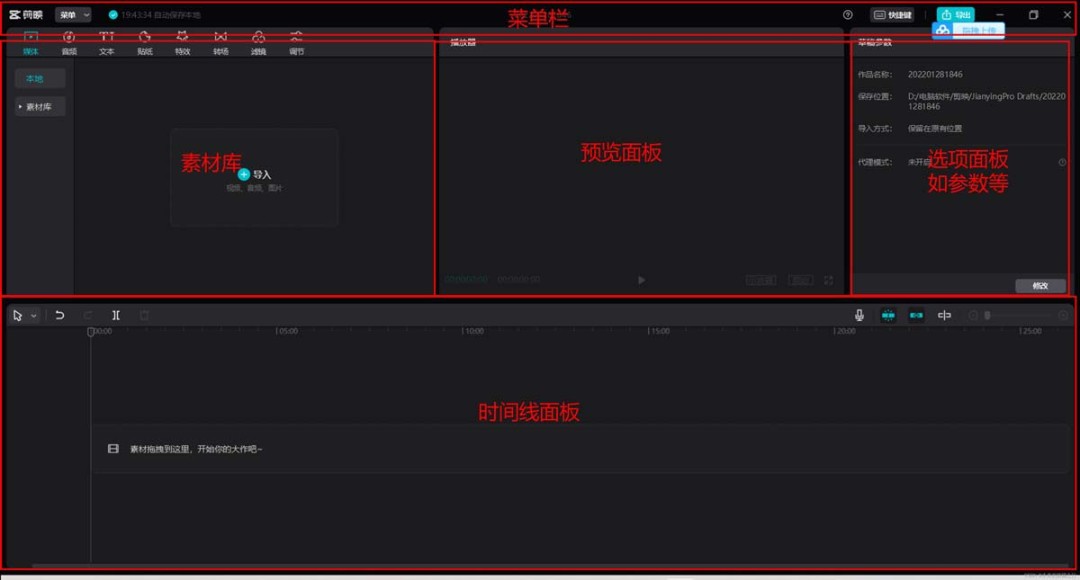
流程
导入素材:可以导入视频素材或者图片素材将素材拖入到时间线面板:可以点击素材面板中的素材右下角的加号进行添加,也可以将素材直接拖拽到时间线面板中进行编辑导出:菜单栏右侧点击导出按钮,弹出导出弹窗,可以设置导出的格式 素材详解
1. 导入素材
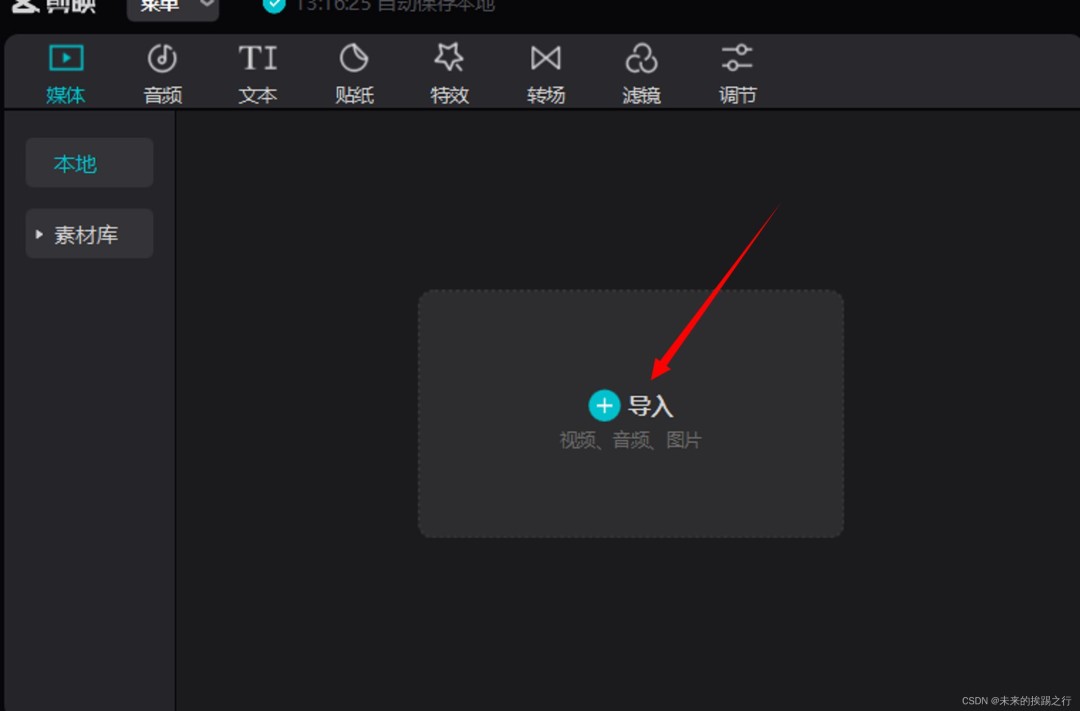
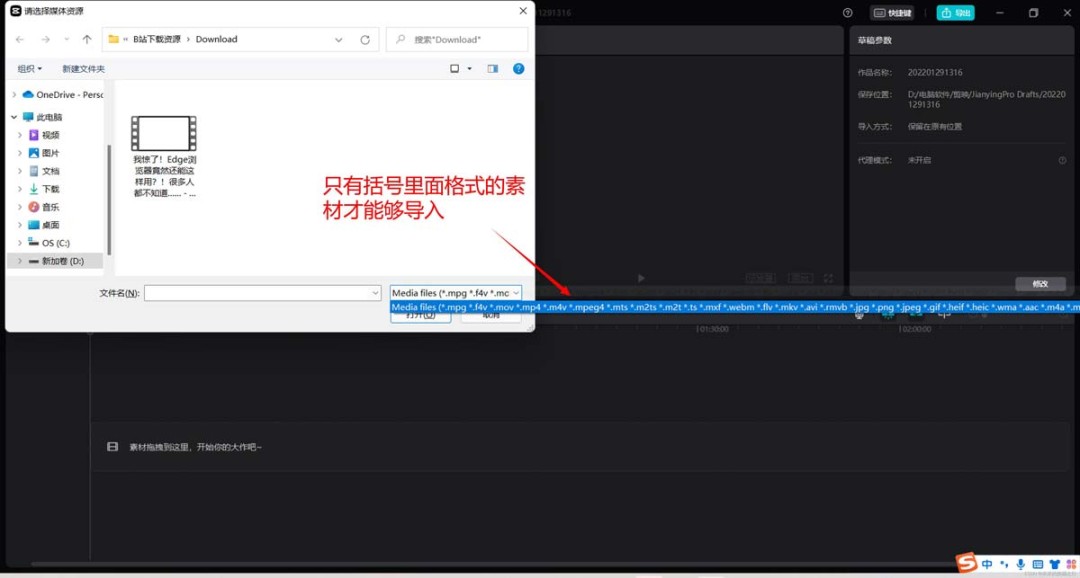
2. 注意导入素材的格式
3.添加素材到时间线面板
有两种方式,但两种方式有所区分,具体如下:
点击加号:这个会根据时间轴的位置进行插入素材具体如下图。
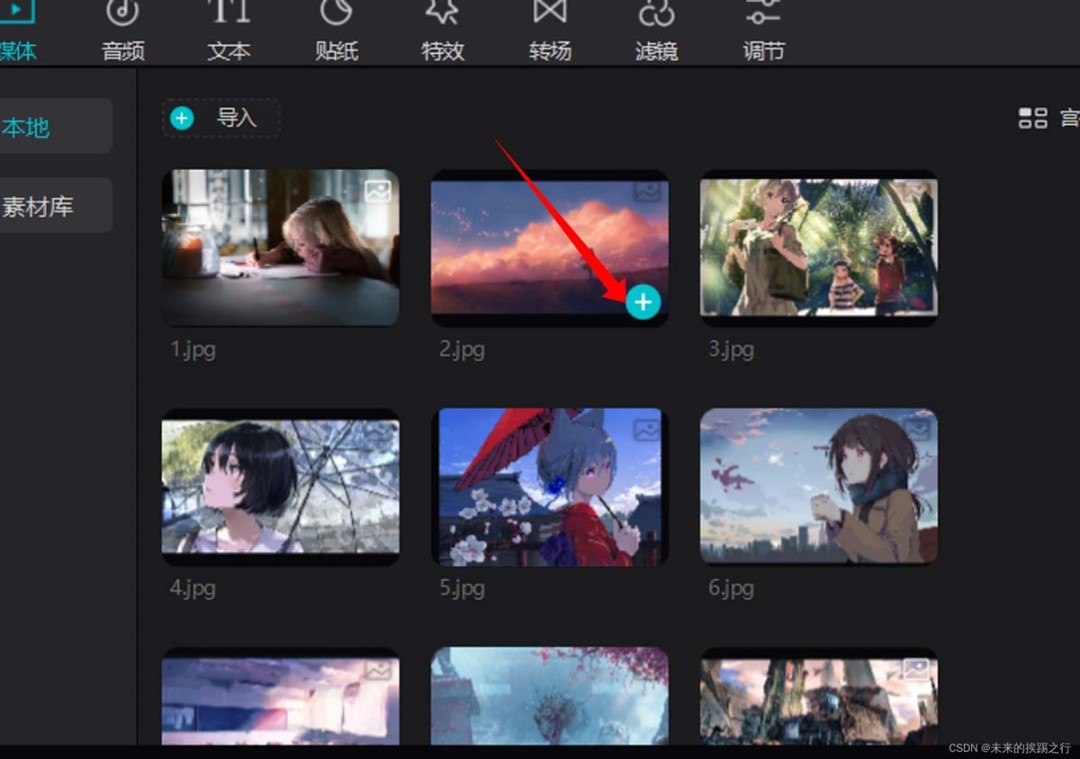
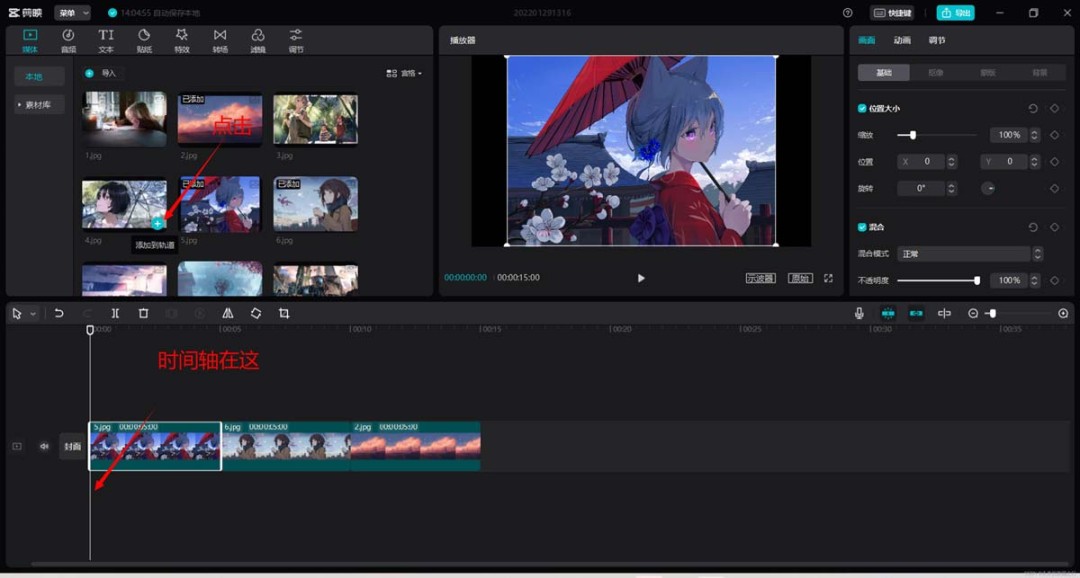

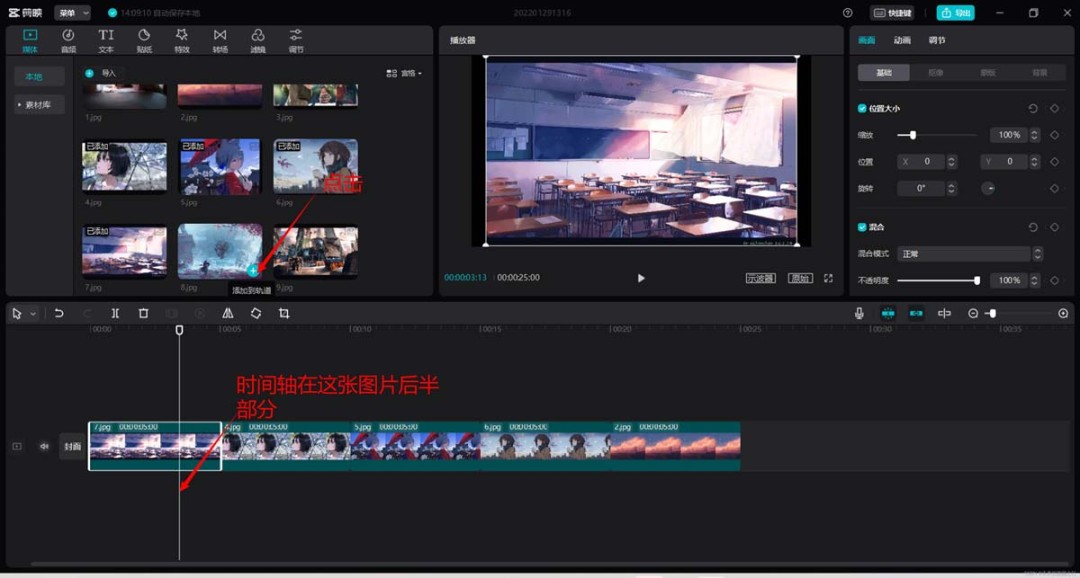

前半部分自然就插入到时间轴所在图片的前面
直接拖拽:选中需要的素材直接拖拽到时间线面板,可以拖拽到任意地方
4.素材的删除
(1)点击垃圾桶
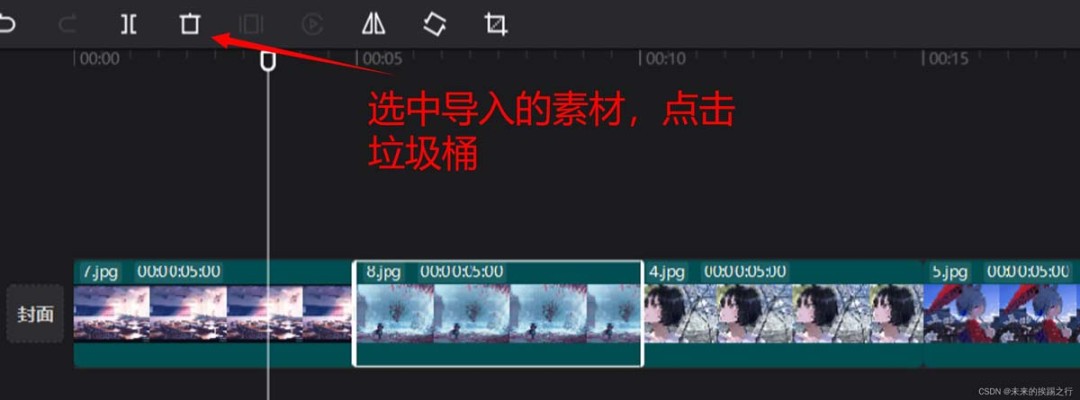
(2)选中素材后按delete键或者backspace键
菜单栏中有快捷键按钮,可以查看各种功能的快捷键。
5.素材的分割
(1)点击分割按钮
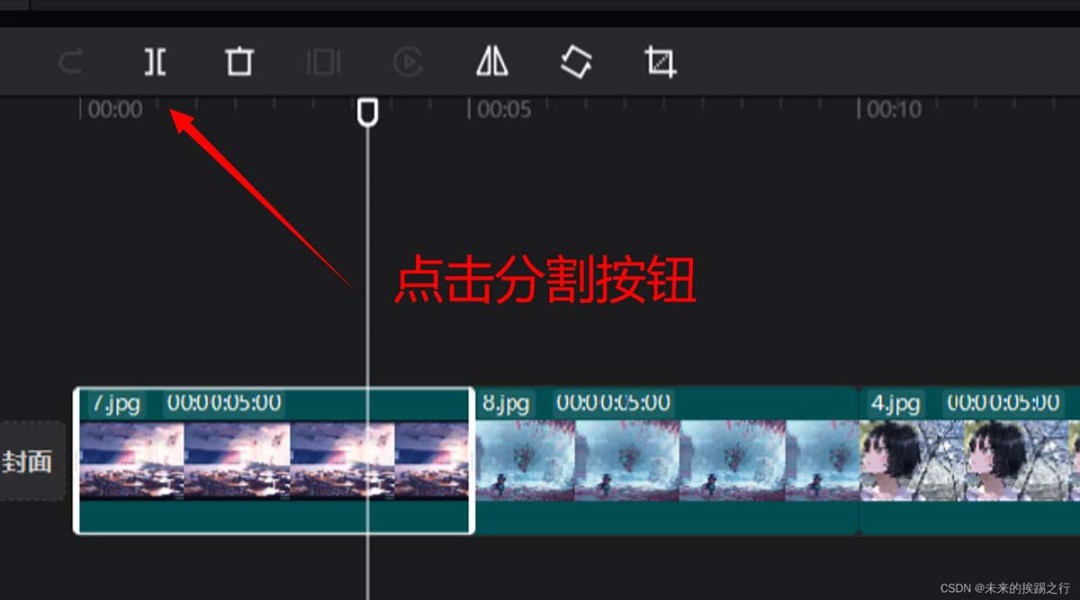
(2)将时间轴移动到需要分割的位置后按Ctrl + D键
6.素材的伸缩
选中素材后,按住素材边框右边的白色竖线不放,进行素材的伸缩,注意视频素材只能缩短,不能拉长。
