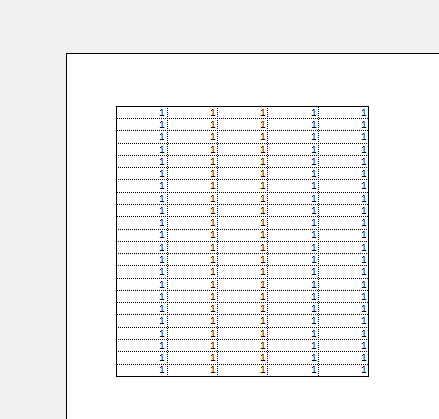
Excel2016工具中,我们在进行表格打印的时候,是可以直接添加网格线的。本文为大家带来关于添加网格线的详细步骤分享,想了解的小伙伴快一起来看看下面的详细介绍把!
Excel2016表格打印怎么添加网格线
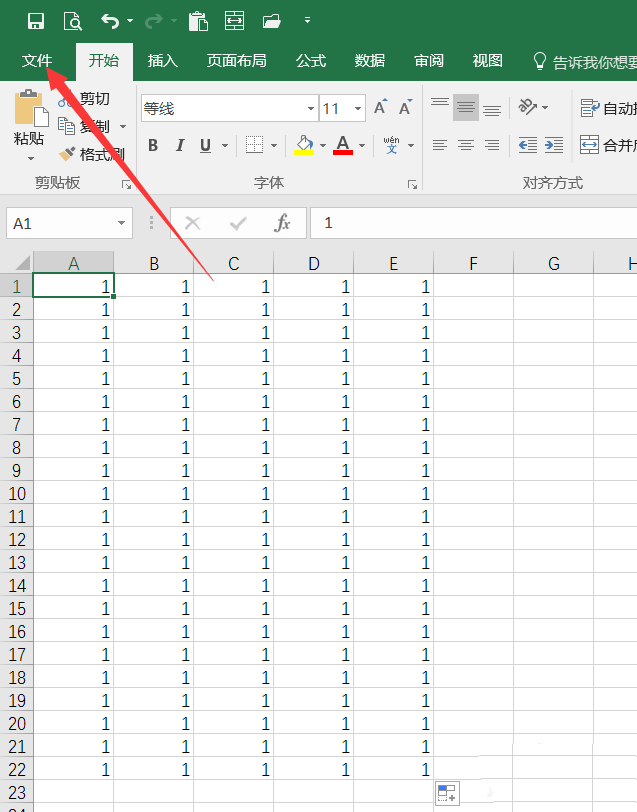
1、打开Excel表格之后,我们点击左上角的文件。
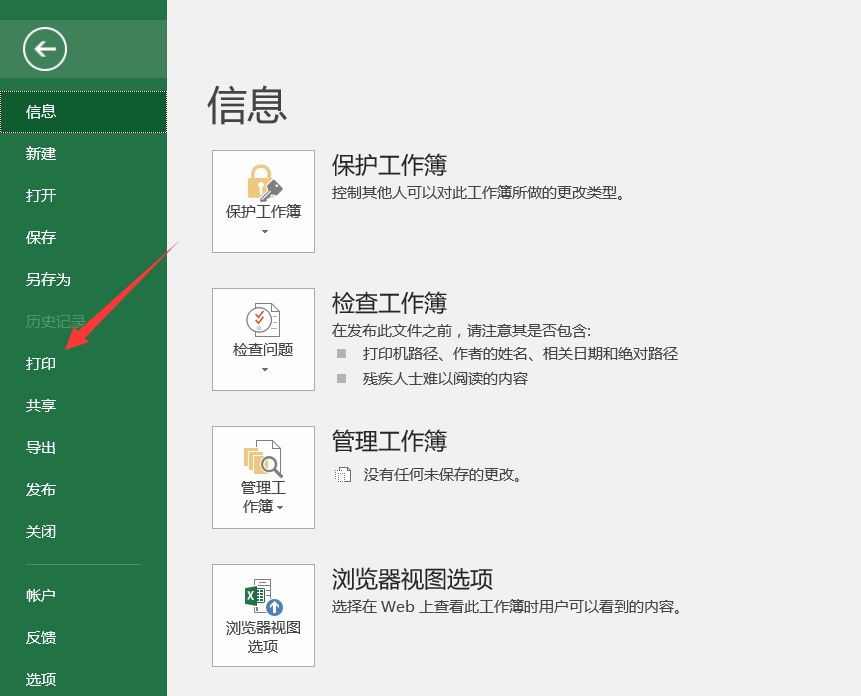
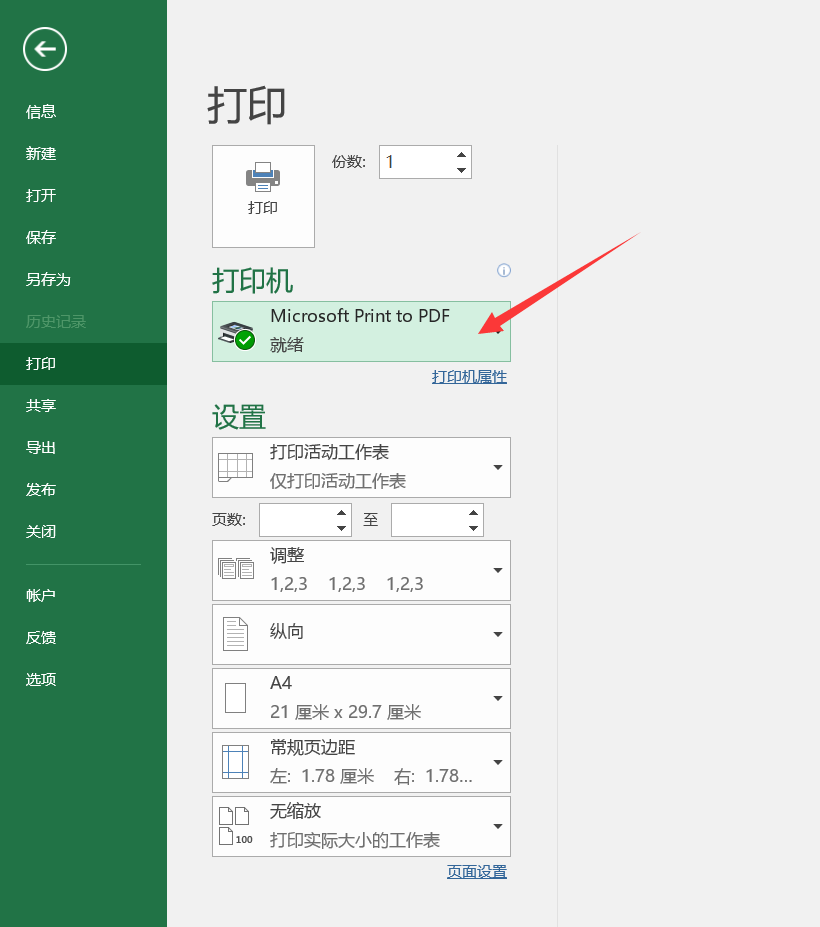
2、在打开的菜单栏里可以找到打印这个选项,选择打印。
3、之后在打印机这一项中选中我们安装好的打印机的名称。
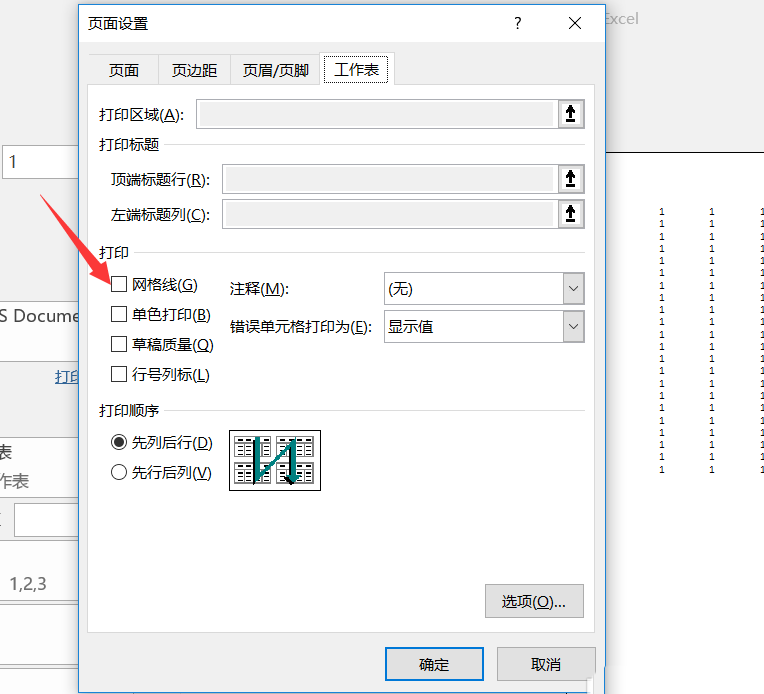
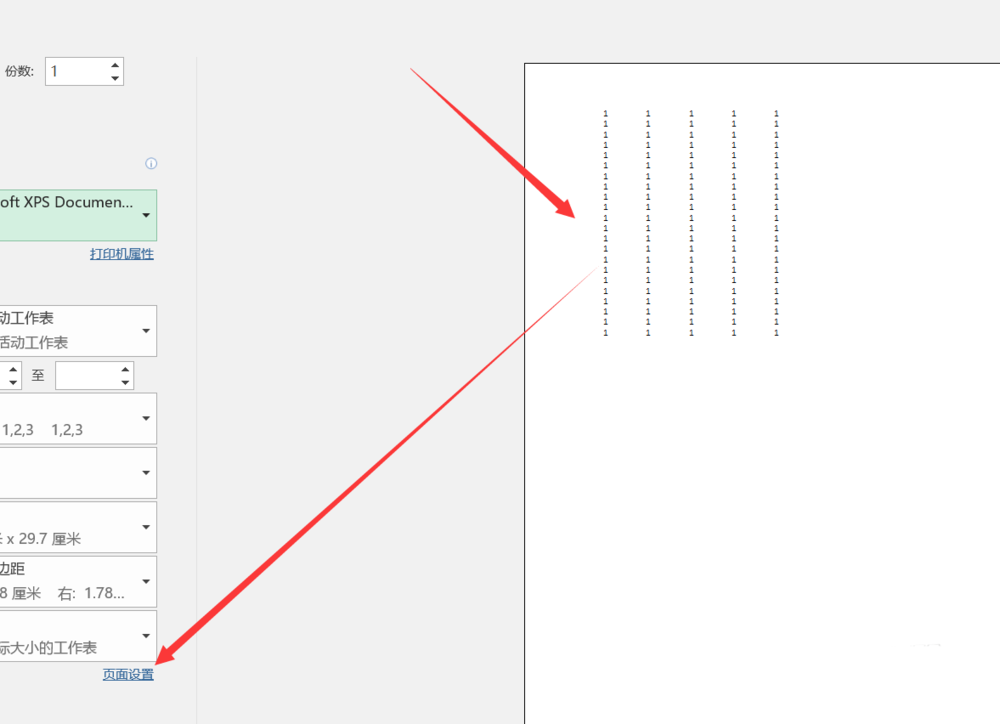
4、这个时候可以看到右侧的预览效果是没有网格线的,我们点击下面的页面设置。
5、然后在弹出来的对话框里选择工作簿。
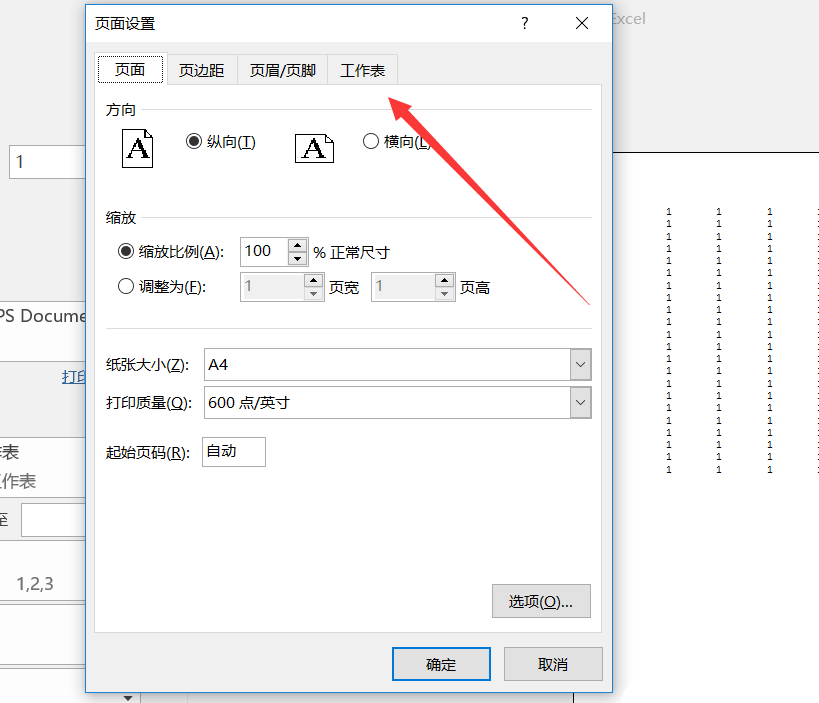
6、在工作簿里可以找到网格线,勾中网格线前面的方框,然后确定,就可以在预览看到网格线了,也能打出网格线出啦了。