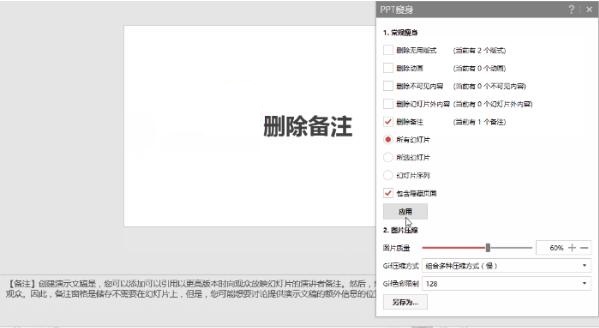
islide如何使用,是不是还有些小伙伴不是很清楚呢?本文为大家带来详细的使用教程分享,还不知道如何使用的小伙伴快一起来看看下面的介绍吧!
islide如何使用
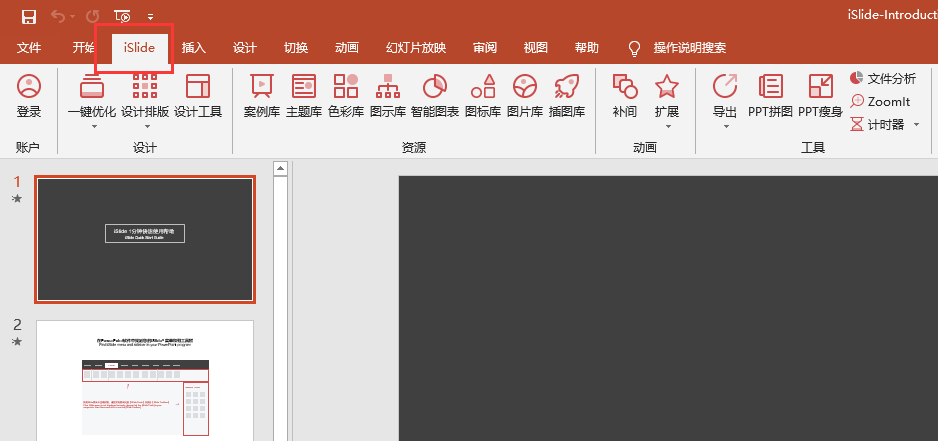
1、电脑上安装islide后,打开PPT软件,您可以看到您的PowerPoint软件多出一个【iSlide】功能。
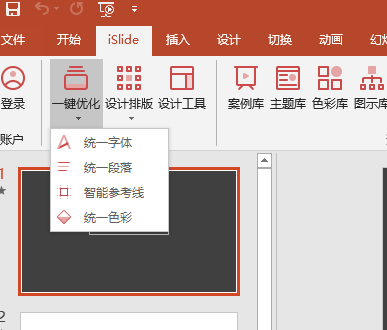
2、您可以对您编辑好的PPT【一键优化】,您可以选择【统一字体】,【统一段落】等,您可以自行选择。
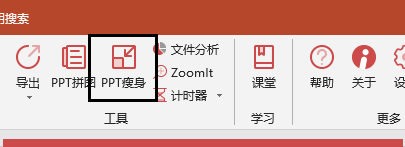
3、如果您要对您的PPT进行删除操作,您可以使用iSlide中的【PPT瘦身】工具。
4、您可以在打开的PPT瘦身选项中,勾选【删除无用版式】选项(括号内会显示当前幻灯片所有的版式)按需要勾选【所有幻灯片】或【所选幻灯片】,选择完成后点击【应用】就可以了。
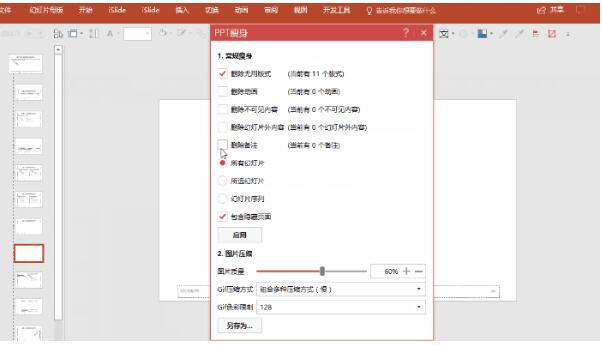
5、如果您要删除动画一键删除幻灯片中添加的动画(注:不含「切换」动画)操作步骤同上文删除版式,勾选「删除动画」选项。
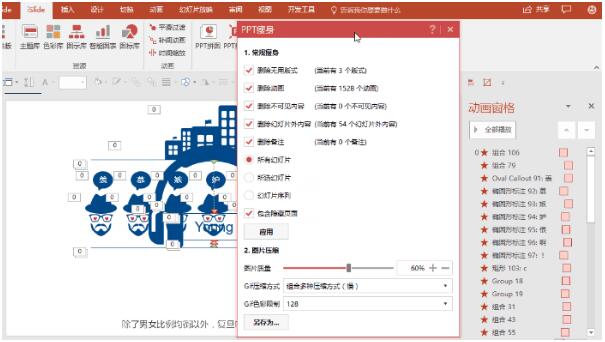
6、放映时备注对关注不可见,只有演示者监视器可以看见,可以将不需要出现在幻灯片中的提示信息放在备注中操作步骤同上文删除版式,勾选「删除备注」选项。