导航菜单
首页 / 文章资讯 / 实用教程 / 正文

VisualStudio网页怎么设置在固定的位置插入图片

团站网
2026-04-15
3 阅读
VisualStudio网页怎么设置在固定的位置插入图片

VisualStudio网页如何设置在固定的位置插入图片的步骤,还是比较简单的。本文就为大家带来详细的设置教程分享,感兴趣的小伙伴快一起来看看下面的介绍吧!

VisualStudio网页怎么设置在固定的位置插入图片
VisualStudio网页怎么设置在固定的位置插入图片

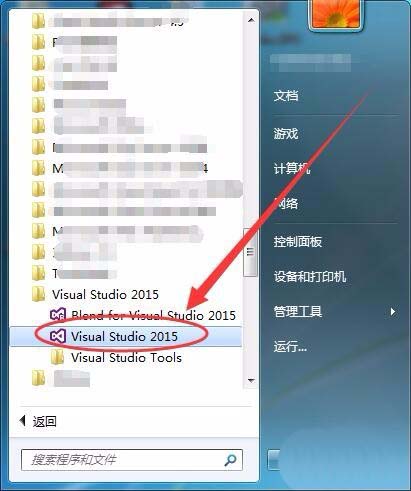
1、打开Visual Studio软件,创建一个网站页面,本例为Default.aspx。
VisualStudio网页怎么设置在固定的位置插入图片

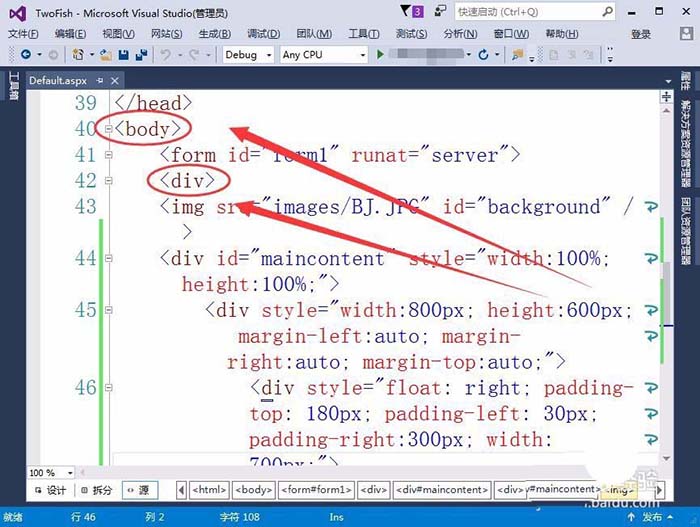
2、找到body和div标签,如下图所示。

VisualStudio网页怎么设置在固定的位置插入图片

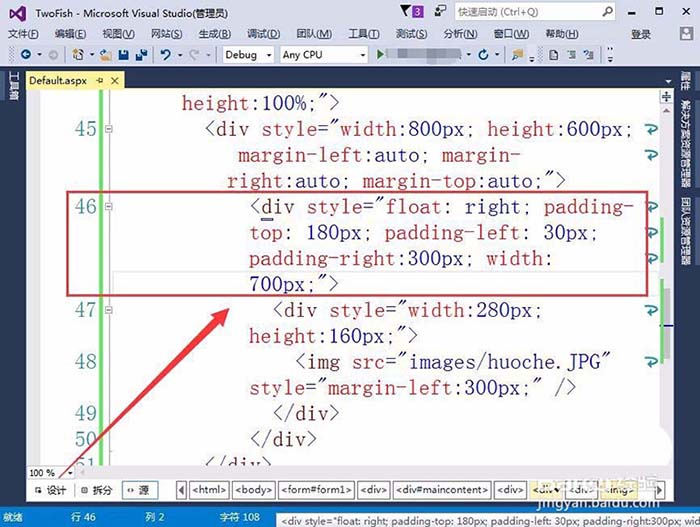
3、找到页面布局代码的最里面的一个div,如下图所示。

VisualStudio网页怎么设置在固定的位置插入图片

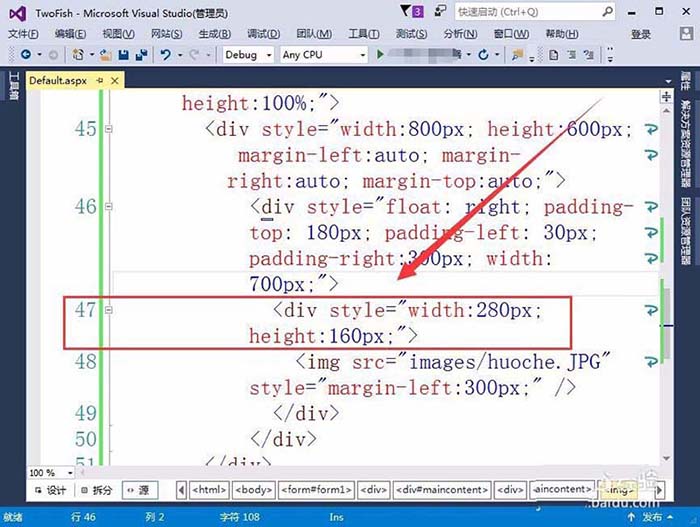
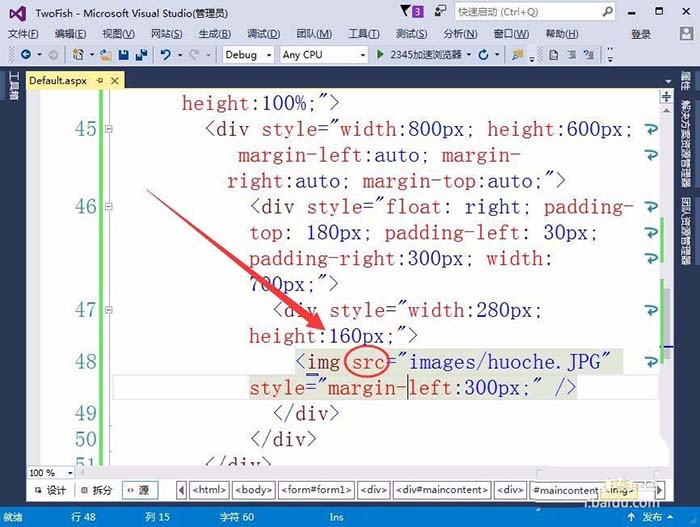
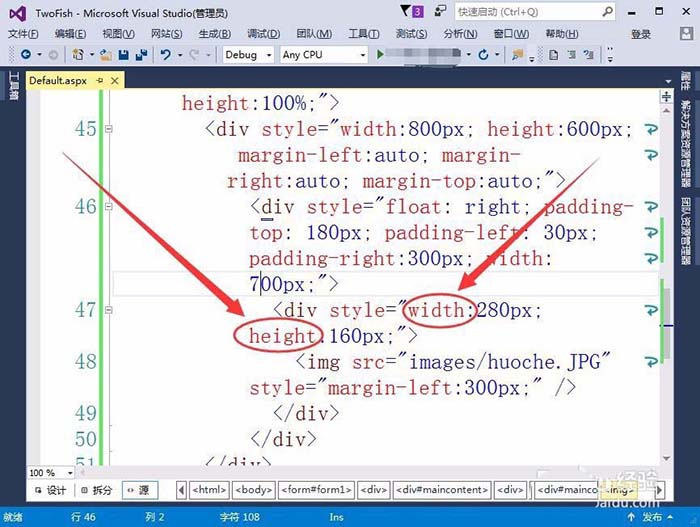
4、首先,设置输入图片的宽和高。

VisualStudio网页怎么设置在固定的位置插入图片

5、width表示图片的宽,本例设置为280像素,height表示图片的高,本例为160像素。
VisualStudio网页怎么设置在固定的位置插入图片

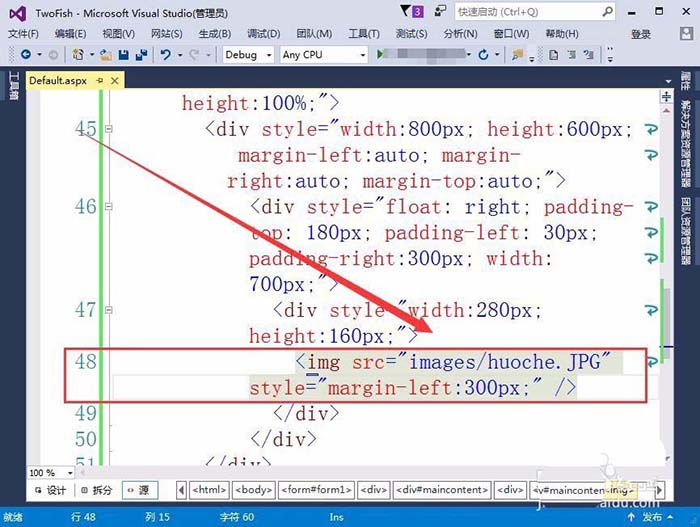
6、接着,在网页中插入所需的图片,如下图所示。

VisualStudio网页怎么设置在固定的位置插入图片

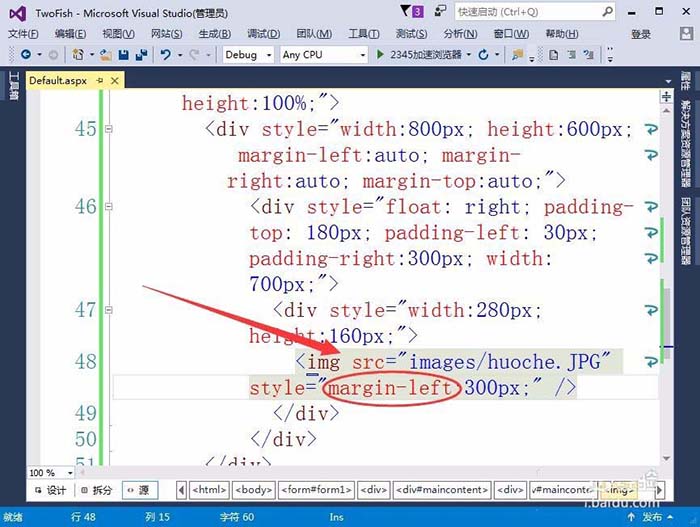
7、代码中src描述图片存放的路径,本例存放在images文件夹中。

VisualStudio网页怎么设置在固定的位置插入图片

8、margin-left表示图片离网页左侧的距离,本例中将距离值设置为300像素。
VisualStudio网页怎么设置在固定的位置插入图片

9、在网页上右击,选择在浏览器中查看选项。

VisualStudio网页怎么设置在固定的位置插入图片

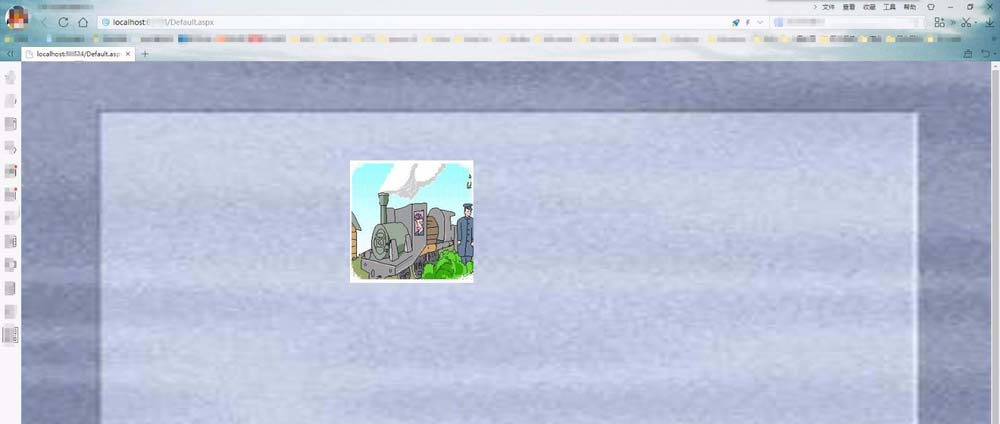
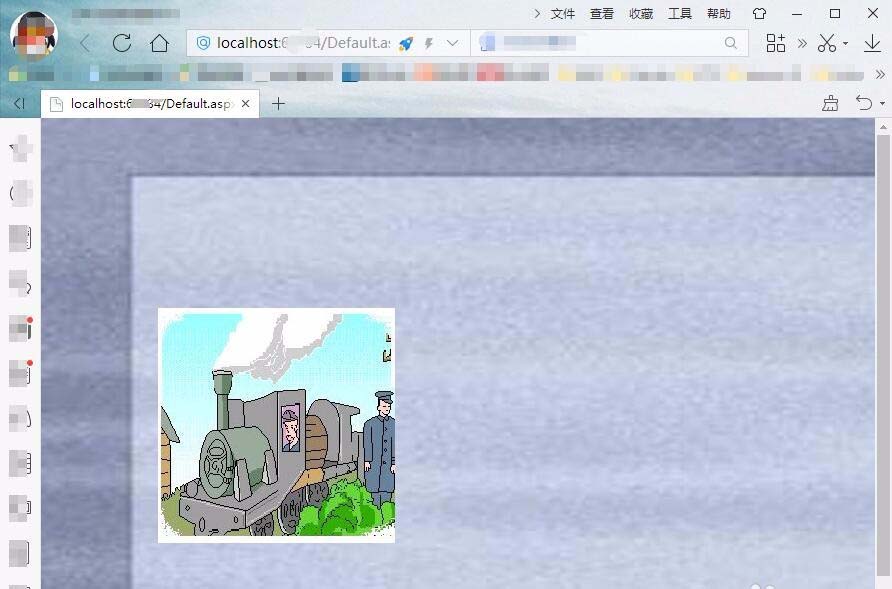
10、网页在浏览器中打开后,插入的图片在设置好的位置上显示了。

VisualStudio网页怎么设置在固定的位置插入图片