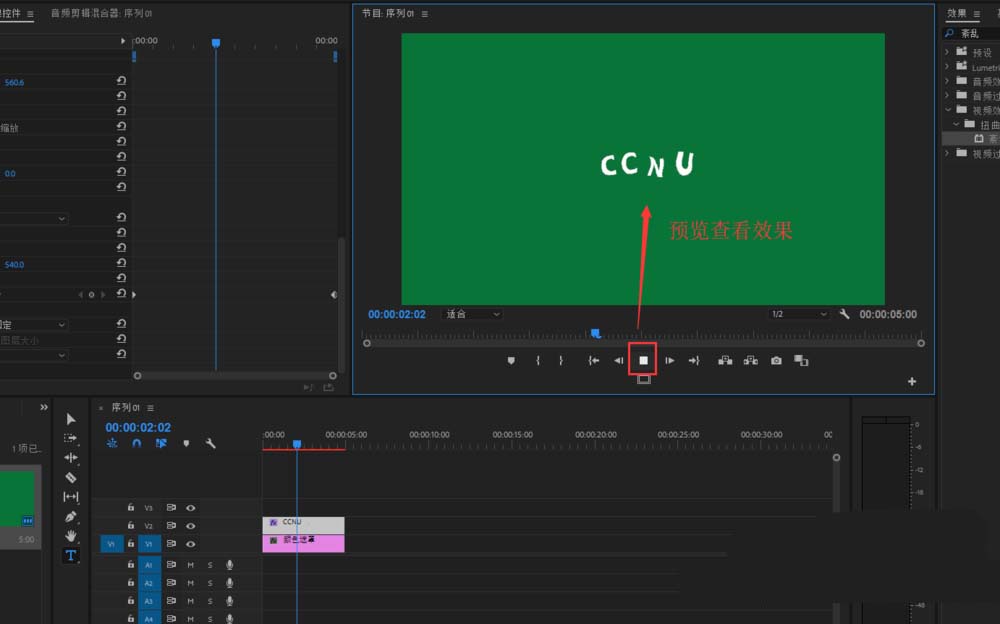
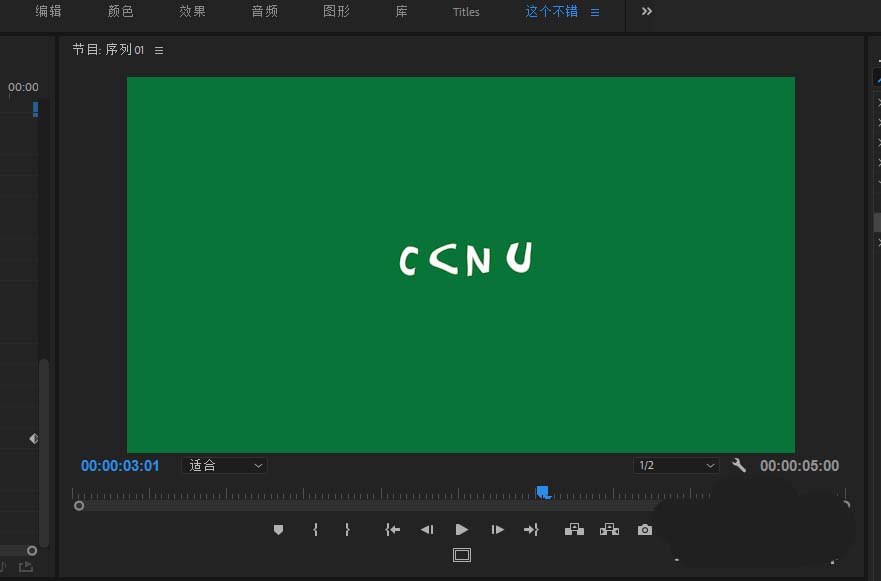
premiere软件中,我们是可以直接制作扭动的动态文字的。这里为大家带来详细的制作教程分享,感兴趣的小伙伴快一起来看看下面的详细介绍吧!
premiere怎么制作扭动的动态文字
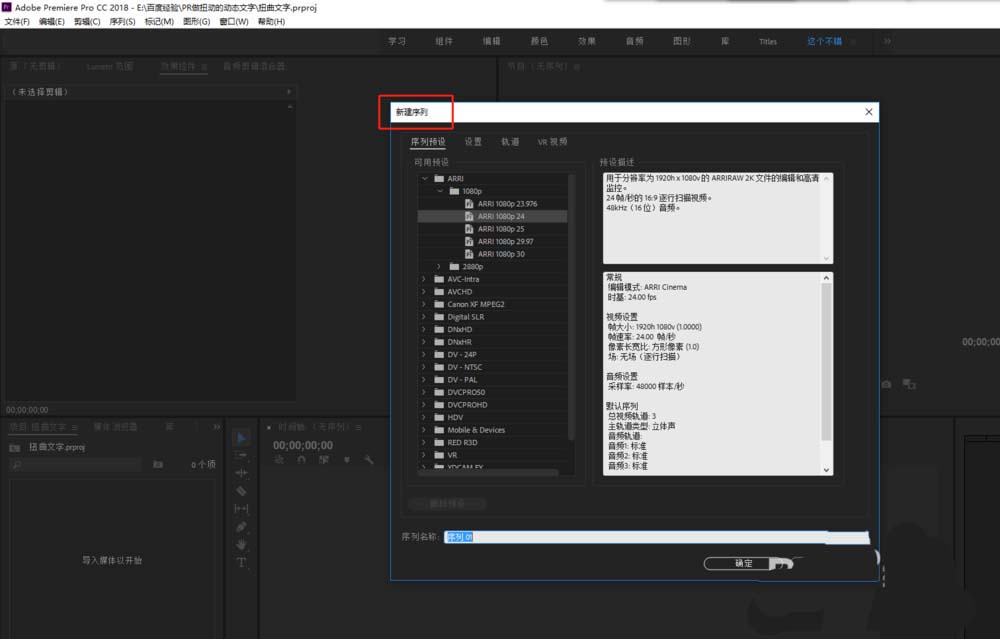
1、打开Premiere软件,新建一个PR项目,然后在创建一个PR序列。
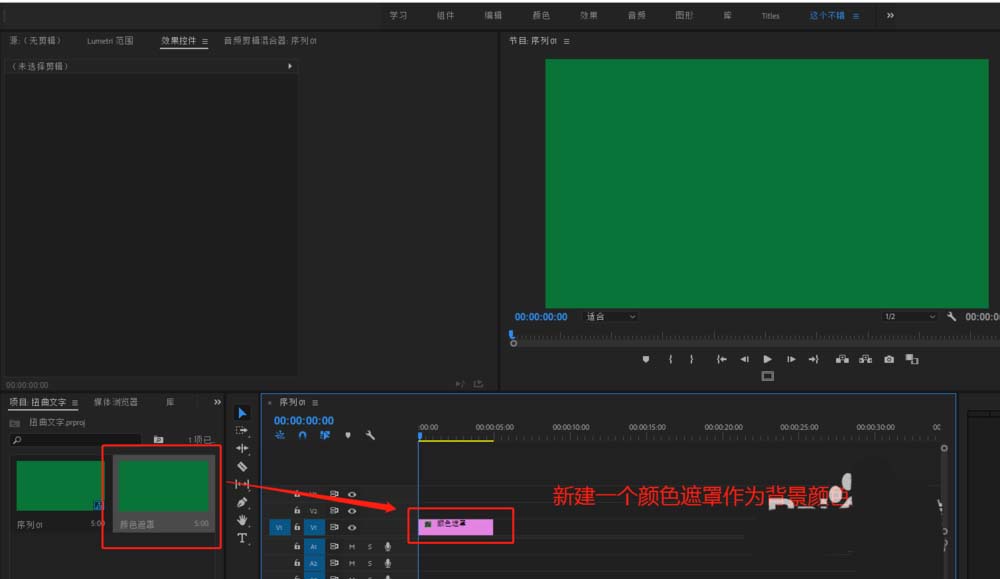
2、在制作文字之前,先来新建一个颜色遮罩,将颜色遮罩拖到时间轴视频轨道1上作为背景填充。
3、然后选择文本工具,鼠标左键在舞台位置单击输入文字内容,并在属性窗口中设置调整文字属性参数。
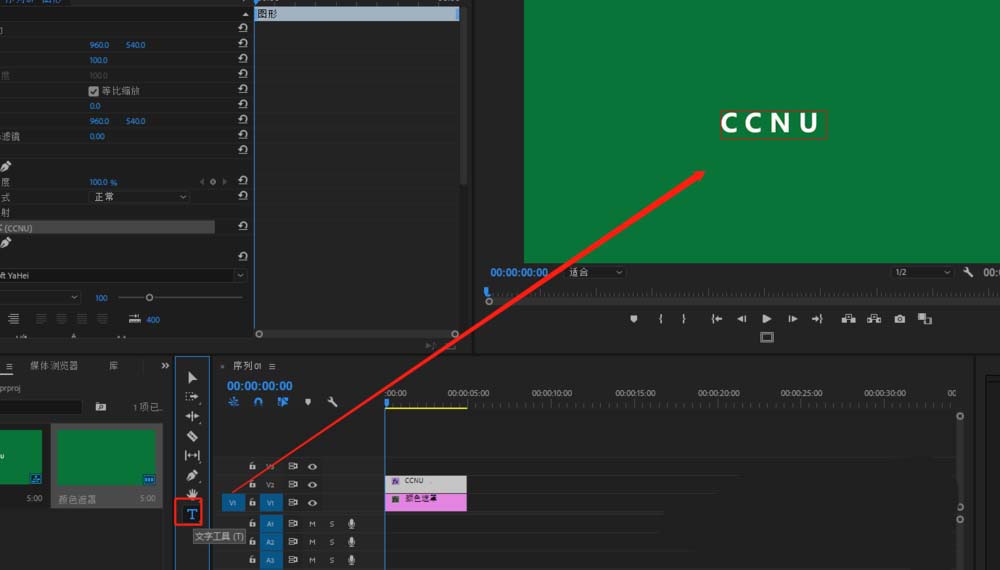
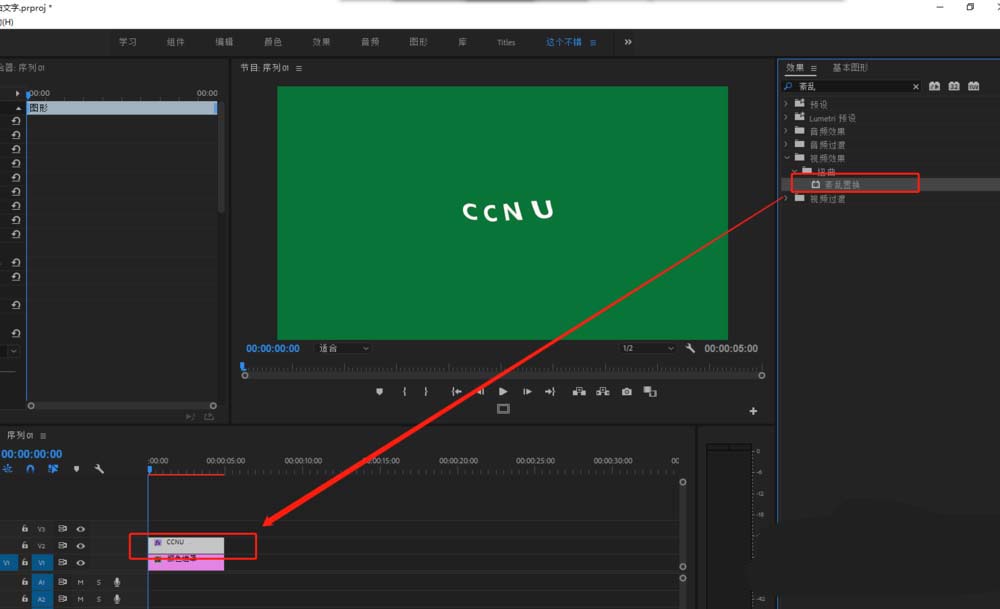
4、在效果窗口的搜索框中搜索“紊乱置换”这个效果,找到这个紊乱置换的效果之后,将这个效果拖到文字上。
5、单击视频轨道2的文字,然后打开效果控件,在效果控件中设置紊乱置换中除演化外的其他数值参数,然后在来设置演化的关键帧动画。
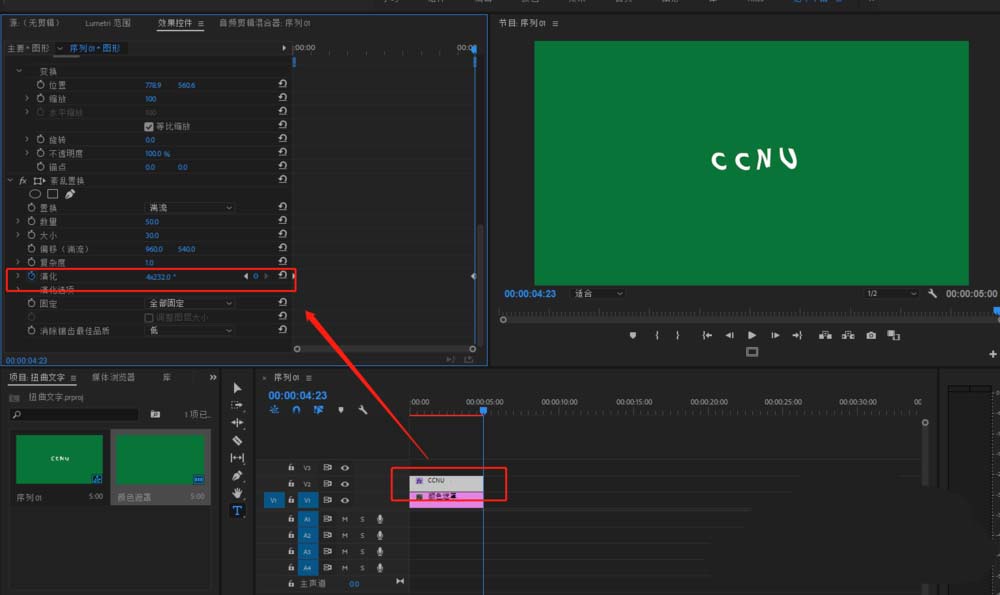
6、设置完成之后,点击播放按钮,播放时间轴,然后一个扭曲的动态文字效果就制作完成了,这时候就可以直接输出了,或者在导入你的素材进行进一步剪辑。