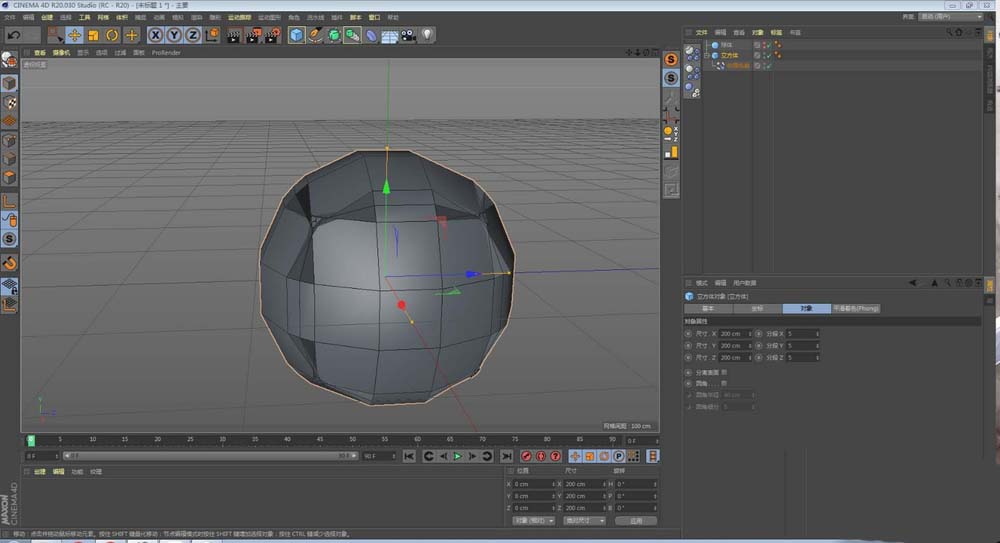
C4D收缩包裹变形器如何创建球体,你知道吗?这里为大家带来详细的收缩教程分享,不清楚的小伙伴快一起来看看下面的详细介绍吧!
C4D收缩包裹变形器怎么创建球体
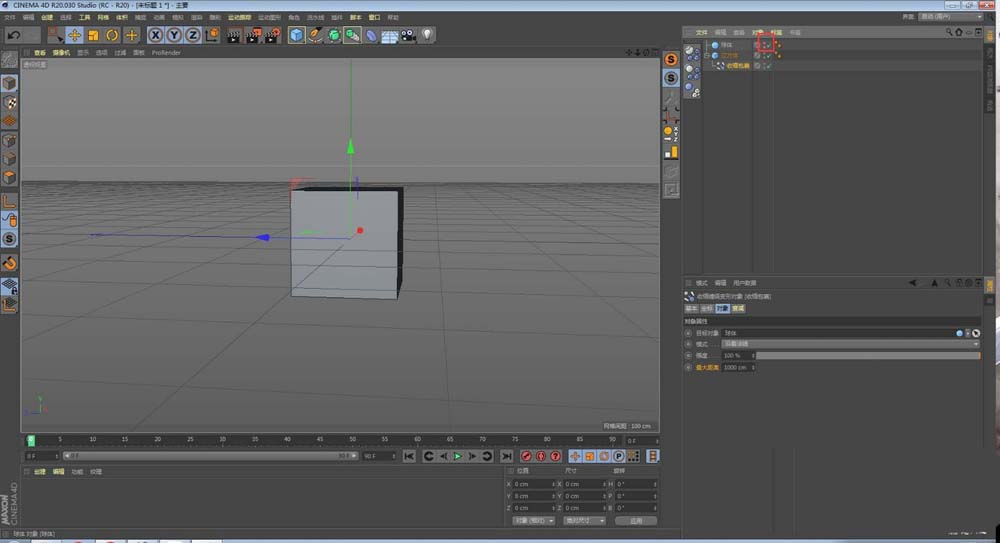
1、首先创建一个收缩包裹变形器,在创建一个立方体,一个球体;
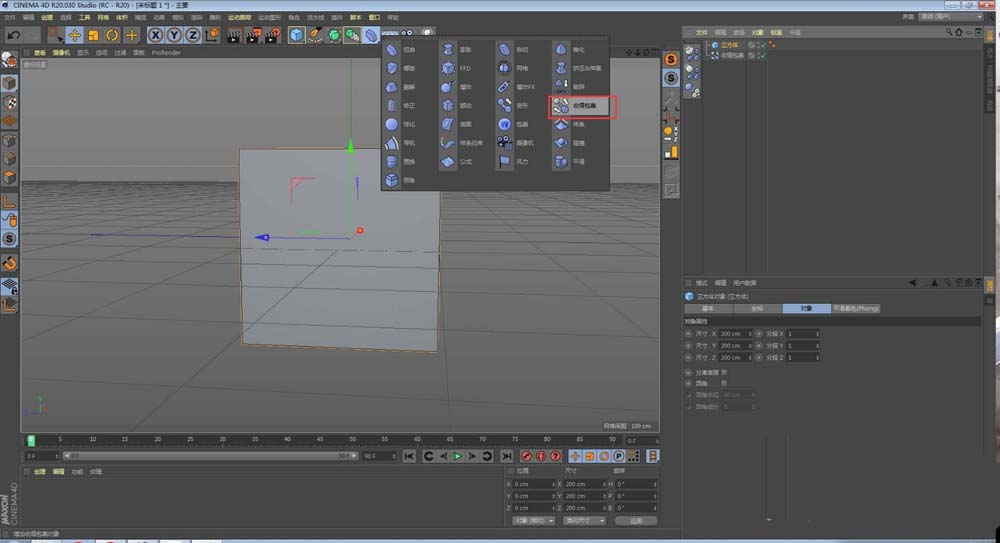
2、将变形器放到立方体的子层级,然后点开变形器的设置面板
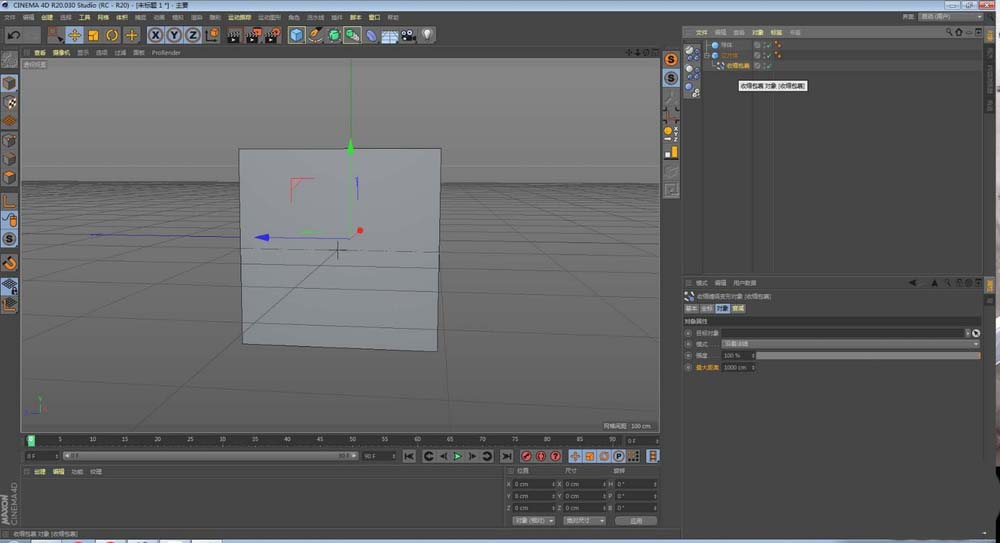
3、将球体放到如图的方框内将球体隐藏;可以看到立方体并没有变化,这是因为立方体上的分段数不够
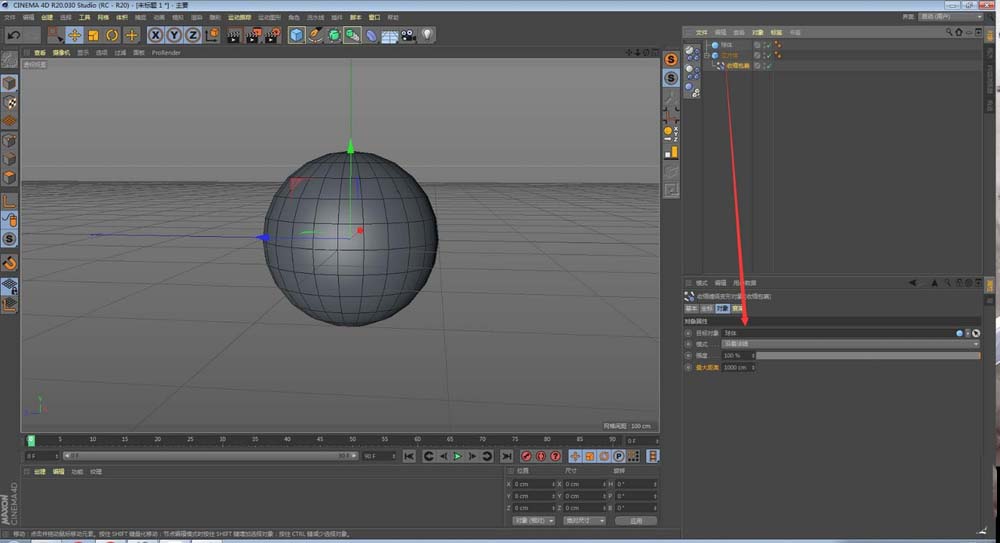
4、提高立方体的分段数,在这个角度可以看到立方体的表面产生了很光滑的曲面
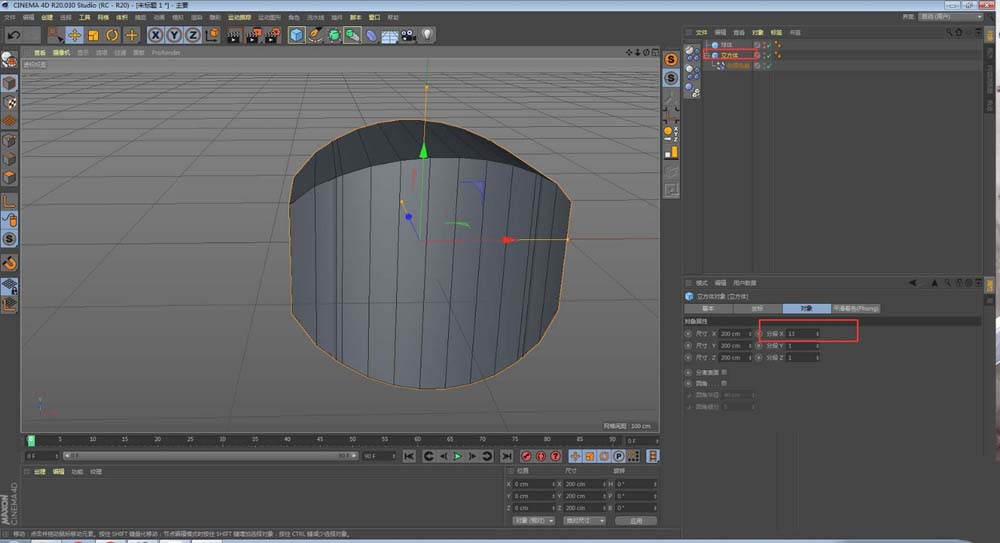
5、将整体的分段数都提高之后,可以看到立方体已经变成球了,这时候可以修改强度等参数