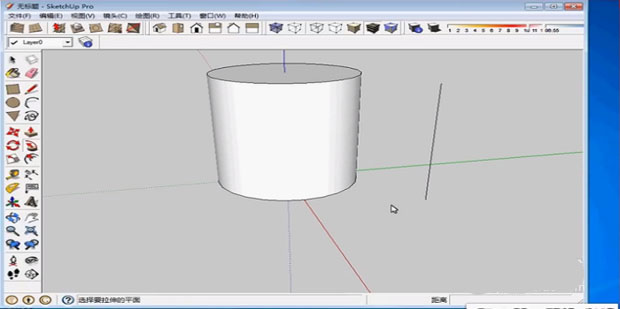
草图大师Sketchup软件中,跟随路径功能是可以直接快速绘制圆柱体的。下面为大家带来详细的绘制教程分享,感兴趣的小伙伴快一起来看看下面的详细介绍吧!
Sketchup跟随路径功能怎么快速绘制圆柱体
1、打开Sketchup,在左侧菜单栏中找到并选择“圆形”工具,在画布上画出圆形。
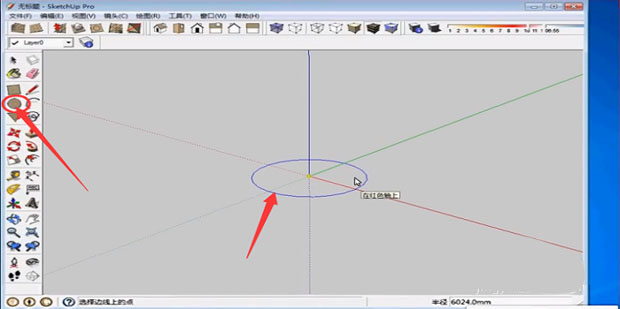
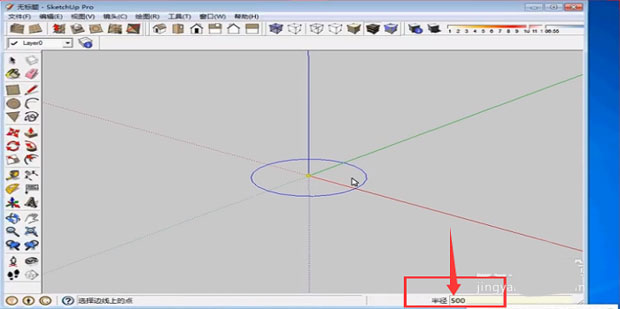
2、如图是以原点为圆心的圆形,在画布右下角输入你想要的圆形的半径。
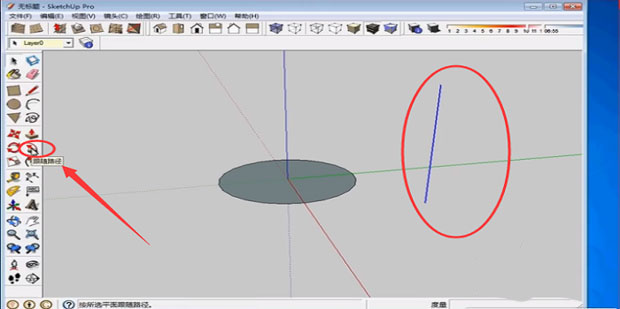
3、在圆形的附近画出一条直线,输入你想要的直线的长度。
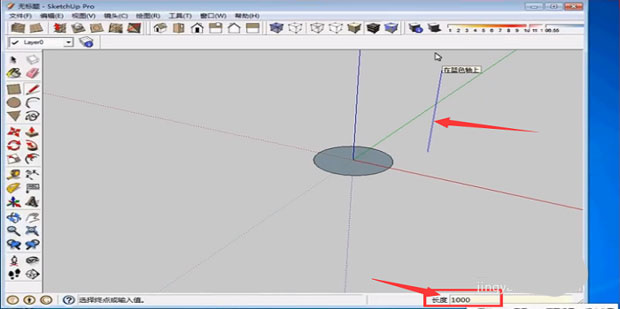
4、选中直线,此时直线会变成蓝色,然后在左侧菜单栏找到并点击“跟随路径”工具。
5、然后点击画布上你要选择的面,这里指代刚刚画出的圆形,此时圆形有阴影。
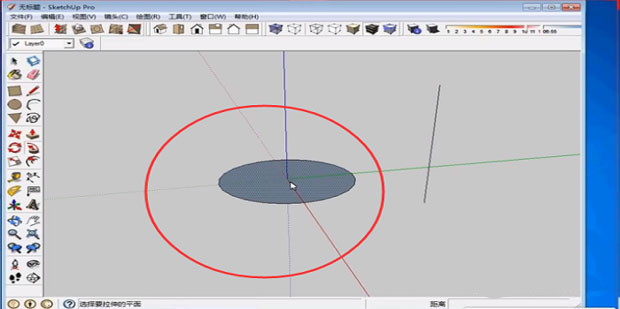
6、鼠标左键单击选择的圆形,会出现如图所示圆柱体,就像你使用了拖拉工具一样。