IDM下载器软件中,大部分小伙伴对于怎么批量下载图片,还不是很清楚。这里带来详细的下载教程分享,希望可以帮助到大家!
IDM下载器如何批量下载图片
第一步:首先我们打开电脑上的internet download manager(IDM下载器)软件。
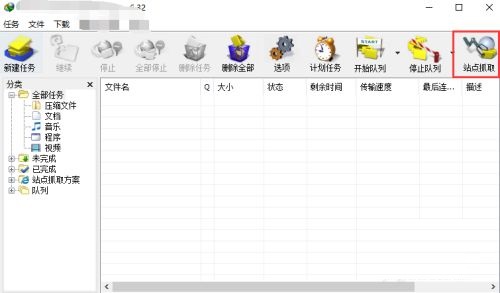
第二步:打开internet download manager(IDM下载器)后,点击点击站点抓取(如图所示)。
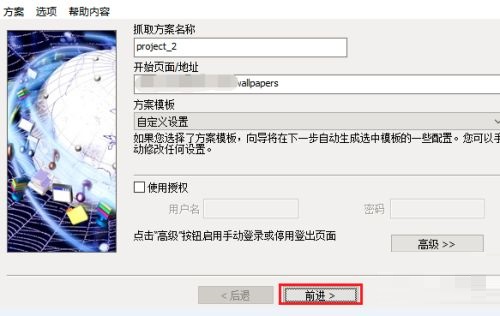
第三步:然后我们找到一个免费图片网站,复制网站的链接,在抓取向导页面汇总输入开始页面,点击前进按钮(如图所示)。
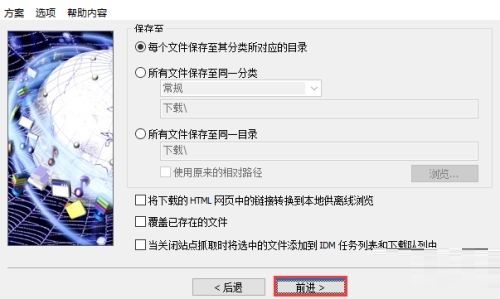
第四步:接着我们选择保存位置,点击前进按钮(如图所示)。
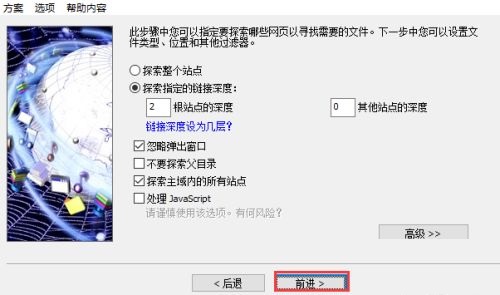
第五步:设置搜索的深度默认,点击前进按钮(如图所示)。
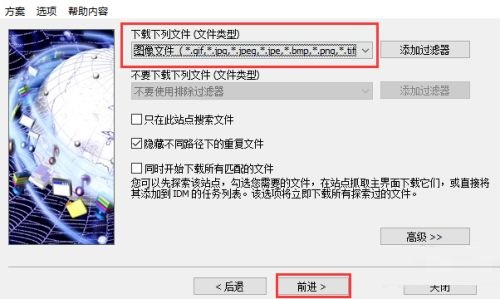
第六步:这里我们选择下载的文件类型为图像文件,然后点击前进(如图所示)。
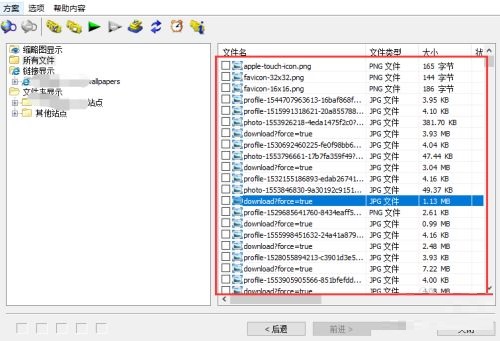
第七步:然后开始搜索,搜索结束后可以看到查到了全是图片(如图所示)。
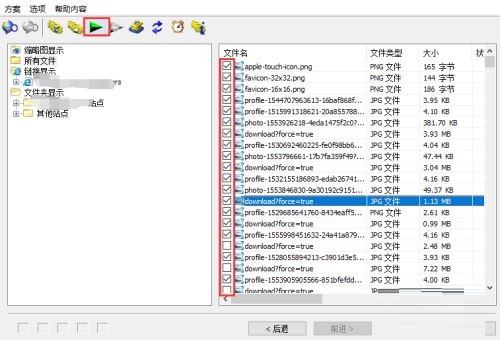
第八步:接着我们勾选要下载图片,点击开始下载图标,就开始批量下载图片了(如图所示)。
第九步:我们在状态一栏可以查看下载进度,状态显示完成的代表图片下载结束了(如图所示)。
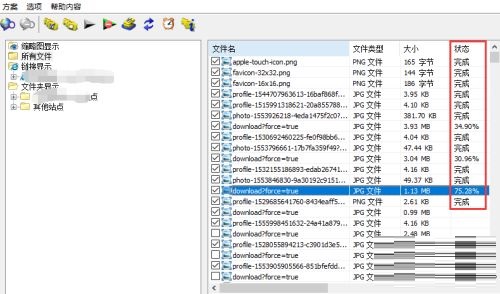
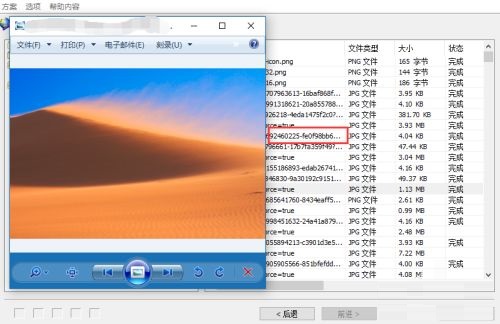
第十步:最后我们双击任意一张下载好的图片,就可以查看下载图片内容了(如图所示)。