
7z软件是很多小伙伴必备的压缩工具,我们可以根据自己的需求去进行加密压缩。对于不知道如何加密压缩的小伙伴,本文为大家带来详细的教程分享,希望可以帮助到大家!
7z怎么加密压缩
第一步
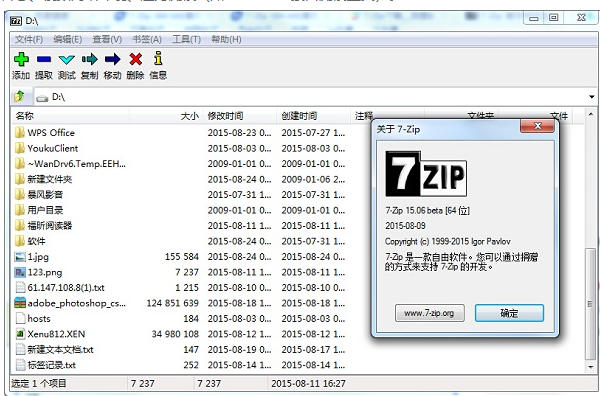
打开 7zip 软件,将需要压缩的文件通过相应方式(如直接拖入 7zip 界面或使用“添加”按钮选择文件)添加到准备创建的压缩包中。
第二步
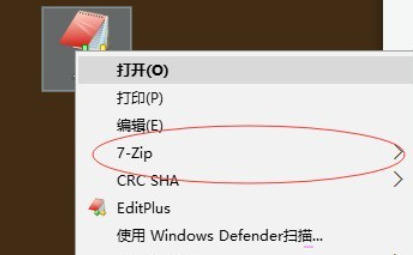
在 7zip 打开的文件界面中,选中你想要进行压缩加密的一个或多个文件,
第三步
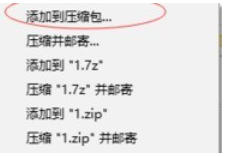
接着点击界面上方菜单栏里的“添加”按钮(或者使用快捷键,如常见的是“Alt + A” ),弹出“添加到压缩包”的对话框。
第四步
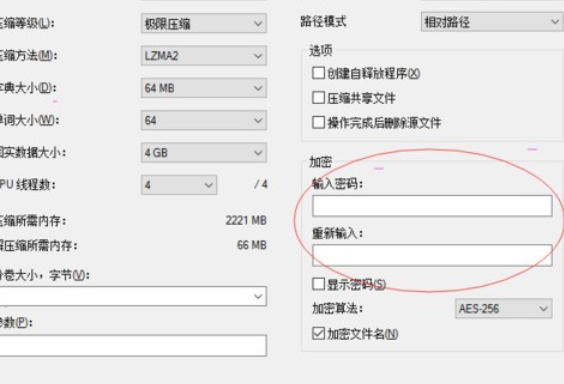
在“添加到压缩包”对话框中,仔细查找“加密”相关的选项区域。通常会有“输入密码”和“确认密码”两个输入框,在“输入密码”框中输入你精心设置的密码,然后在“确认密码”框中再次输入相同的密码,以确保密码输入准确无误。
第五步
完成密码设置后,检查“添加到压缩包”对话框中的其他参数,如压缩包名称、保存路径、压缩格式、压缩等级等(可根据实际需求调整),确认无误后点击“确定”按钮。
第六步
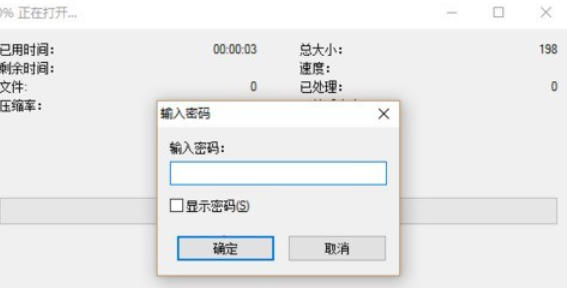
此时 7zip 会按照设定对文件进行压缩,并且为压缩包添加密码保护。之后再次打开该压缩包时,就会弹出密码输入提示框,只有输入正确的密码才能查看或解压其中的文件。