Office 2010 Toolkit软件中,很多小伙伴对于如何自动备份计算机文件,还不是很了解。本文为大家带来关于自动备份计算机文件的详细步骤分享,感兴趣的小伙伴快一起来看看下面的详细介绍吧!
Office 2010 Toolkit如何自动备份计算机文件
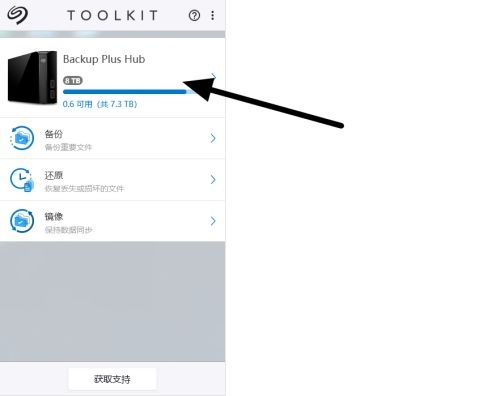
第一步:首先接入移动存储设备,打开toolkit软件(如图所示)。
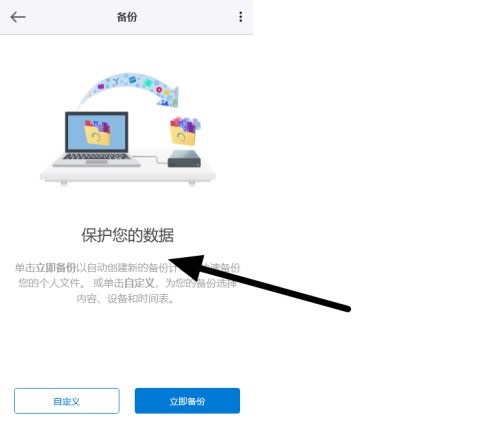
第二步:单击备份,选择自定义,我们可以根据需求选择(如图所示)。
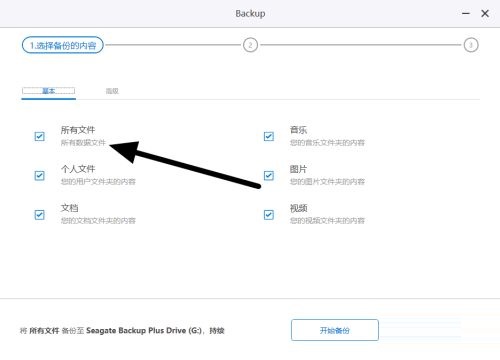
第三步:接着,我们选择文件类型,我希望全部文件都得到备份(如图所示)。
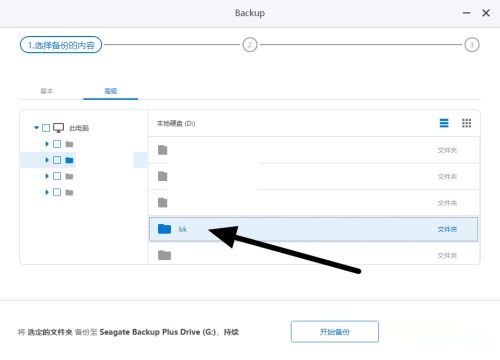
第四步:选择本地计算机需要备份文件夹(如图所示)。
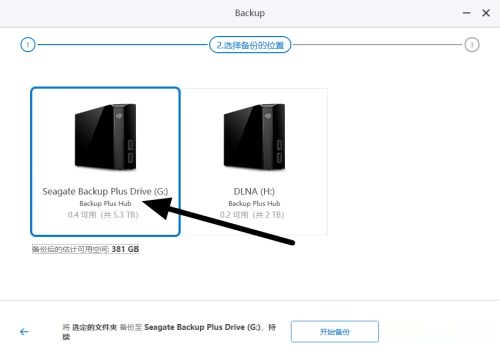
第五步:由于移动存储设备是划分成两个部分,那么需要选择备份到哪里(如图所示)。
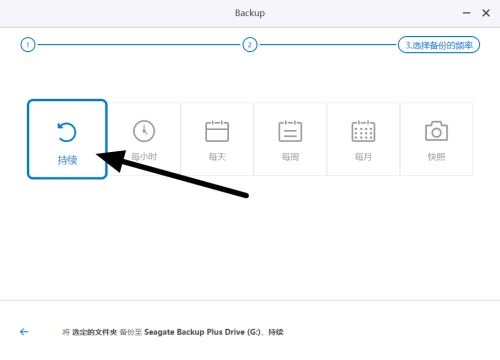
第六步:最后,我们选择备份的频率,时间,软件就会自动执行(如图所示)。