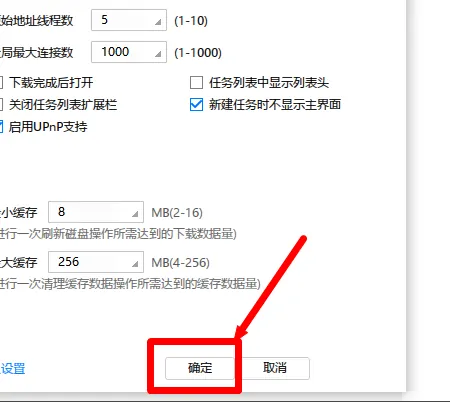
迅雷极速版软件中,一些用户对于如何关闭UPnP支持,还不是很了解。这里带来详细的关闭教程分享,不清楚的小伙伴快一起来看看吧!希望可以帮助到大家!
迅雷极速版怎么关闭UPnP支持
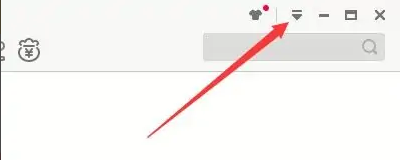
1、进入软件,点击右上角的倒三角按钮。
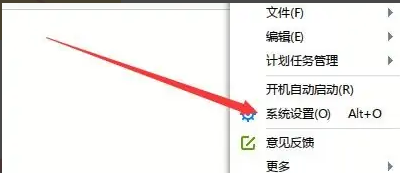
2、接着点击下拉列表中的"系统设置"选项。
3、进入新界面后,点击左侧菜单栏中的"高级设置"。
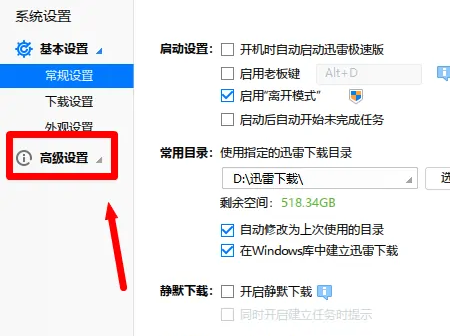
4、接着点击其中的"任务默认属性"选项。
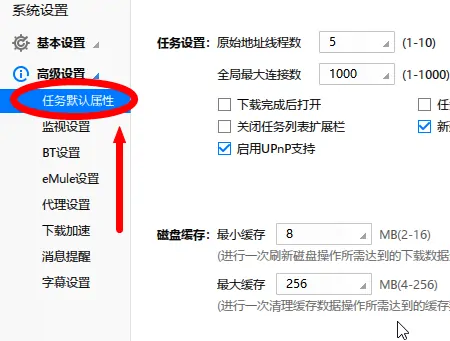
5、然后找到右侧中的"启用UPnP支持",将其取消勾选。
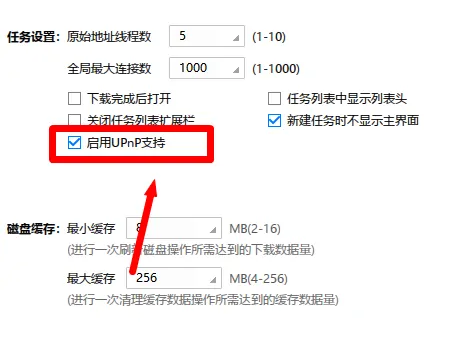
6、最后点击确定保存就可以了。