傲软录屏软件是一款非常专业的录屏工具,很多小伙伴对于怎么显示鼠标指针,还不是很了解。本文为大家带来详细的教程分享,快一起来看看吧!
傲软录屏如何显示鼠标指针
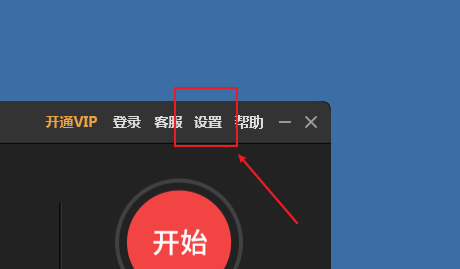
1、启动软件,点击右上角的"设置"按钮。
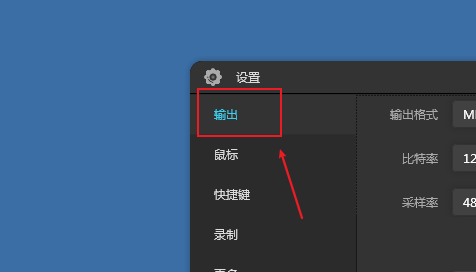
2、在新界面中,点击左侧的"输出"选项。
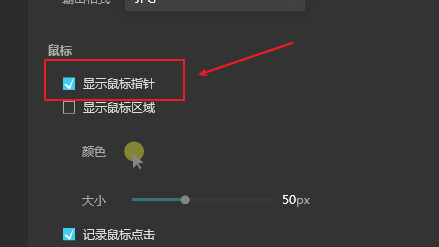
3、然后找到右侧中的"显示鼠标指针",将其勾选上。
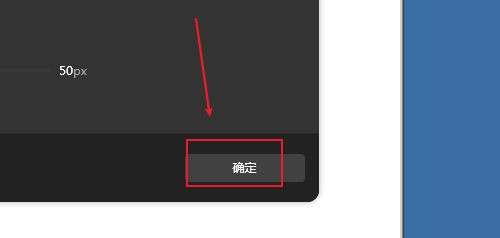
4、最后点击右下角的确定即可。

傲软录屏软件是一款非常专业的录屏工具,很多小伙伴对于怎么显示鼠标指针,还不是很了解。本文为大家带来详细的教程分享,快一起来看看吧!
1、启动软件,点击右上角的"设置"按钮。
2、在新界面中,点击左侧的"输出"选项。
3、然后找到右侧中的"显示鼠标指针",将其勾选上。
4、最后点击右下角的确定即可。