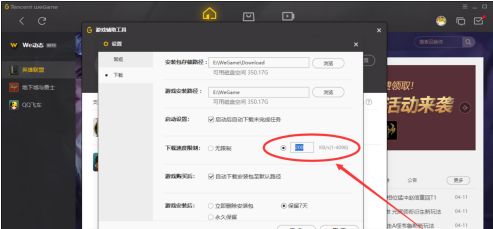
WeGame软件中,还有大部分小伙伴对于如何设置游戏下载速度,不是很了解。本文为大家带来关于WeGame设置游戏下载速度的方法教程分享,快一起来看看吧!
WeGame怎么设置游戏下载速度
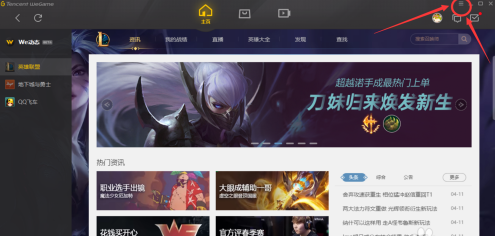
1、打开软件,点击右上角的三条横线图标。
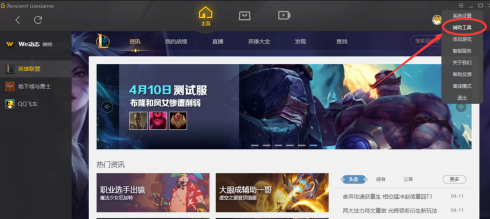
2、接着点击下方选项列表中的"辅助工具"。
3、在打开的新界面中,点击"游戏更新"选项。
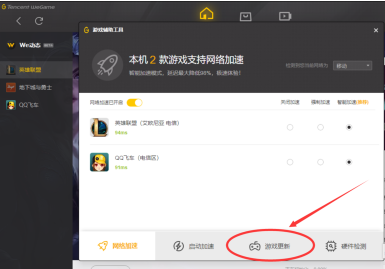
4、接着点击右上角的"下载速度设置"选项。
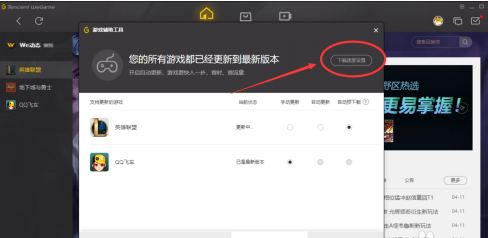
5、进入新界面后,点击左侧中的"下载",可以将"无限制"勾选上,这样就将游戏下载速度设置为不限制下载速度了。
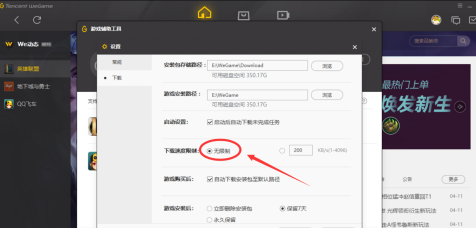
6、也可以点击右侧中的"自定义"选项,根据需要设置合适的游戏下载更新速度就可以了。