Uplay软件中,一些用户想要更改账户头像,但是不知道具体的操作步骤。本文为大家带来关于Uplay更改账户头像的方法教程分享,快一起来看看吧!
Uplay怎么更改账户头像
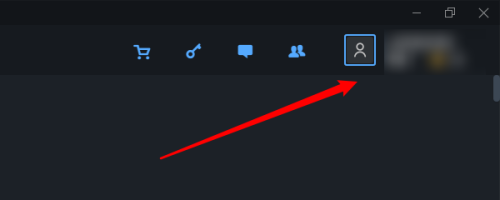
1、打开软件,点击右上角的头像框。
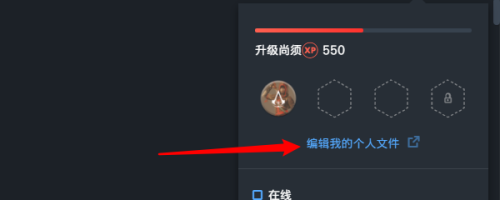
2、接着点击下方选项列表中的"编辑我的个人文件"。
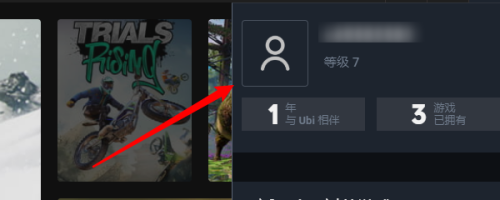
3、进入新界面后,点击右上角的个人账户。

4、接着再次点击头像框。
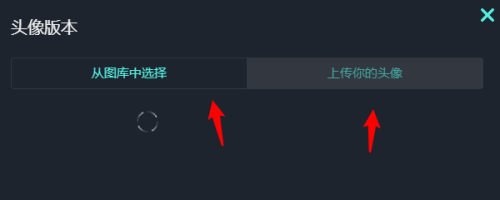
5、然后选择"从图库中选择"或者"上传头像"。
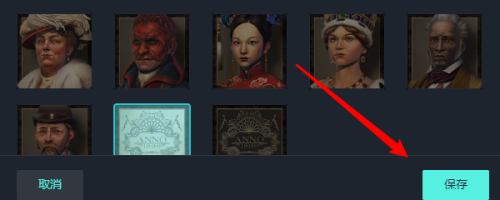
6、最后选择好之后,点击右下角的"保存"就可以了。

Uplay软件中,一些用户想要更改账户头像,但是不知道具体的操作步骤。本文为大家带来关于Uplay更改账户头像的方法教程分享,快一起来看看吧!
1、打开软件,点击右上角的头像框。
2、接着点击下方选项列表中的"编辑我的个人文件"。
3、进入新界面后,点击右上角的个人账户。
4、接着再次点击头像框。
5、然后选择"从图库中选择"或者"上传头像"。
6、最后选择好之后,点击右下角的"保存"就可以了。